Lietošanas instrukcija

Kā strādāt ar B4ME

Rēķini, banka, grāmatvedība, noliktava, transports, algas — soli pa solim un ar ekrānuzņēmumiem. Apskatiet, kā B4ME strādā ikdienā, vēl pirms reģistrēšanās.

Kā sistēmā orientēties

B4ME ir viena sistēma visam uzņēmuma darbam: partneri, pasūtījumi, rēķini, transports, noliktava, banka, grāmatvedība, darbinieki. Datus ievada vienreiz, un tālāk tie nonāk automātiski — rēķins no pasūtījuma, maksājums no bankas izraksta, grāmatojums no rēķina. Kā tas notiek, aprakstīts nodaļā Kas no kurienes un kurp nonāk.

To pašu, ko lapās, var izdarīt arī ar AI asistentu (ar balsi vai tekstu, arī Telegram un mobilajā lietotnē) — sk. AI asistents. Citas sistēmas — grāmatvedības programma, interneta veikals, bots — ar B4ME savienojas caur API: sk. API un integrācijas.
Galvenā izvēlne un lietotāja izvēlne

Kur kas atrodas

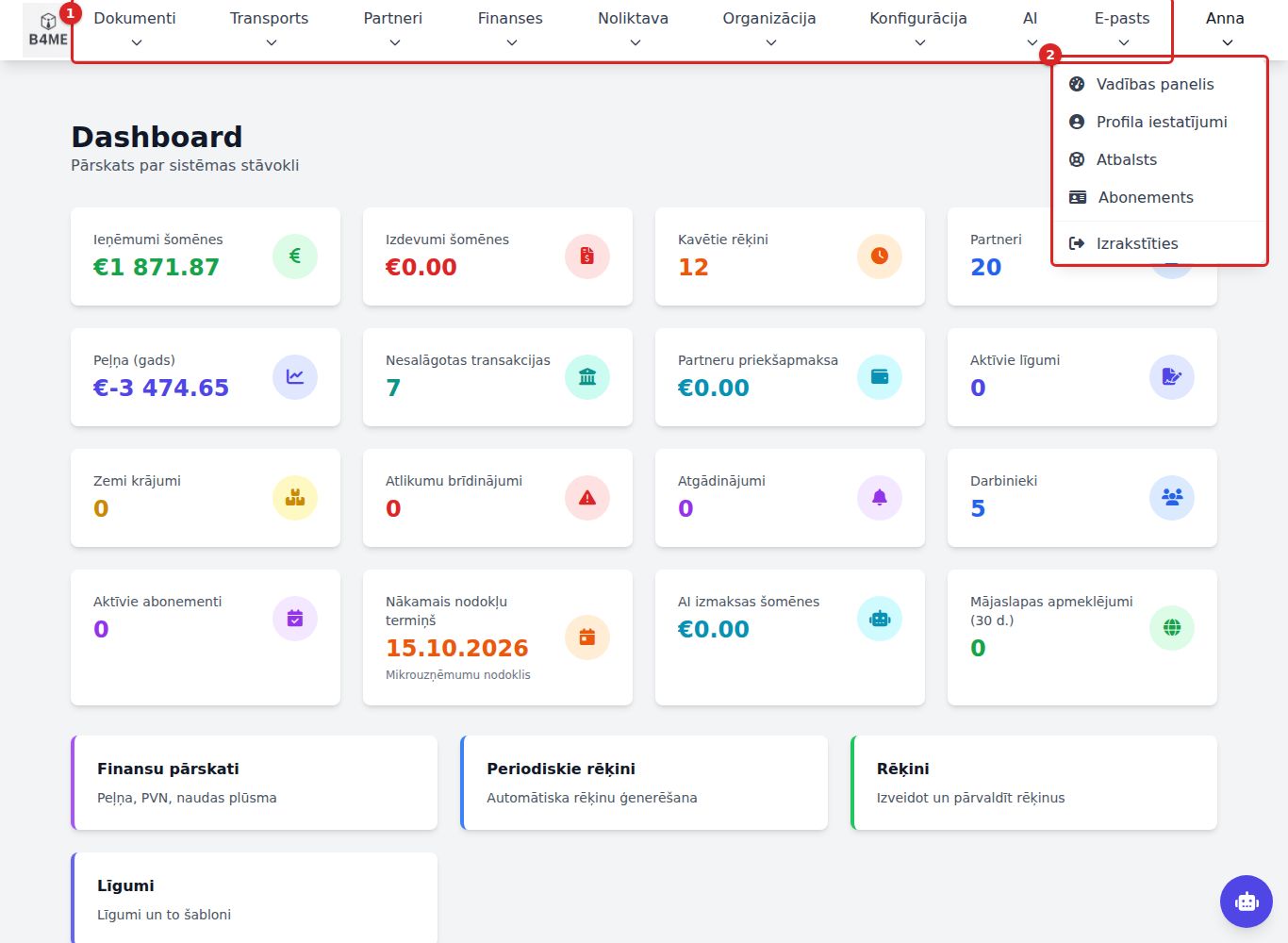
  • Augšējā josla ① — izvēlnes pa jomām: Dokumenti, Transports, Partneri, Finanses, Noliktava, Organizācija, Konfigurācija, AI, E-pasts. Izvēlne atveras, uzbraucot ar peli.
  • Jūsu vārds ② — lietotāja izvēlne: Vadības panelis, Profila iestatījumi, Atbalsts (šī instrukcija), uzņēmuma administratoram arī Abonements, un Izrakstīties.
  • Telefonā visas izvēlnes ir aiz pogas ☰ augšējā labajā stūrī un atveras ar pieskārienu; lietotāja izvēlne ir saraksta beigās.
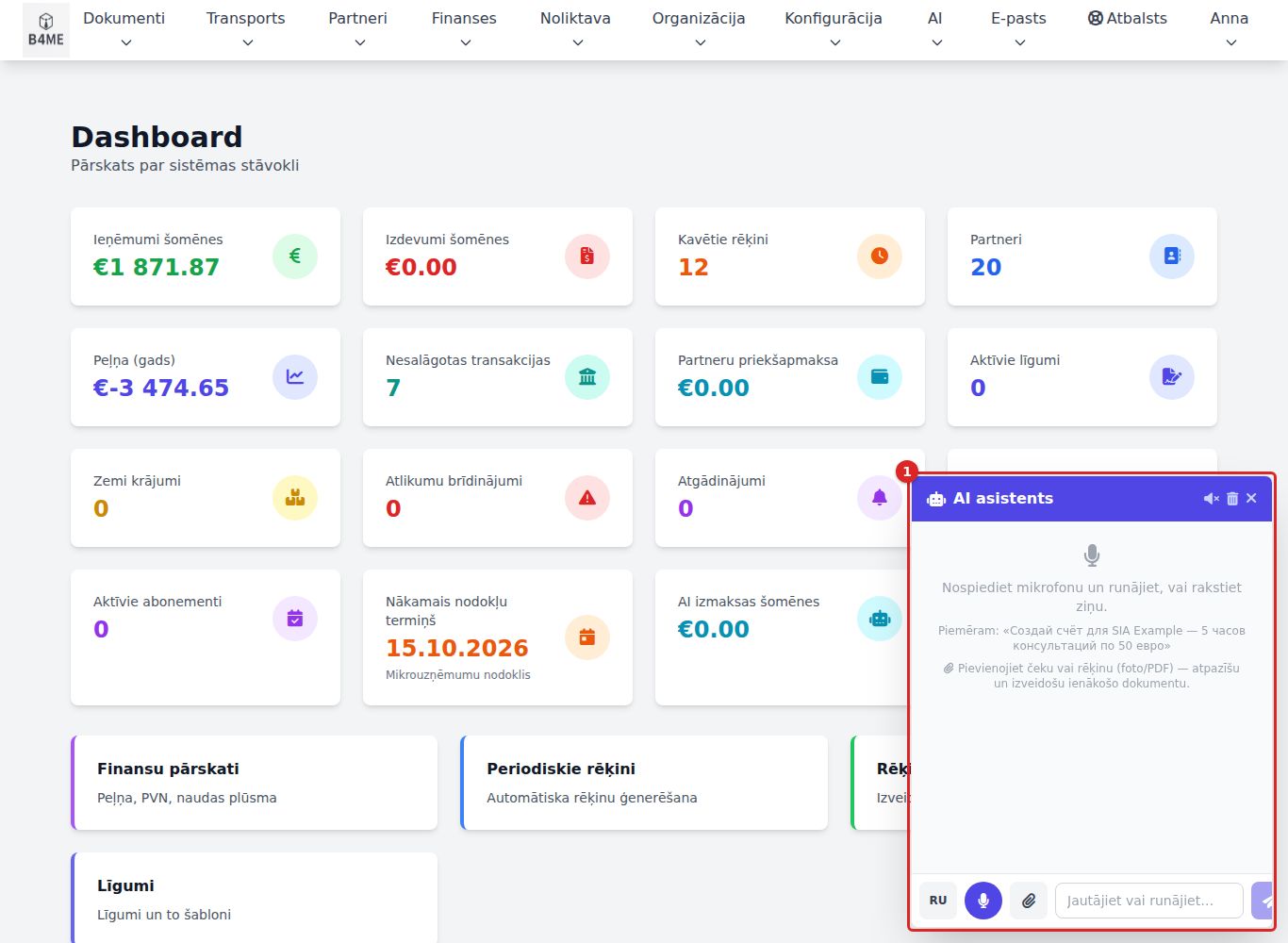
  • AI asistents — apaļā poga apakšējā labajā stūrī (ja jūsu uzņēmumam tas ir pieejams).

Paziņojumi par veiktajām darbībām parādās augšējā labajā stūrī: zaļie (izdevās) pazūd pēc 5 sekundēm, sarkanie, dzeltenie un zilie — pēc 30 sekundēm. Jebkuru paziņojumu var aizvērt ar ✕.

Kāpēc redzat tieši to, ko redzat

Katrs ekrāns ir aiz atļaujas. Atļaujas piešķir lomas (piemēram, "Grāmatvede", "Loģists"). Lietotājam var būt vairākas lomas, un viņam ir atļauts viss, ko atļauj kaut viena no tām.

  • Izvēlnē nav redzamas rindas, kuras jums nav atļauts atvērt; tukšas izvēlnes pazūd pavisam.
  • Ja atverat lapu bez atļaujas (piemēram, no saites), jūs nonākat Vadības panelī (vai Profila iestatījumos) ar dzeltenu paziņojumu "Jums nav tiesību piekļūt šai lapai."

Turklāt redzamas tikai tās sadaļas, kas ir pieejamas jūsu uzņēmumam (piemēram, Noliktava, Grāmatvedība, Transports, AI asistents, E-pasts, Lapas).

Tiesības mainītas, bet izvēlne vēl vecā? Izvēlne atjaunojas ik pēc 5 minūtēm — vai uzreiz, ja izrakstāties un piesakāties no jauna.

Uzņēmums un kompānijas

Viens portāls (adrese <jūsu-uzņēmums>.b4me.lv) ir viens uzņēmums ar saviem lietotājiem un datiem — citi uzņēmumi tos neredz. Ja portālā ir vairākas kompānijas (juridiskās personas), aktīvo izvēlas izvēlnē Organizācija → Kompānijas; no tās rekvizītiem veidojas jaunie dokumenti.

Numerācija, statusi, slēgtie periodi

  • Numuru dokumentam sistēma piešķir saglabāšanas brīdī pēc formāta, ko administrators iestata sadaļā Konfigurācija → Konfigurācija (piemēram, R-2026-0001). Numurs netiek izmantots atkārtoti.
  • Statuss rāda, kurā posmā dokuments ir (melnraksts → izrakstīts → apmaksāts…). Katras sadaļas nodaļā ir tās statusu tabula.
  • Kad grāmatvedis slēdz periodu, tā dokumentus (rēķinus, ienākošos dokumentus, grāmatojumus, algas) vairs nevar labot — saglabājot parādās kļūda par slēgtu periodu. Maksājumus tiem joprojām var reģistrēt.

Kas redz, ko jūs darāt

Katra izveide, labošana un dzēšana tiek pierakstīta audita žurnālā (kas, kad, no kurienes, kādi lauki mainījās).
Pieteikšanās un vadības panelis

Pieteikšanās

Piesakieties sava uzņēmuma adresē https://<uzņēmums>.b4me.lv/login: E-pasta adrese, Parole, pēc izvēles Atcerēties mani, poga Pieslēgties.

  • Pēc pieteikšanās jūs nonākat lapā, kuru mēģinājāt atvērt, vai Vadības panelī. Ja paneļa atļaujas nav — Profila iestatījumos.
  • Saite uz sistēmas lapu bez pieteikšanās atver "lapa nav atrasta" (404) — vispirms piesakieties caur /login.
  • Pēc vairākiem nepareiziem mēģinājumiem īsi jāpagaida (ne vairāk kā 5 mēģinājumi minūtē vienai e-pasta adresei). Konts netiek bloķēts.
  • Sesija beidzas pēc 2 stundām bez darbības un jebkurā gadījumā 12 stundas pēc pieteikšanās — tad jāpiesakās vēlreiz.
  • Iziet: jūsu vārds → Izrakstīties.

Otrais faktors

Ja profilā esat ieslēdzis divfaktoru autorizāciju, pēc paroles:

  • ar B4ME mobilo lietotni — lapa "Apstipriniet pieteikšanos" rāda kodu; pārliecinieties, ka telefonā ir tas pats kods, un apstipriniet. Pieprasījums derīgs 120 sekundes; ja nokavējāt — Nosūtīt pieprasījumu vēlreiz;
  • ar autentifikatora lietotni — ievadiet 6 ciparus laukā Kods no autentifikatora lietotnes un Pieteikties ar kodu;
  • telefons nav pieejams — Nav pieejams telefons? Ievadīt rezerves kodu → kods formā XXXX-XXXX → Pieteikties ar rezerves kodu. Katrs rezerves kods der vienu reizi.

Aizmirsta parole

Pieteikšanās lapā Aizmirsāt paroli? → ievadiet E-pasts → Nosūtīt saiti. Vēstulē ir saite, kas derīga 60 minūtes. Jaunajai parolei jābūt vismaz 12 zīmes garai, un tā nedrīkst būt atrodama publiskās datu noplūdēs (gara frāze ir labāka par īsu sarežģītu paroli). Pēc paroles maiņas mobilajā lietotnē jāpiesakās no jauna.

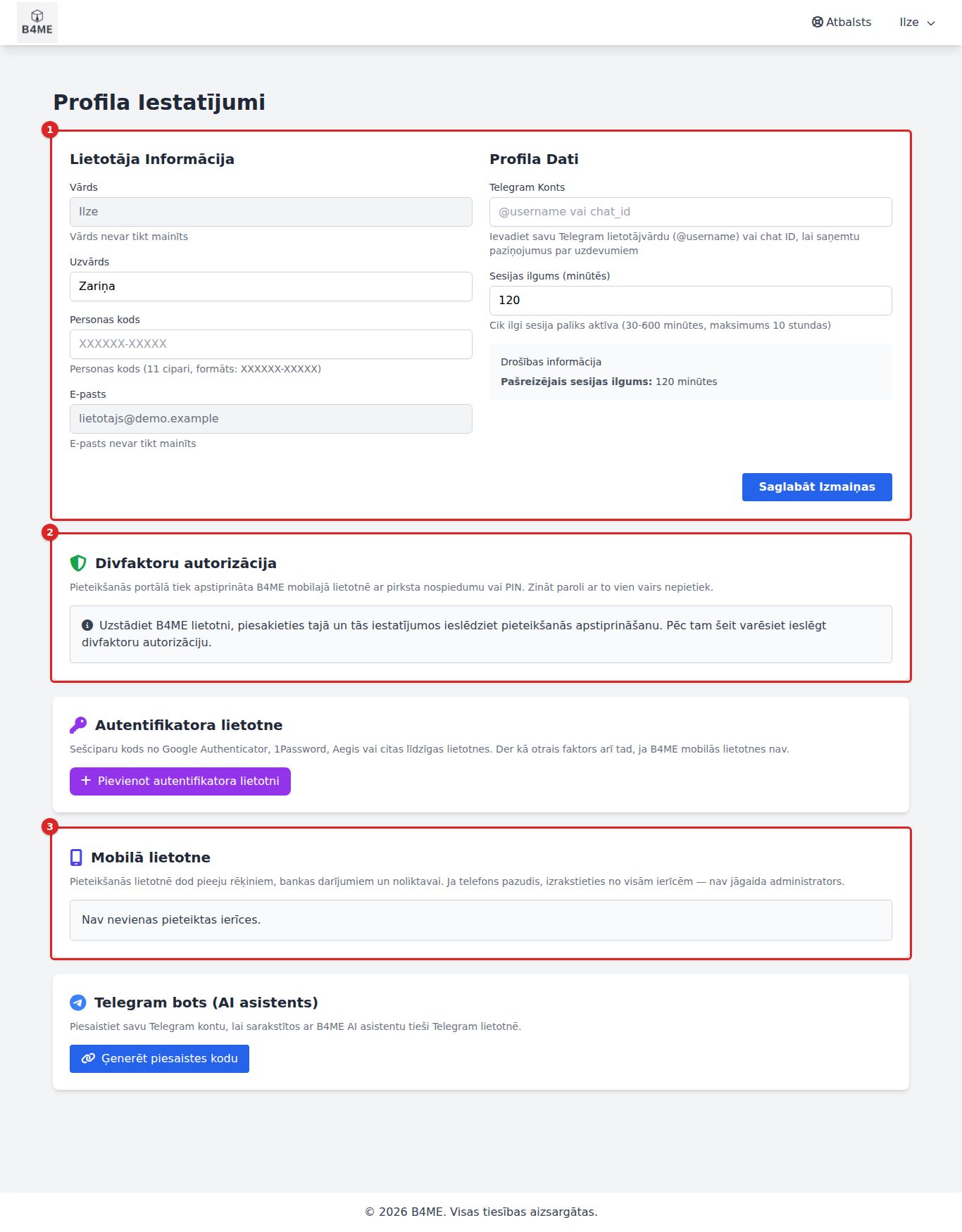
Profilā paroli nomainīt nevar. Arī tad, ja paroli atceraties, izmantojiet Aizmirsāt paroli?

Vadības panelis

Atveras ar jūsu vārds → Vadības panelis.

Vadības panelis
Vadības panelis
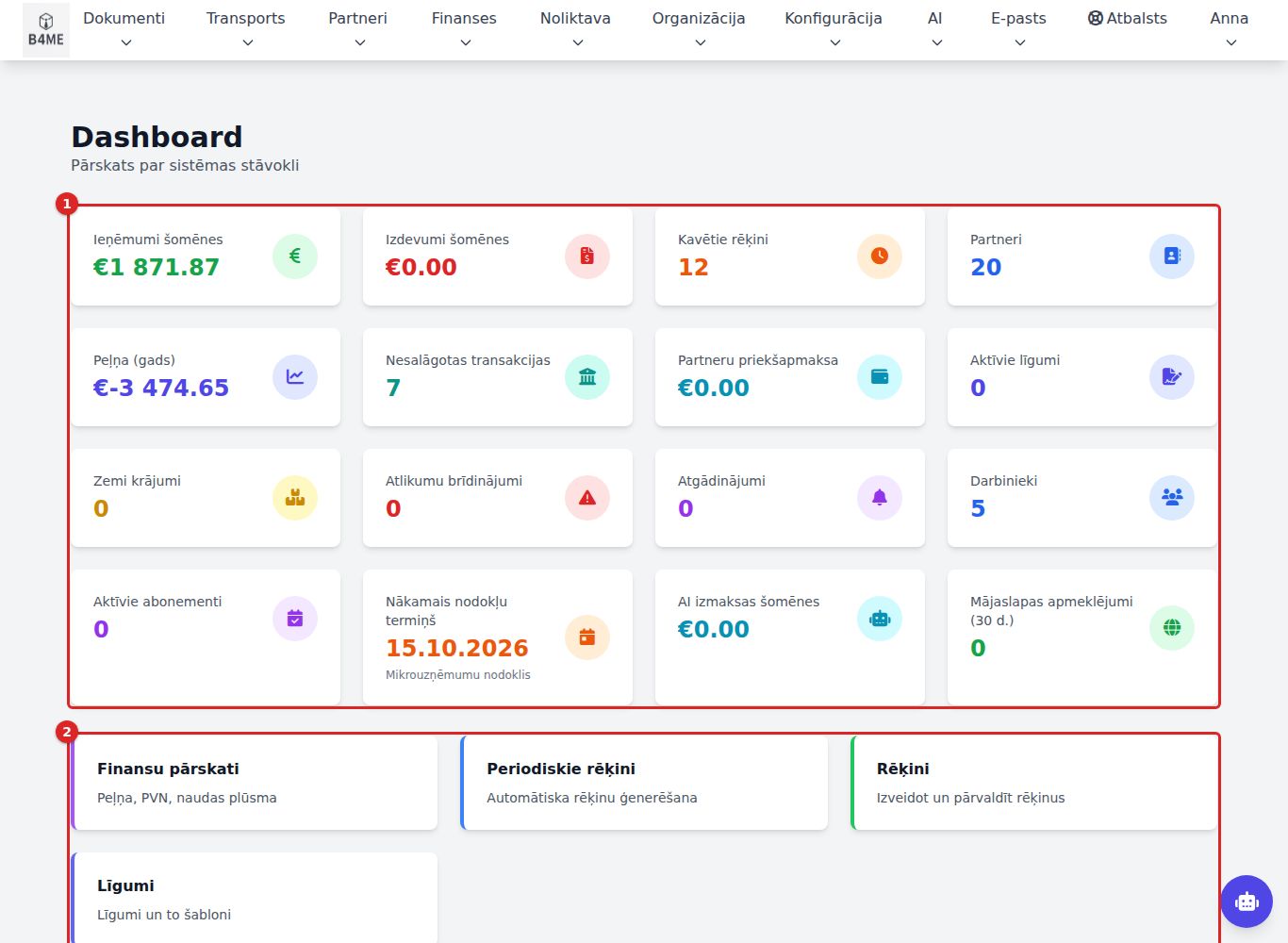
  • Rādītāju kartītes ① — katra redzama tikai tad, ja jums ir atļauja atvērt lapu, uz kuru tā ved; klikšķis uz kartītes atver šo lapu. Piemēram: Ieņēmumi šomēnes, Izdevumi šomēnes, Kavētie rēķini, Nesalāgotas transakcijas, Aktīvie līgumi ("N beidzas 30 dienās"), Zemi krājumi, Darbinieki ("N prombūtnē šodien"), Nākamais nodokļu termiņš, Apgrozījums (PVN slieksnis).
  • Ātrās saites ② — biežāk lietotās sadaļas.
  • Jaunākie rēķini — pēdējie 5 izveidotie; numurs atver rēķinu.
  • Gaidāmie atgādinājumi — tuvākie 5.

Skaitļi tiek aprēķināti lapas atvēršanas brīdī. Lai redzētu jaunākos, pārlādējiet lapu.

Brīdinājumu josla

Ja sistēma atrod dokumentus, kam jāpievērš uzmanība, zem izvēlnes parādās sarkana cilne (piemēram, "PVN numurs nav derīgs" ar skaitu). Klikšķis atver sarakstu ar saitēm uz dokumentiem. Kad problēma novērsta, Apstrādāts — aizvērt cilni aizver; ja problēma atkārtojas, cilne parādās no jauna.

Partneri

Partneris ir jebkurš uzņēmums vai cilvēks, ar ko strādājat: klients, piegādātājs, pārvadātājs. Partnera rekvizīti no kartītes automātiski nonāk rēķinos, pasūtījumos un līgumos, un pēc partnera nosaukuma un konta bankas izraksta maksājumi tiek sasaistīti ar rēķiniem.

Partneru saraksts

Partneri → Visi partneri.

Partneru saraksts
Partneru saraksts
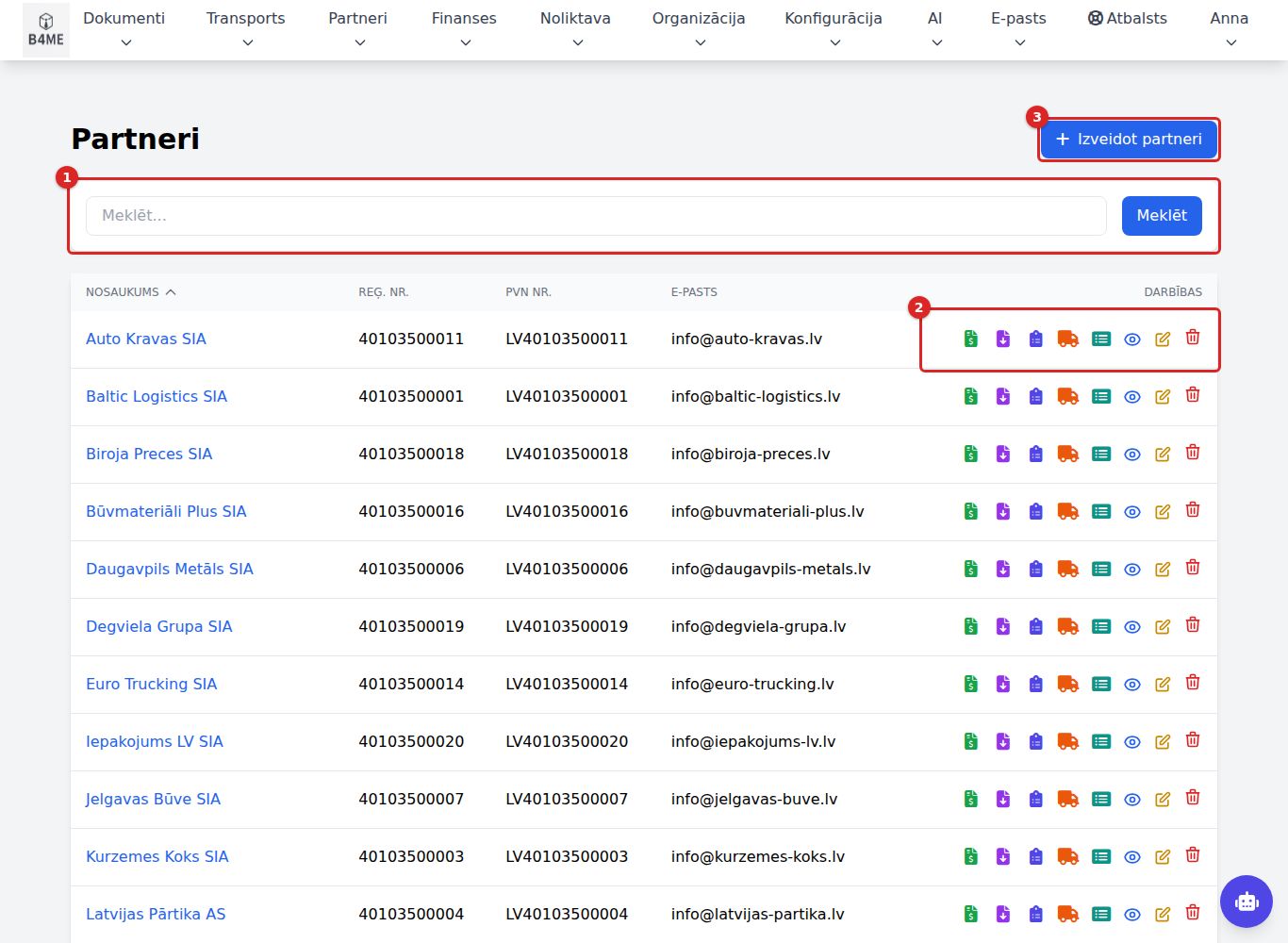
  • Meklēšana ① pēc nosaukuma vai reģistrācijas numura.
  • Kolonnas: Nosaukums, Reģ. Nr., PVN Nr., E-pasts.
  • Rindas ikonas ② — ātri izveidot partnerim rēķinu, ienākošo dokumentu, pasūtījumu, transporta pasūtījumu, manifestu (redzamas tās, kam jums ir tiesības), kā arī Skatīt, Rediģēt, Dzēst.
  • Izveidot partneri ③.

AI asistents atrod partneri pēc nosaukuma vai reģistrācijas numura, arī ja nosaukumu atceraties neprecīzi: "Atrodi partneri Piemērs". Sk. AI asistents.

Jauns partneris

Partneri → Jauns partneris (vai Izveidot partneri).

  1. Pamatinformācija: Vārds / Nosaukums (bez juridiskās formas — "Piemērs", nevis "SIA Piemērs"), Juridiskā forma (SIA, AS, IK… vai Fiziska persona), Reģistrācijas numurs, Dokumentu valoda (kādā valodā drukāt šim partnerim rēķina PDF), PVN maksātājs.
  2. Partnera tipi — piemēram, klients, pārvadātājs, piegādātājs. Atzīmējot tipu, formai pievienojas tā papildu sadaļas.
  3. Kontaktinformācija: adrese, E-pasts (uz to tiek sūtīti rēķini), Tālrunis, PVN numurs (ar valsts kodu, piemēram, LV40003123456), E-adrese (e-rēķiniem), Nosaukumi bankas izrakstā — ja partneris bankā parādās ar citu nosaukumu, ierakstiet to šeit (pa vienam rindā), lai maksājumi tiktu atpazīti.
  4. Papildu kontakti (Pievienot kontaktu) un Bankas rekvizīti (Pievienot banku; pirmais konts ir galvenais).
  5. Izveidot partneri.

Ja reģistrācijas numurs jau ir citam partnerim, parādās "Šis reģistrācijas numurs jau tiek izmantots." — atrodiet esošo partneri sarakstā.

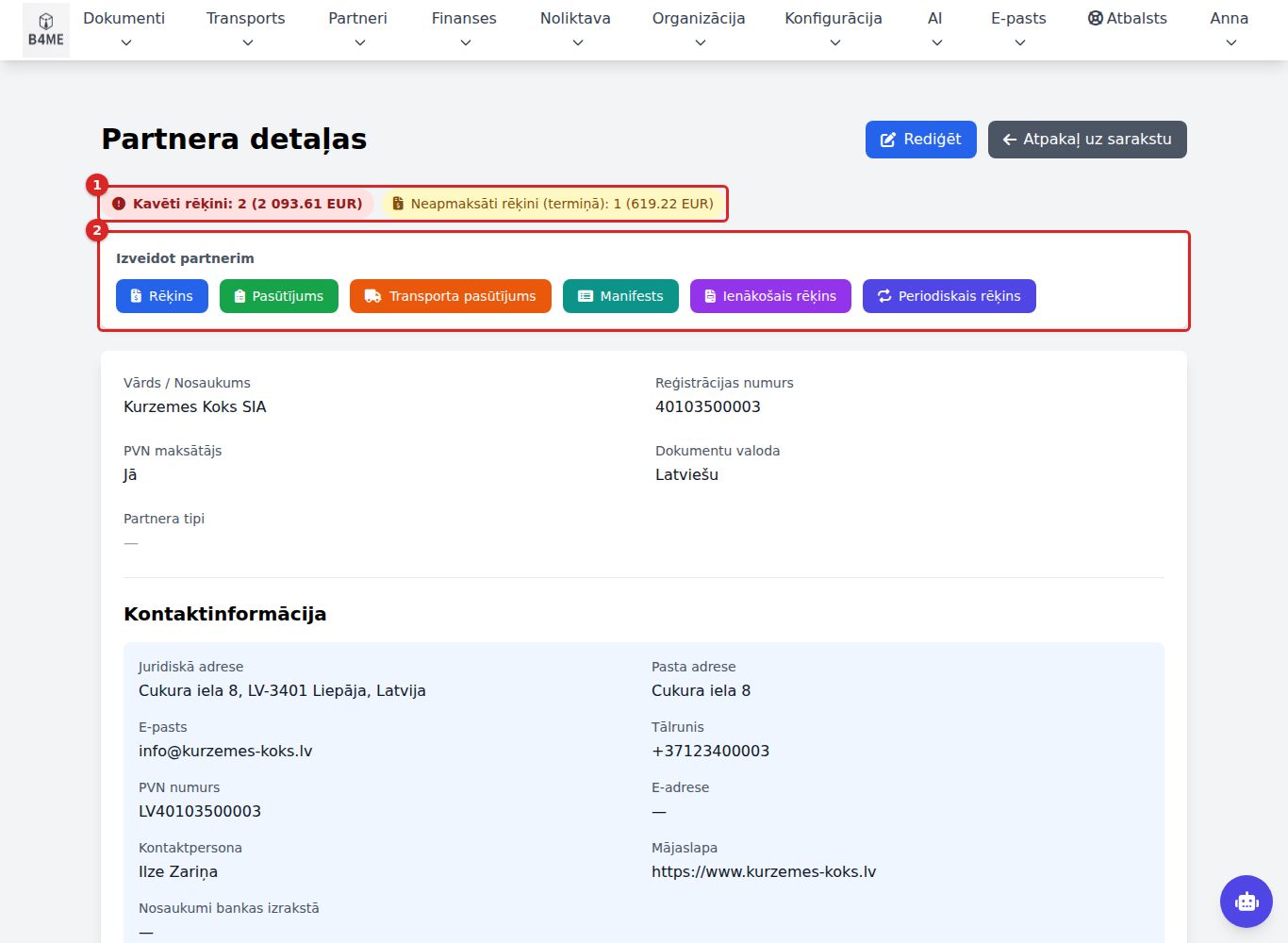
Partnera kartīte

Partnera kartīte
Partnera kartīte
  • Augšā — Kavēti rēķini / Neapmaksāti rēķini (termiņā) ar summām ①; klikšķis atver šos rēķinus.
  • Izveidot partnerim ② — pogas Rēķins, Pasūtījums, Transporta pasūtījums, Manifests, Ienākošais rēķins, Periodiskais rēķins: jaunais dokuments jau būs aizpildīts ar šī partnera datiem.
  • PVN numura pārbaude (VIES) — ES partneriem; Pārbaudīt tagad pārbauda PVN numuru ES reģistrā (vajadzīgas rediģēšanas tiesības). Rezultāts saglabājas kartītē.
  • Bilance — partnera priekšapmaksa (zaļš) vai parāds (sarkans); Bilances vēsture.
  • Abonementi un Periodiskie rēķini — kas šim partnerim tiek izrakstīts automātiski.

Partneru tipu šabloni

Konfigurācija → Partneru tipu šabloni nosaka, kādi partneru tipi ir un kādas papildu sadaļas un lauki tiem ir (piemēram, pārvadātājam — transportlīdzekļi, licence). + Izveidot jaunu tipu → Tipa nosaukums, Sadaļas ar parametriem → Izveidot šablonu. Tipu, kas jau piešķirts partneriem, nedzēsiet — Deaktivizēt. Pārsaucot sadaļu vai lauku, tas tiek pārsaukts arī visiem esošajiem partneriem.

Partnera dzēšana ir neatgriezeniska. Ja ar partneri vairs nestrādājat, labāk to nedzēsiet — vēsturiskajos dokumentos saglabājas tā rekvizīti.

Objekti

Objekti — klientu transportlīdzekļi, nekustamie īpašumi, iekārtas un citi objekti, pie kuriem tiek veikti darbi. Katram objektam ir īpašnieks (partneris) un darbu vēsture — visi pasūtījumi, kas tam izveidoti.

Objektu saraksts

Partneri → Visi objekti. Filtri: tips (Transportlīdzeklis, Nekustamais īpašums, Iekārta, Cits objekts) un statuss. Meklēšana atrod objektu pēc numura — valsts numura, VIN, kadastra vai sērijas numura (atstarpes, defises un lielie/mazie burti nav svarīgi: "ab 1234" atradīs "AB-1234") —, adreses, nosaukuma, markas, modeļa vai īpašnieka vārda.

Partnera kartītē ir bloks Objekti ar šī partnera objektiem.

Objekta kartītē ir Darbu vēsture — visi pasūtījumi šim objektam ar nobraukumu vai motorstundām, atbildīgo darbinieku un summu —, Rēķini (rēķinam no pasūtījuma objekts piesaistās pats, citādi to pievieno rēķina kartītē blokā Objekti) un Kartītes izmaiņas (kurš un kad mainīja īpašnieku vai datus). Objektam mainot īpašnieku, nomainiet tajā Īpašnieks: vēsture paliek pie objekta.

Jauns objekts

Partneri → Jauns objekts vai partnera kartītē Izveidot partnerim → Objekts. No Tips atkarīgi lauki: transportlīdzeklim Valsts numurs, VIN, marka, modelis, dzinējs un Nobraukums; nekustamajam īpašumam Kadastra numurs, adrese, veids un platība; iekārtai Sērijas numurs, Inventāra numurs, ražotājs un Motorstundas. Jānorāda vismaz numurs, nosaukums vai adrese. Viens VIN var būt tikai vienai automašīnai.

Objekts pasūtījumā

Pasūtījuma formā Klients — sāciet rakstīt nosaukumu un izvēlieties: tukšajos laukos tiek ielikti klienta rekvizīti. Atbildīgais darbinieks — kurš darbu veic (neobligāti; pēc noklusējuma — darbinieks, kas saistīts ar jūsu lietotāju). Kurš pasūtījumu izveidoja, redzams sarakstā (Izveidoja) un kartītē; PDF to nerāda.

Šablona laukā ar tipu Objekts sāciet rakstīt numuru, adresi vai īpašnieka vārdu un izvēlieties objektu: tiek aizpildīti objekta lauki un klienta rekvizīti (tikai tukšie), un, ja klients nav norādīts, par klientu kļūst īpašnieks. Zem lauka redzams Saistīts ar objekta kartīti. Objekta kartītē Jauns pasūtījums šim objektam atver formu ar jau izvēlētu objektu.

Ievadītais Nobraukums (iekārtai — Motorstundas) pēc saglabāšanas kļūst par objekta pēdējo zināmo rādījumu — tikai tad, ja tas ir lielāks par iepriekšējo.

Pasūtījumi un priekšpasūtījumi

Pasūtījums ir klienta pasūtījuma kartīte ar brīvi veidojamām sadaļām (pēc pasūtījuma šablona) un savu PDF. Priekšpasūtījums ir ātra preču vai pakalpojumu tāme ar pozīcijām un summām, no kuras ar vienu klikšķi top pasūtījums vai rēķins.

Priekšpasūtījums (tāme)
Pasūtījums
Rēķins — pasūtījums kļūst "Pabeigts"

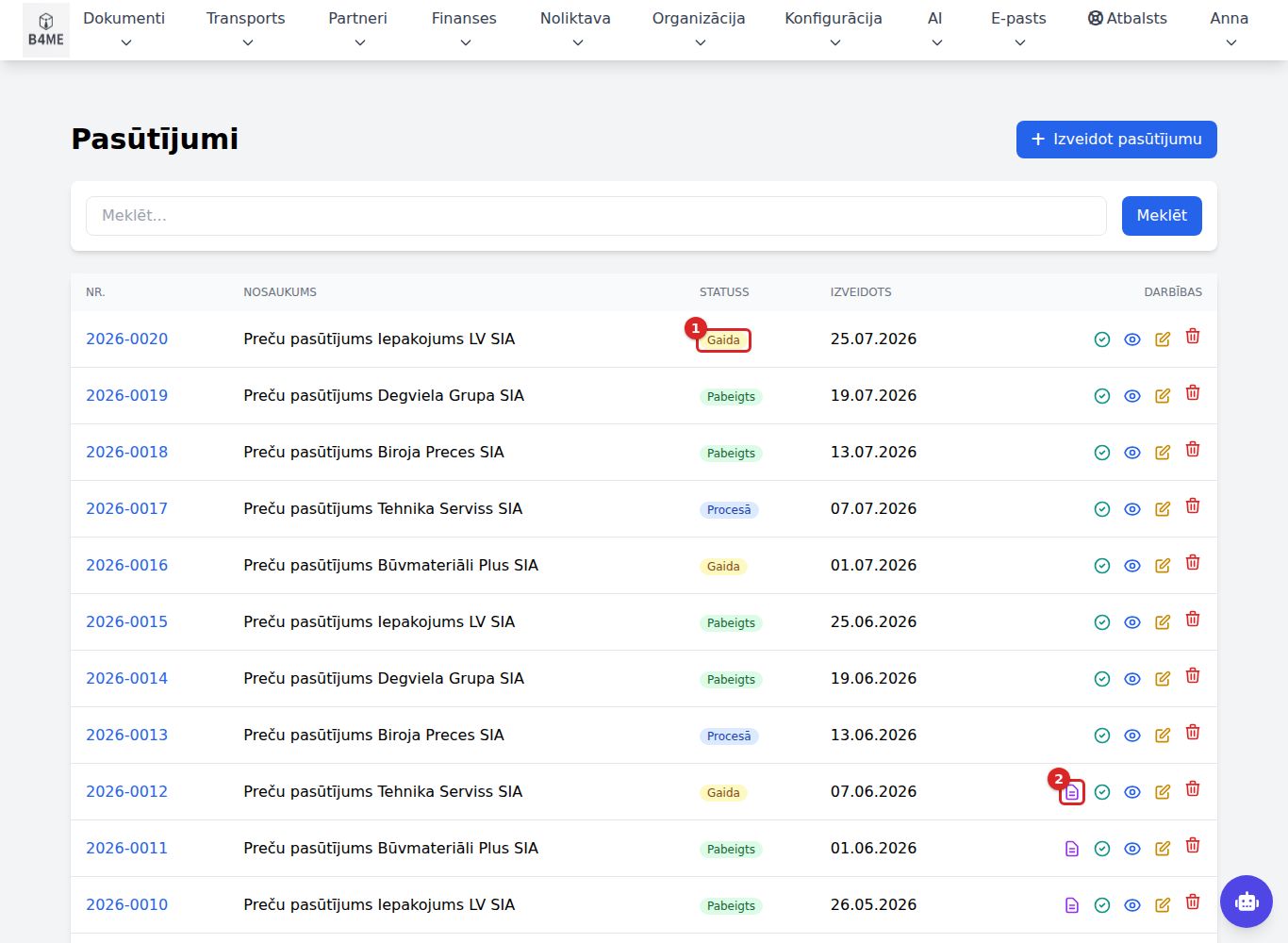
Pasūtījumu saraksts

Dokumenti → Visi pasūtījumi: Nr., Nosaukums, Statuss, Izveidots.

Pasūtījumu saraksts
Pasūtījumu saraksts

Statusu maina, noklikšķinot uz statusa žetona ① sarakstā (vajadzīgas rediģēšanas tiesības): atveras uzņēmuma statusu izvēle. Virs saraksta statusu var filtrēt — pēc konkrēta statusa vai grupas (piem. Visi nepabeigtie).

Katrs statuss pieder vienai no četrām grupām:

Grupa Kad
Jauns / gaida jauns pasūtījums (statuss — tas, kas atzīmēts kā Jauniem pasūtījumiem)
Procesā darbs sākts (uzliek cilvēks)
Pabeigts uzliek cilvēks vai automātiski, kad no pasūtījuma izrakstīts rēķins
Atcelts uzliek cilvēks; atceltam pasūtījumam rēķins statusu nemaina

Ikona "Skatīt saistītos rēķinus" ② rāda rēķinus, kas izrakstīti no šī pasūtījuma.

Jauns pasūtījums

Dokumenti → Jauns pasūtījums:

  1. Pasūtījuma nosaukums.
  2. Pasūtījuma numurs — atstājiet tukšu, sistēma piešķirs.
  3. Pasūtījuma šablons — nosaka sadaļas, laukus un PDF izskatu (vēlāk to mainīt nevar).
  4. Klients — sāciet rakstīt nosaukumu un izvēlieties; klienta rekvizīti aizpilda tukšos laukus. Atbildīgais darbinieks — neobligāti. Pozīcijas (neobligāti) — darbi un detaļas ar daudzumu, cenu un PVN: tās nosaka pasūtījuma summu un nonāk rēķinā; bez tām summa ir šablona laukos Summa bez PVN / Summa ar PVN. Sākot rakstīt aprakstu, sistēma piedāvā pakalpojumus no kataloga un preces no noliktavas — izvēle aizpilda nosaukumu, mērvienību, cenu un PVN.
  5. Aizpildiet šablona laukus; savām piezīmēm — Pievienot sadaļu / Pievienot parametru un saturu.
  6. Izveidot Pasūtījumu.

Pasūtījuma kartīte

Pogas: Skatīt PDF, Lejupielādēt PDF, Izveidot rēķinu (atver jaunu rēķinu ar partneri un pozīcijām no pasūtījuma), Manifests, Rediģēt. Blokā Saistītie dokumenti redzami rēķini un manifesti. Esošu rēķinu piesaista rediģēšanas lapā ar Saistīt ar Rēķiniem.

Priekšpasūtījumi

Dokumenti → Visi priekšpasūtījumi / Jauns priekšpasūtījums.

  1. Nosaukums, Apraksts, Partnera nosaukums (sāciet rakstīt — sistēma piedāvās partnerus).
  2. Pozīcijas: Apraksts, Daudz., Cena, Atl. %, PVN % → Pievienot pozīciju. Vai kartītē No noliktavas → atzīmējiet preces → Pievienot atzīmētās (daudzums 1, pēc tam labojams; noliktavas atlikums nemainās).
  3. Saglabāt. Numurs ir DR-gads-NNNN.

Priekšpasūtījuma kartītē:

  • Uz pasūtījumu — izveido pasūtījumu ar tām pašām pozīcijām un summām;
  • Izveidot rēķinu — izveido rēķinu uzreiz (partnerim jābūt izvēlētam). Rēķina datums — šodiena.
Statuss Nozīme
Jauns var labot, pārnest, izrakstīt rēķinu
Pārnests uz pasūtījumu izveidots pasūtījums — vairs nav labojams
Rēķins izveidots izveidots rēķins — vairs nav labojams

Katra darbība tiek pierakstīta blokā Darbību vēsture.

AI asistents var izveidot un labot priekšpasūtījumu un izrakstīt no tā rēķinu: "Izveido priekšpasūtījumu SIA Piemērs: 3 krēsli pa 40 eiro", "Izraksti rēķinu no priekšpasūtījuma DR-2026-0012". Sk. AI asistents.

Pasūtījumu šabloni

Konfigurācija → Pasūtījumu šabloni nosaka, kādas sadaļas un lauki ir pasūtījumā un kurš PDF šablons tam lietojams. + Izveidot jaunu šablonu: Nosaukums, Šablona tips, Saistītais PDF šablons, sadaļas ar laukiem (teksts, skaitlis, valūta, datums, izvēle, formula, meklēšana datubāzē). Iestatīt kā noklusējuma — šis šablons tiks piedāvāts jaunam pasūtījumam. Sistēmas šablonus mainīt nevar — Skatīt / kopēt un saglabājiet kā savu.

Pasūtījumu statusi

Konfigurācija → Pasūtījumu statusi — uzņēmuma statusu saraksts. Sākumā tur ir četri sistēmas statusi (Gaida, Procesā, Pabeigts, Atcelts): tos var pārdēvēt un pārkrāsot, bet ne dzēst — tos uzliek automātika. Jauns statuss: Nosaukums, Grupa, Krāsa, Kārtība, Jauniem pasūtījumiem. Statusu, kas jau ir pasūtījumiem, dzēst nevar — noņemiet Aktīvs: izvēlnē tas vairs neparādās, bet pasūtījumi to patur. Autoservisiem poga Iestatīt uzliek autoservisa statusus (sk. Autoserviss).

Publiskā saite klientam

Pasūtījuma kartītē Izveidot publisko saiti — klients atver saiti bez pieteikšanās un redz pasūtījuma PDF (to var arī lejupielādēt). Kopēt nokopē saiti; redzams, līdz kuram datumam tā derīga (45 dienas) un cik reizes atvērta. PDF ir tāds, kāds pasūtījums bija saites izveidošanas brīdī: ja pasūtījums mainās, nospiediet Jauna saite (vecā vairs nedarbosies). Atsaukt — saite vairs neatveras.

Apmaksa pēc pasūtījuma

Ja klients maksā ar pārskaitījumu un maksājuma mērķī norāda pasūtījuma numuru, bankas sasaiste atrod pasūtījumu. Ja pasūtījumam jau ir rēķins, maksājums tiek reģistrēts tam. Ja rēķina vēl nav un sadaļā Rēķinu iestatījumi ieslēgts Automātiski izrakstīt rēķinu, kad pasūtījums apmaksāts, tiek izrakstīts rēķins ar apmaksas datumu (pabeigtam darbam — pēcapmaksas, nepabeigtam — priekšapmaksas) un reģistrēta apmaksa — tikai tad, ja maksātājs ir pasūtījuma klients un summa sakrīt ar pasūtījuma summu. Citādi maksājums paliek bankā pārbaudei ar norādi uz pasūtījumu. Apmaksātam pasūtījumam kartītē redzams Apmaksāts.

Preces no noliktavas

Pozīcija, kas izvēlēta no noliktavas (zīme noliktava), tiek norakstīta, kad pasūtījums kļūst "Pabeigts" — sistēma izveido izsniegšanas aktu (kartītē redzams tā numurs) un ņem preci vispirms no neizvietotā atlikuma, tad no plauktiem. Ja preces nepietiek, pasūtījumu pabeigt nevar — parādās, kā trūkst. Ja pabeigtu pasūtījumu atver atpakaļ vai atceļ, akts tiek atcelts un prece atgriežas noliktavā; ja maina pabeigta pasūtījuma preces — akts tiek izveidots no jauna. Rēķins noliktavas atlikumu nemaina.

Autoserviss

Autoserviss — autoservisiem: pasūtījuma šablons darba uzdevumam, autoservisa statusi un izdruka. Klientu automašīnas glabājas kā objekti, tāpēc katram auto ir sava darbu un rēķinu vēsture.

Autoservisa pasūtījums

Autoservisa pasūtījums — šablons ar lauku Transportlīdzeklis, mehāniķi, reklāmas avotu, termiņiem, darbiem, rezerves daļām un apmaksu; izdrukā — Autoservisa darba uzdevums ar abu pušu parakstiem. Autoservisa statusus (Jauns, Diagnostika, Darbā, Saskaņošanā, Gaida rezerves daļas, Piegāde, Gatavs, Slēgts, Atteikums) iestata viena poga sadaļā Pasūtījumu statusi.

Piemērs: no zvana līdz apmaksātam rēķinam

  1. Klients piezvana vai atbrauc. Dokumenti → Jauns pasūtījums, šablons Autoservisa pasūtījums. Laukā Transportlīdzeklis ierakstiet valsts numuru (ab1234 der) — ja auto jau bijis, aizpildās tā dati un klients; ja nav — izveidojiet objektu (Partneri → Jauns objekts). Ierakstiet Nobraukums un bojājuma aprakstu, izvēlieties Atbildīgais darbinieks, statuss — Diagnostika.
  2. Tāme. Pozīcijas: sāciet rakstīt aprakstu un izvēlieties darbus no pakalpojumu kataloga (cena un PVN aizpildās) un rezerves daļas no noliktavas (zīme noliktava). Summa saskaitās pati.
  3. Saskaņošana ar klientu. Kartītē Izveidot publisko saiti → Kopēt un nosūtiet klientam: viņš bez pieteikšanās redz tāmes PDF. Ja tāme mainās — Jauna saite. Statuss — Saskaņošanā, pēc piekrišanas — Darbā.
  4. Darbs pabeigts. Statuss Slēgts (vai jūsu statuss grupā Pabeigts) — rezerves daļas tiek norakstītas no noliktavas. Ja kādas daļas nepietiek, sistēma to pasaka un pasūtījumu neaizver.
  5. Apmaksa ar pārskaitījumu. Klients maksā, maksājuma mērķī norādot pasūtījuma numuru. Pēc bankas izraksta importa vai bankas sinhronizācijas sistēma atrod pasūtījumu un — ja Rēķinu iestatījumos ieslēgts Automātiski izrakstīt rēķinu, kad pasūtījums apmaksāts — pati izraksta rēķinu ar apmaksas datumu un atzīmē to kā apmaksātu. Pasūtījuma kartītē parādās Apmaksāts.
  6. Ja kaut kas nesakrīt (klients samaksāja daļu vai maksāja cits): maksājums paliek Gaida apstiprinājumu, un transakcijas kartītē Izrakstīt rēķinu no pasūtījuma izraksta rēķinu ar apmaksas datumu un reģistrē samaksāto.
  7. Vēsture. Objekta kartītē — Darbu vēsture un Rēķini: viss par šo auto vienuviet.

Ja rēķins vajadzīgs uzreiz (piemēram, uzņēmumam ar pēcapmaksu) — pasūtījuma kartītē Izveidot rēķinu: klients, pozīcijas un objekts aizpildās paši, un maksājums ar rēķina numuru sasaistīsies automātiski.

To pašu var izdarīt ar AI asistentu — "Atver pasūtījumu mašīnai AB-1234: eļļas maiņa no kataloga un 5 l eļļas no noliktavas", "Slēdz pasūtījumu" — un no citām sistēmām caur API.

Rēķini

Izejošie rēķini klientiem. Rēķinu veido no nulles vai no pasūtījuma, priekšpasūtījuma, transporta pasūtījuma, periodiskā rēķina vai abonementa. Pēc izrakstīšanas tas automātiski nonāk grāmatvedībā, PVN atskaitēs un bankas maksājumu salīdzināšanā.

Rēķins izrakstīts — "Neapmaksāts"
PDF / e-pasts / XML klientam
Maksājums no bankas vai ar roku
Apmaksāts

Saraksts

Dokumenti → Visi rēķini.

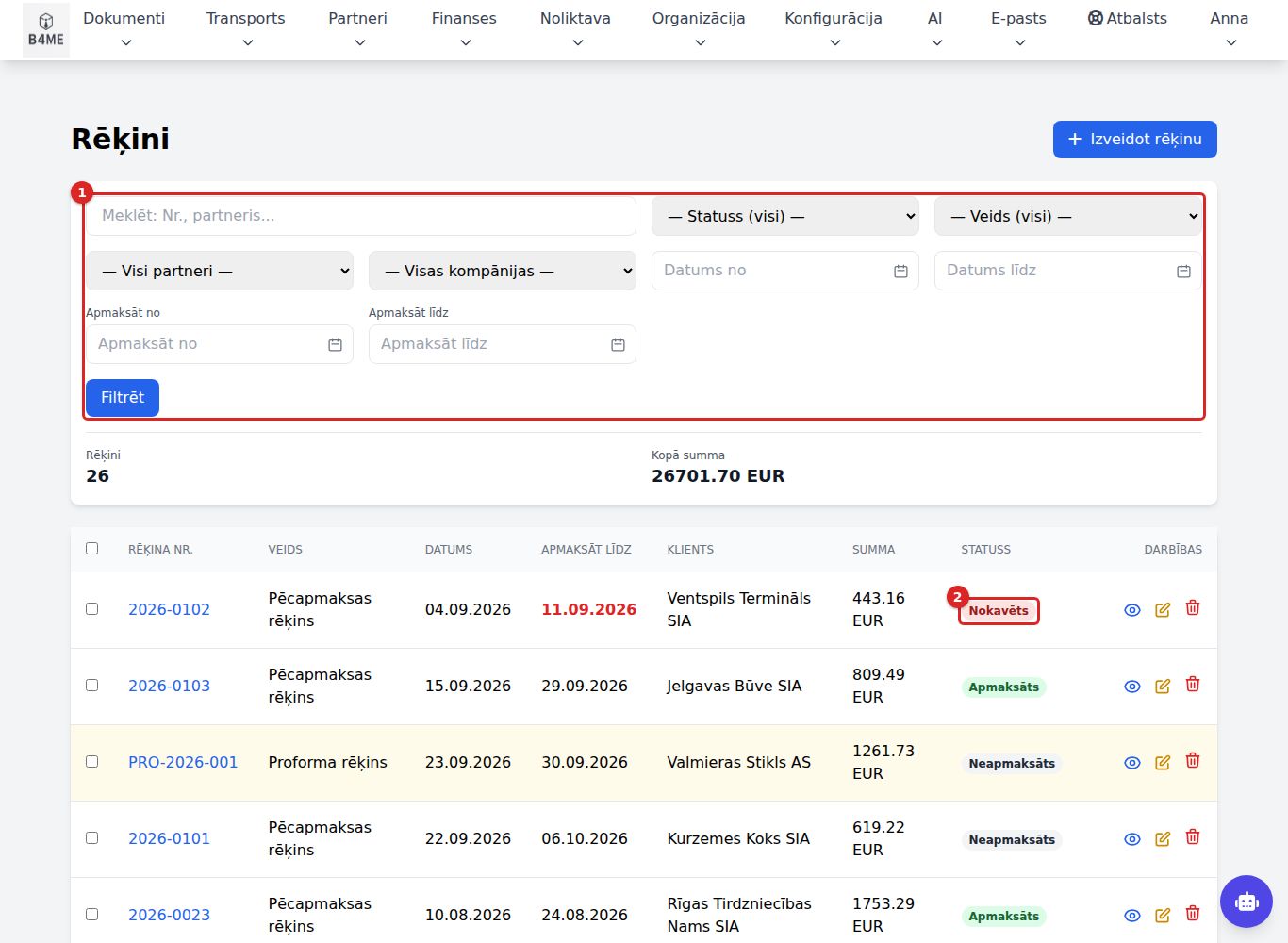
Rēķinu saraksts
Rēķinu saraksts
  • Filtri ①: meklēšana (Nr., partneris), statuss (arī Nokavēts), veids, partneris, kompānija, rēķina datums un apmaksas termiņš no–līdz → Filtrēt. Zem filtriem — atlasīto rēķinu skaits un Kopā summa.
  • Statuss ② — klikšķis pārslēdz Apmaksāts ↔ Neapmaksāts (vajadzīgas tiesības atzīmēt apmaksu). Atzīmējot kā apmaksātu, atlikums tiek reģistrēts kā maksājums "Atzīmēts kā apmaksāts".
  • Rindas krāsa rāda veidu: pelēka — melnraksts, dzintara — proforma, rozā — kredītrēķins, zila — priekšapmaksas, gaiši zila — avansa, oranža — līgumsods. Parasts pēcapmaksas rēķins ir balts.

Eksports

Atzīmējiet rindas (vai atlasiet ar filtriem), izvēlieties formātu XLS / CSV / DEKRA un Eksportēt atzīmētos vai Eksportēt visu atlasi (N). Katrs rēķins ir viena rinda.

Jauns rēķins

Dokumenti → Jauns rēķins (vai Izveidot rēķinu pasūtījumā vai partnera kartītē — tad partneris un pozīcijas jau ir aizpildītas).

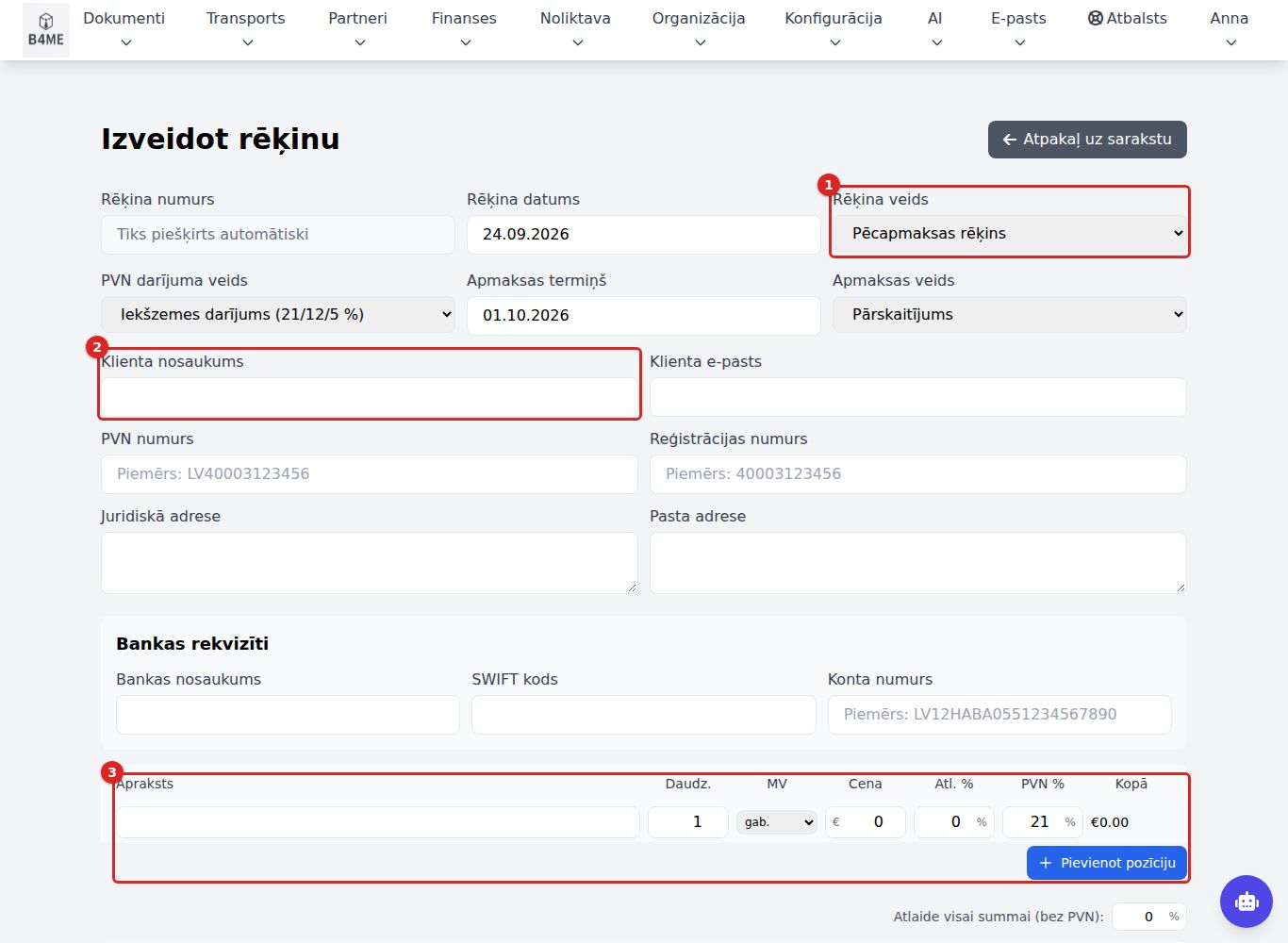
Jauns rēķins
Jauns rēķins
  1. Rēķina datums, Rēķina veids ①, Apmaksas termiņš, Apmaksas veids. Numuru sistēma piešķir saglabājot.
  2. Klienta nosaukums ② — sāciet rakstīt un izvēlieties partneri; rekvizīti, PVN numurs un bankas konts aizpildās. Ja tāda partnera nav, tas tiks izveidots no ievadītajiem datiem.
  3. PVN darījuma veids — parasti Iekšzemes darījums. ES PVN maksātājam sistēma ieliek Piegāde ES reģistrētam maksātājam (0 %) — tad jāizvēlas arī PVN 2 pazīme. Ja parādās brīdinājums par PVN numuru — Pārbaudīt VIES.
  4. Pozīcijas ③: Apraksts, Daudz., Cena, Atl. %, PVN % (0, 5, 12 vai 21) → Pievienot pozīciju. Sākot rakstīt aprakstu, var izvēlēties pakalpojumu no kataloga vai preci no noliktavas — cena un PVN aizpildās. Ja vajag — Atlaide visai summai.
  5. Komentārs (redzams PDF) un Piezīmes (tikai jums). Jauns rēķins (arī no partnera kartītes) komentārā jau sākas ar frāzi Pakalpojuma sniegšanas datums: pircēja dokumentu valodā (partnera kartītē Dokumentu valoda: angliski Date of supply:, krieviski Дата оказания услуги:) — atliek ierakstīt datumu. Tekstus maina Rēķinu iestatījumi → Komentārs jaunam rēķinam.
  6. Ja izmantojat e-pastu — Nosūtīt rēķinu klientam uz e-pastu (PDF un e-rēķina XML uz partnera e-pastu).
  7. Izveidot rēķinu.
Rēķina veids Kas notiek
Pēcapmaksas rēķins parastais rēķins; tiek grāmatots
Priekšapmaksas rēķins, Avansa rēķins tiek grāmatoti kā rēķins
Proforma rēķins tikai piedāvājums apmaksai — netiek grāmatots, nav PVN atskaitēs
Kredītrēķins samazina ieņēmumus — pozīcijas ievadiet ar pozitīvām summām, sistēma to grāmato ar mīnusu
Rēķins par līgumsodu bez PVN; formā ir līgumsoda kalkulators
Melnraksts (netiek uzskaitīts) rezervē numuru, bet nekur netiek uzskaitīts

Biežākās kļūdas: "Apmaksas termiņš nevar būt pirms rēķina datuma."; "PVN likme var būt 0, 5, 12 vai 21 %."; daudzumam jābūt vismaz 1.

AI asistents aizpilda rēķina formu pēc jūsu teiktā un atver to pārbaudei, atrod rēķinus un nosūta jau izveidotu rēķinu klientam: "Izveido rēķinu SIA Piemērs par 5 stundām konsultāciju pa 50 eiro", "Kuri rēķini ir kavēti?", "Nosūti pēdējo SIA Piemērs rēķinu klientam". Sk. AI asistents.

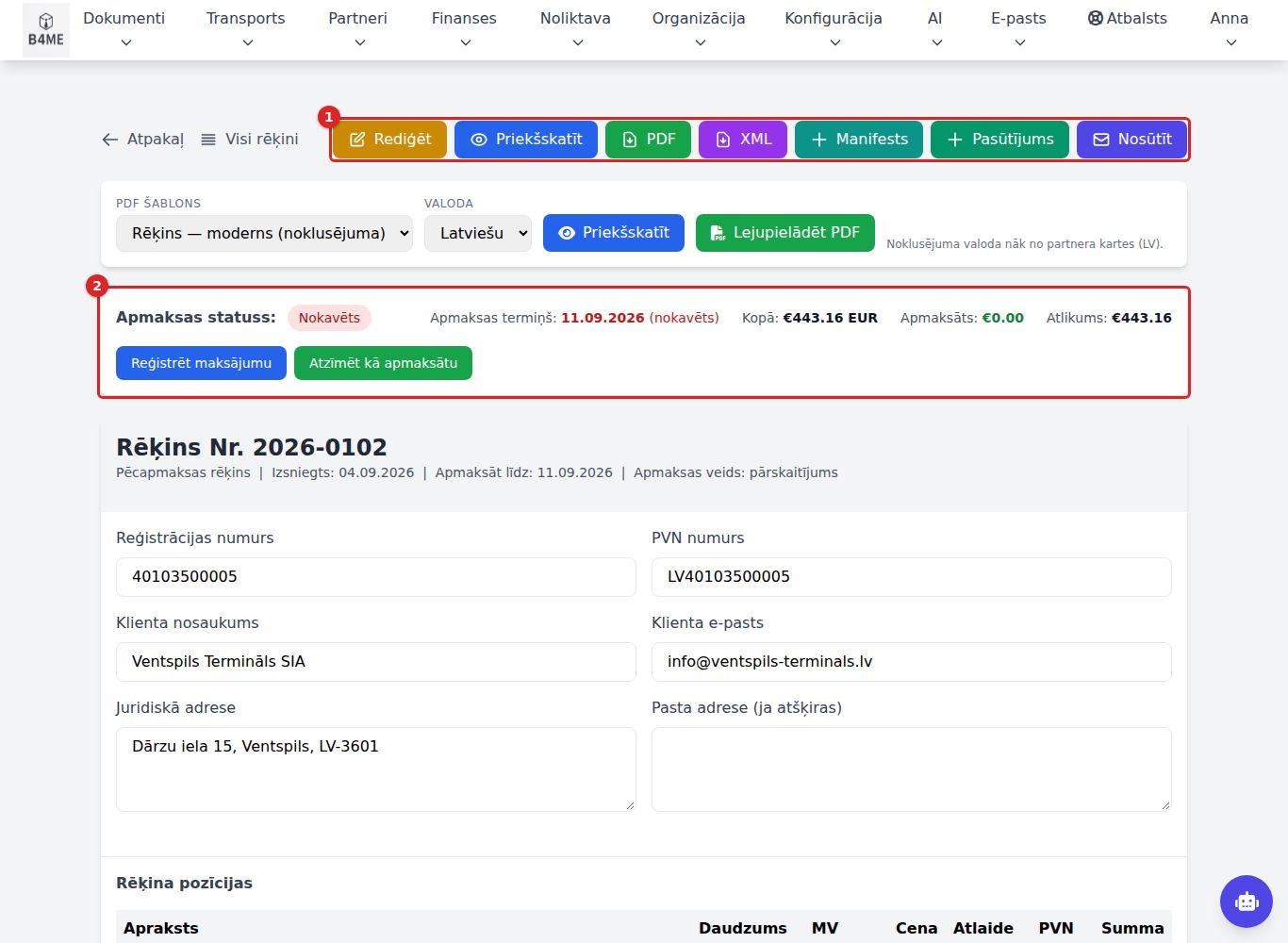
Rēķina kartīte

Rēķina kartīte
Rēķina kartīte
  • Augšējās pogas ①: Rediģēt, Priekšskatīt (PDF jaunā cilnē), PDF, XML (e-rēķins PEPPOL), DEKRA, Pasūtījums, Manifests, Nosūtīt.

  • PDF šablons un Valoda — kā izskatīsies PDF (valoda pēc noklusējuma no partnera kartītes).

  • Nosūtīt → logs "Nosūtīt rēķinu pa e-pastu": Saņēmēja e-pasts, Kopija (CC), Tēma, Ziņojums → Nosūtīt. Pielikumā — PDF un XML. Vēstule redzama E-pasta žurnālā.

  • Atgādināt (neapmaksātam rēķinam) → logs "Atgādināt par apmaksu": klientam vēlreiz aiziet tas pats rēķins (PDF) ar pieklājīgu atgādinājumu — līdz termiņa dienai par to, ka termiņš tuvojas, pēc tās — ka rēķins vēl nav apmaksāts. Saņēmēju, tēmu un tekstu var labot. Poga strādā neatkarīgi no atgādinājumu iestatījumiem. Logā un rēķina blokā Atgādinājumi par apmaksu redzams, kad un kam atgādināts (automātiski vai ar pogu), uz pogas — ✓ ar pēdējo datumu. Ja ar pogu jau atgādināts, automātiskais atgādinājums to pašu otrreiz nesūta.

Apmaksa ②

Blokā redzams Kopā, Apmaksāts, Atlikums un Maksājumu vēsture.

  • Reģistrēt maksājumu → Summa (€) (pēc noklusējuma — atlikums), Datums, Piezīme → Saglabāt. Daļējs maksājums → statuss Daļēji apmaksāts.
  • Atzīmēt kā apmaksātu — reģistrē visu atlikumu.
  • Maksājumi no bankas izraksta tiek piesaistīti automātiski (sk. Banka) — ar roku tie nav jāievada.
Apmaksas statuss Nozīme
Neapmaksāts nekas nav samaksāts
Daļēji apmaksāts samaksāta daļa, atlikums > 0
Apmaksāts atlikums 0
Nokavēts termiņš pagājis, nav apmaksāts pilnībā (sistēma to aprēķina, cilvēks neuzliek)

Labošana, dzēšana, kredītrēķins

  • Rediģēt — var labot visu, arī numuru; kopsummas un statuss tiek pārrēķināti, grāmatojums — izveidots no jauna.
  • Dzēst — rēķins tiek dzēsts, tā grāmatojums noņemts, numurs atbrīvots.
  • Kad periods ir slēgts, kartītē ir paziņojums "Slēgts periods" — rēķinu vairs nevar labot vai dzēst, var tikai reģistrēt maksājumus. Kļūdu labo ar kredītrēķinu atvērtā periodā: izveidojiet jaunu rēķinu ar veidu Kredītrēķins un komentārā norādiet, kuru rēķinu tas koriģē.

Pogas "izveidot kredītrēķinu no šī rēķina" nav — kredītrēķinu veido kā jaunu rēķinu.

Pakalpojumu katalogs

Menu Dokumenti → Katalogs → Pakalpojumi — darbi un pakalpojumi ar cenu: nosaukums, kods, kategorija, mērvienība, cena bez PVN un PVN likme. Katalogs ir kopīgs visam uzņēmumam.

Pasūtījuma un rēķina pozīcijā, sākot rakstīt aprakstu, sistēma piedāvā pakalpojumus no kataloga (un preces no noliktavas, ja to izmantojat) — izvēle aizpilda nosaukumu, mērvienību, cenu un PVN, kurus pēc tam var labot. Vēlāka kataloga cenas maiņa jau izrakstītus pasūtījumus un rēķinus nemaina. Neaktīvs pakalpojums netiek piedāvāts, bet paliek vēsturē.

Pakalpojumus var pievienot arī ar AI asistentu un caur API.

Periodiskie rēķini un abonementi

Divi veidi, kā rēķinus izrakstīt automātiski pēc grafika:

  • Periodiskais rēķins — viena partnera rēķina sagatave ar pozīcijām (piemēram, ikmēneša apkalpošana). Katru rītu 06:15 sistēma izraksta rēķinus, kuriem pienācis datums.
  • Abonements — plāns (piemēram, "Interneta pakalpojums 20 €/mēn."), ko piešķir daudziem partneriem. Katru rītu 06:00 tiek izrakstīti rēķini aktīvajiem abonementiem.

Izrakstītie rēķini ir parasti rēķini sadaļā Rēķini — tālāk ar tiem strādā kā ar jebkuru rēķinu.

Periodiskie rēķini

Partneri → Visi periodiskie rēķini (vai partnera kartītē Jauns periodiskais rēķins).

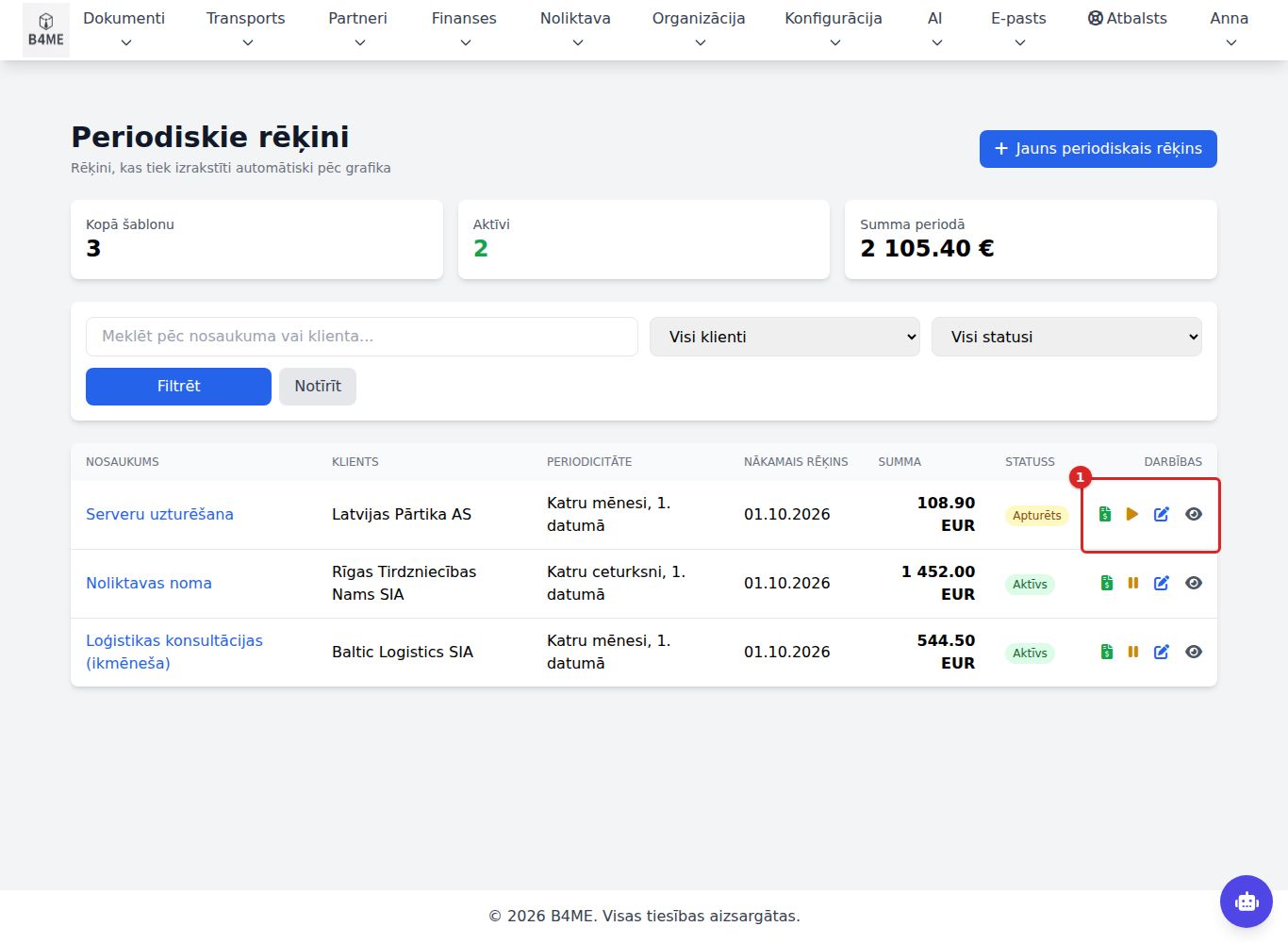
Periodiskie rēķini
Periodiskie rēķini

Sarakstā: Nosaukums, Klients, Periodicitāte, Nākamais rēķins, Summa, Statuss (Aktīvs / Apturēts / Pabeigts). Ikonas ①: Izveidot rēķinu tagad, Apturēt / Aktivizēt, Rediģēt.

Jauns periodiskais rēķins

  1. Periodiskā rēķina nosaukums — tikai jums, rēķinā neparādās.
  2. Biežums (Katru nedēļu / mēnesi / ceturksni / Reizi pusgadā / Katru gadu), Sākuma datums, Beigu datums (tukšs = bez termiņa), Izrakstīšanas diena (mēneša diena; īsākā mēnesī — pēdējā diena).
  3. Aktīvs (ģenerēt pēc grafika); Automātiski nosūtīt rēķinu klientam pa e-pastu — tad rēķins aiziet klientam uzreiz.
  4. Klients (jābūt partneru sarakstā), rēķina veids, PVN, Apmaksas termiņš (dienas), pozīcijas → Izveidot periodisko rēķinu.

Kartītē: Izveidot rēķinu tagad (grafiks pārceļas uz nākamo periodu), Apturēt grafiku / Aktivizēt grafiku, Ģenerēšanas vēsture — katrs mēģinājums ar statusu Izdevās vai Kļūda.

  • Ja rēķinu izrakstīt neizdodas, grafiks netiek pārcelts — sistēma mēģinās nākamajā rītā.
  • Ja grafiks bija apturēts vairākus periodus, pēc aktivizēšanas tiek izrakstīts viens rēķins, nevis visi nokavētie.
  • Dzēšot periodisko rēķinu, jau izrakstītie rēķini paliek.

Abonementu plāni

Partneri → Visi abonementi / Jauns abonements: Nosaukums, Apraksts (redzams rēķinā), Perioda veids un Periodu skaits, Cena par periodu (EUR), Sākuma maksa, PVN likme, izmēģinājuma dienas un cena, Kad izveidot rēķinu (perioda sākumā, beigās…), Apmaksas termiņš, Automātiski nosūtīt rēķinu partnerim, Automātiska atjaunošana pēc noklusējuma → Saglabāt abonementu.

Ja abonementā ir vairāki pakalpojumi (piemēram, internets un televīzija), sadaļā Cenas ar pogu Pievienot pakalpojumu ievadiet katru ar savu nosaukumu un cenu. Katrs pakalpojums rēķinā būs atsevišķa rinda, un Cena par periodu tad ir pakalpojumu summa (lauku vairs nevar labot ar roku). Ja pakalpojumu nav, rēķinā ir viena rinda ar abonementa aprakstu un cenu. Partnera Individuālā cena šādam abonementam ir visa rēķina summa — rindas tiek pārrēķinātas proporcionāli.

Atgādinājumi par apmaksu plāna formā: Kā rēķinu iestatījumos (pēc noklusējuma), Savas dienas šim abonementam (cik dienas pirms un pēc termiņa) vai Nesūtīt. Šī plāna rēķiniem der tikai šeit izvēlētais, tāpēc par vienu rēķinu atgādinājums nepienāk divreiz.

Plāna kartītē: Piešķirt partnerim (var izvēlēties vairākus partnerus uzreiz), Dublēt abonementu, Deaktivizēt (jauniem partneriem plānu vairs nepiešķir, esošie turpinās), Arhivēt, Dzēst abonementu (tikai tad, ja nav aktīvu abonēšanu).

Partneru abonementi

Partneri → Partneru abonementi vai partnera kartītē Piešķirt abonementu: izvēlieties plānu, Sākuma datums, Automātiska atjaunošana, Individuālā cena (EUR) (tukšs = plāna cena), kā sūtīt rēķinus → Piešķirt abonementu.

Katram abonementam ir Abonenta numurs. Lūdziet klientu norādīt to maksājuma mērķī — tad bankas maksājums tiks sasaistīts automātiski.

Abonementa labošanas formā Atgādinājumi par apmaksu → Šim partnerim nesūtīt izslēdz atgādinājumus vienam klientam; Kā abonementa plānā — kā norādīts plānā.

Statuss Nozīme Pogas kartītē
Aktīvs rēķini tiek izrakstīti Apturēt, Atcelt perioda beigās, Atcelt nekavējoties, Atjaunot manuāli
Izmēģinājuma periods izmēģinājuma cena
Kavēta apmaksa rēķins nav apmaksāts laikā Atjaunot manuāli
Apturēts rēķini netiek izrakstīti Aktivizēt
Atcelts / Beidzies vairs netiek rēķināts Atsākt abonementu (ja atcelts perioda beigās)

Rēķini tiek izrakstīti tikai abonementiem ar ieslēgtu Automātiska atjaunošana. Abonementa rēķiniem ir sava numerācija (INV-gadsmēnesis-NNNN).

Ja partnerim ir priekšapmaksa (bilance sadaļā Finanses → Partneru bilances), tā automātiski tiek ieskaitīta nākamajā abonementa rēķinā.

Ienākošie dokumenti un iesūtne

Ienākošie dokumenti ir piegādātāju rēķini, čeki un pavadzīmes — jūsu izdevumi. Tie nonāk PVN atskaitēs, grāmatvedībā un kreditoros. Dokumentu iesūtne ir priekštelpa: tajā nonāk faili, kas atsūtīti caur AI čatu, Telegram, mobilo lietotni vai e-pastu. Uzskaitē tie nonāk tikai tad, kad ir atpazīti kā rēķins, čeks vai pavadzīme.

Fails (čats, Telegram, lietotne, e-pasts)
Dokumentu iesūtne — atpazīšana
Ienākošais dokuments
Apmaksa (banka) → Apmaksāts

Saraksts

Dokumenti → Visi dokumenti.

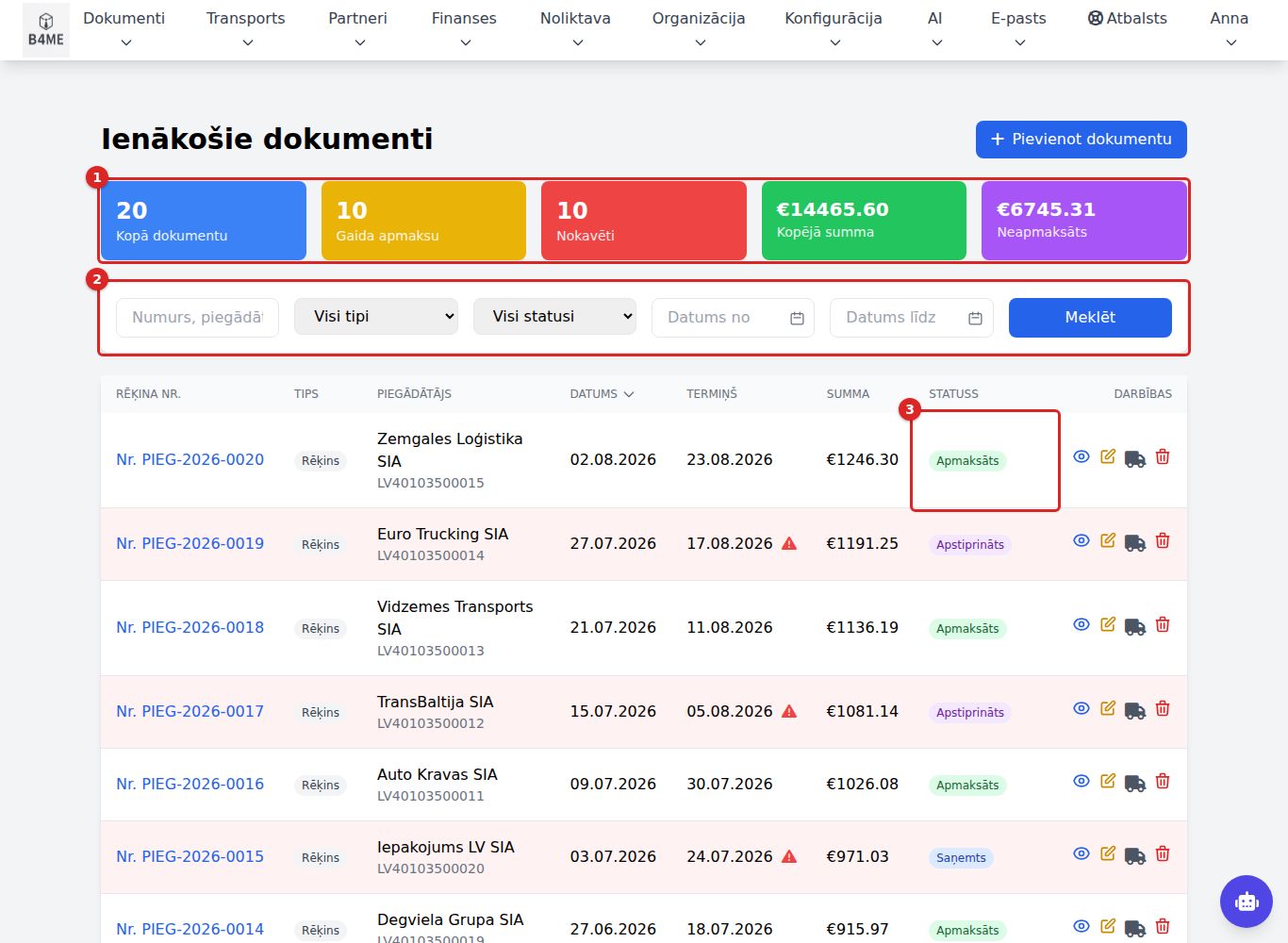
Ienākošie dokumenti
Ienākošie dokumenti
  • Augšā — kopsavilkums ①: Kopā dokumentu, Gaida apmaksu, Nokavēti, Kopējā summa, Neapmaksāts (par visiem dokumentiem, ne tikai atlasītajiem).
  • Filtri ②: meklēšana, tips, statuss, datums → Meklēt.
  • Statuss ③ — klikšķis uz neapmaksāta dokumenta statusa atzīmē to kā Apmaksāts; klikšķis uz apmaksāta atver statusu izvēli. Ja tādējādi tiktu atcelta jau reģistrēta apmaksa, sistēma prasa apstiprinājumu.

Jauns ienākošais dokuments

Dokumenti → Jauns dokuments (sarakstā — Pievienot dokumentu).

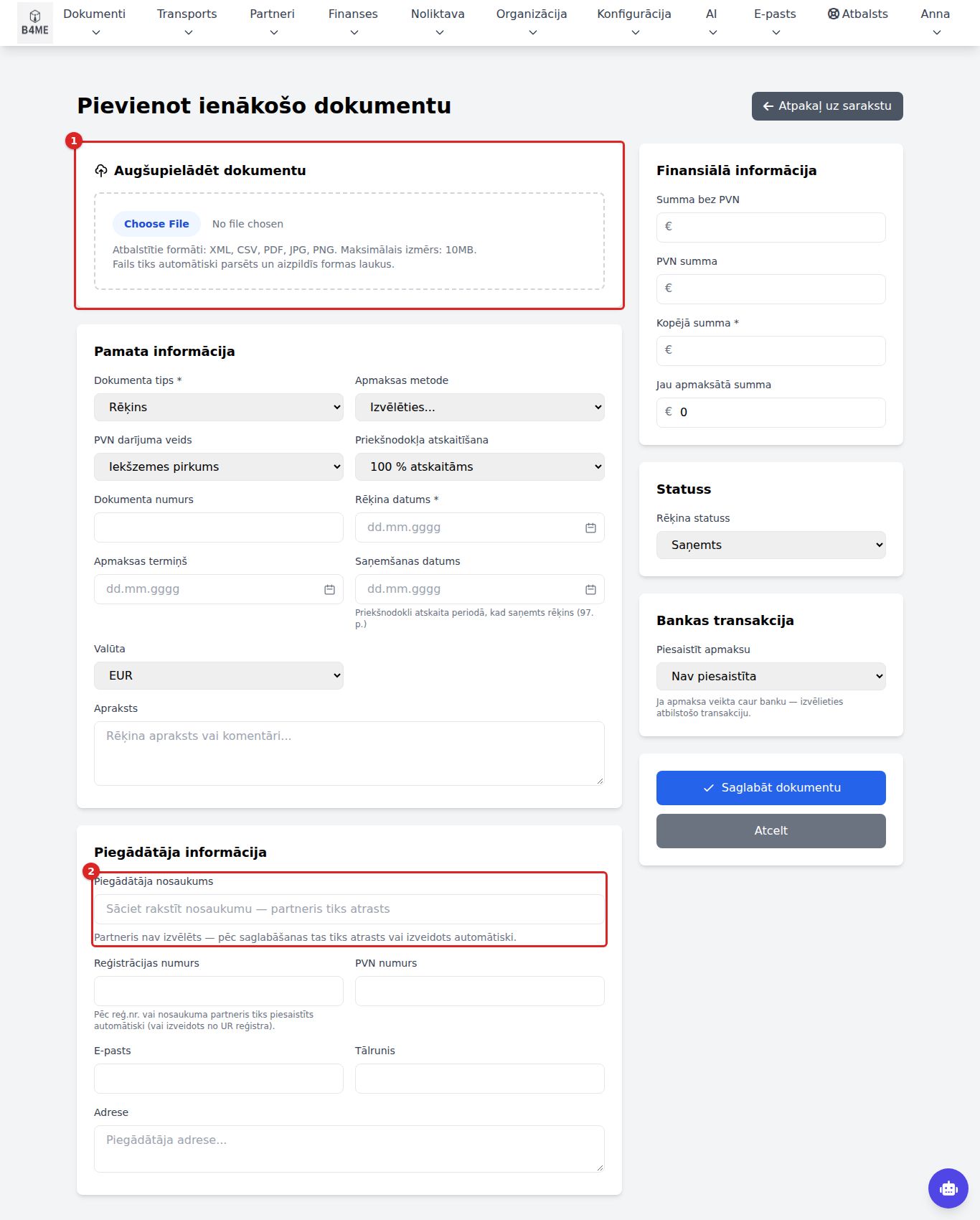
Jauns ienākošais dokuments
  1. Augšupielādēt dokumentu ① (PDF, XML, CSV, attēls līdz 10 MB) un Parsēt failu (vai Atpazīt failu ar AI, ja ieslēgta AI atpazīšana — tā lasa arī skenētus PDF un foto). Sistēma aizpilda tukšos laukus; pārbaudiet tos.
  2. Dokumenta tips (Rēķins, Čeks, Līgums, Pavadzīme, Cits), Rēķina datums, Saņemšanas datums (priekšnodoklis nonāk tajā PVN periodā, kurā rēķins saņemts; ja lauks tukšs — pēc rēķina datuma), Apmaksas termiņš, PVN darījuma veids un Priekšnodokļa atskaitīšana (100 %, reprezentācija 40 %, vieglais auto 50 %, nav atskaitāms).
  3. Piegādātāja nosaukums ② — sāciet rakstīt; ja partnera nav, tas tiks izveidots.
  4. Summa bez PVN, PVN summa, Kopējā summa; ja daļa jau samaksāta — Jau apmaksātā summa.
  5. Ja apmaksa jau ir bankā — Piesaistīt apmaksu un izvēlieties bankas transakciju.
  6. Saglabāt dokumentu.

Dokumenta kartīte

  • Darbības → Apstiprināt / Noraidīt (kamēr statuss ir Saņemts), Lejupielādēt .dekra, Dzēst.
  • Pievienoto failu var lejupielādēt.
  • Pievienot maksājumu — Summa, Maksājuma datums → statuss kļūst Daļēji apmaksāts vai Apmaksāts.
  • Saistītie transporta pasūtījumi — pārvadātāja rēķinu piesaista transporta pasūtījumam (Saistīt pasūtījumus).
  • Slēgtā periodā dokumentu labot nevar, bet apmaksu un bankas sasaisti — var.
Statuss Nozīme
Melnraksts vēl nav pabeigts
Saņemts jauns, gaida pārbaudi
Apstiprināts / Noraidīts pēc Apstiprināt / Noraidīt
Daļēji apmaksāts / Apmaksāts pēc maksājumiem
Nokavēts, Apstrīdēts, Atgriezts uzliek cilvēks

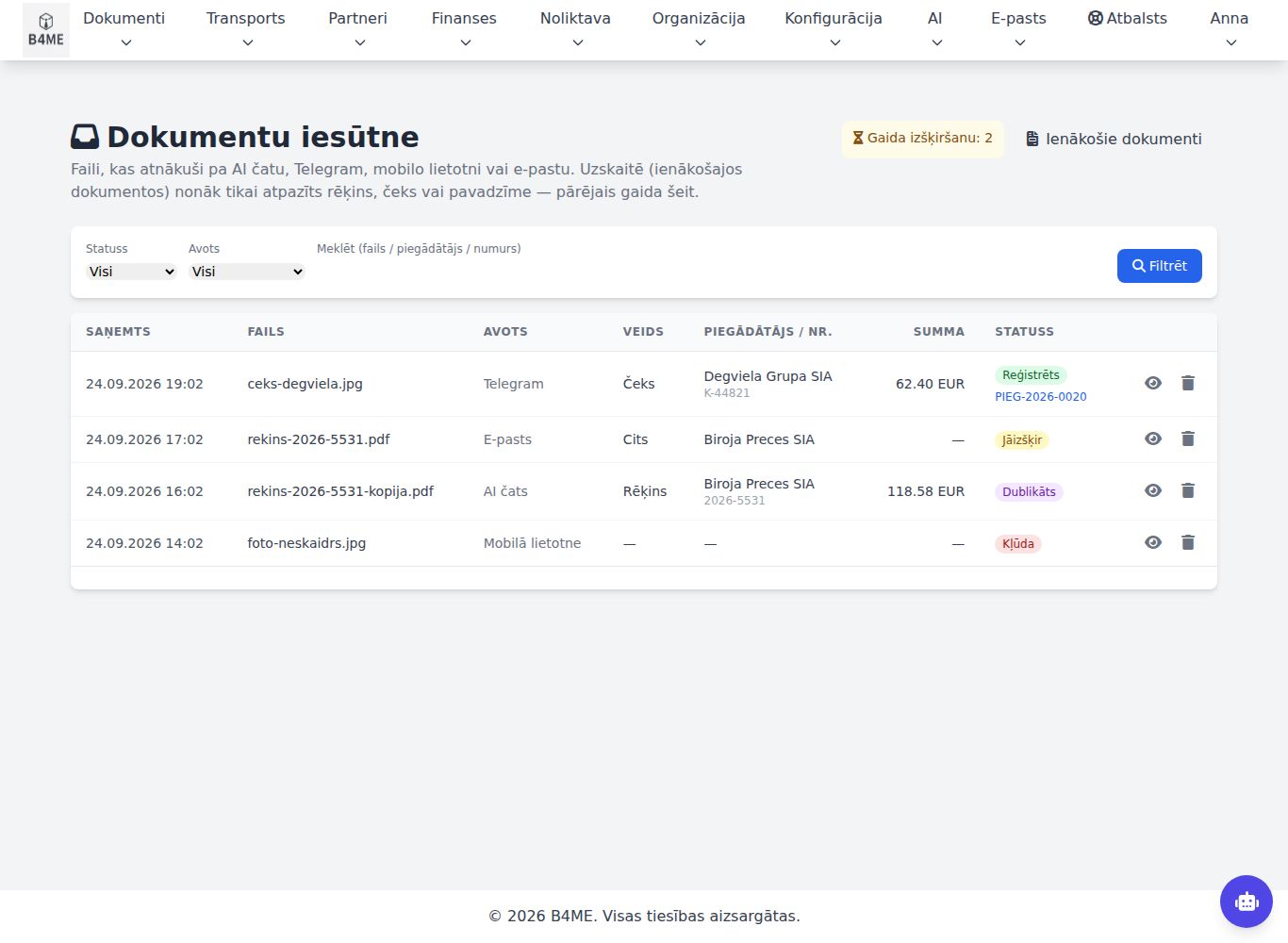
Dokumentu iesūtne

Dokumenti → Dokumentu iesūtne. Augšā — cik dokumentu Gaida izšķiršanu.

Dokumentu iesūtne
Dokumentu iesūtne

Katrs fails tiek atpazīts automātiski:

  • rēķins, čeks vai pavadzīme → uzreiz kļūst par ienākošo dokumentu (statuss Reģistrēts ar saiti);
  • tāds pats fails vai dokuments jau ir → Dublikāts;
  • cits dokuments (izziņa, līgums, bankas apstiprinājums) → Jāizšķir — gaida cilvēku;
  • neizdevās atpazīt → Kļūda.

Atverot dokumentu (Skatīt), sadaļā "Ko darīt ar šo dokumentu?":

  • Reģistrēt uzskaitē — izvēlieties Dokumenta veids → Izveidot ienākošo dokumentu; atveras forma — pārbaudiet laukus un saglabājiet;
  • Neuzskaitīt — Atzīmēt kā neuzskaitāmu (fails paliek iesūtnē, uzskaitē nenonāk);
  • Atpazīt vēlreiz — Sūtīt atpazīšanai.

AI asistents: pievienojiet čeka vai rēķina foto vai PDF čatā (saspraude) vai palūdziet "Noskenē čeku" — fails nonāk iesūtnē un tiek atpazīts. Asistents arī atrod ienākošos rēķinus: "Parādi pēdējos piegādātāja Piemērs rēķinus". Sk. AI asistents.

Līgumi

Līgumi ar partneriem: dati, teksts (no šablona), PDF un pievienotie faili.

Līgumu saraksts

Dokumenti → Visi līgumi: Numurs, Partneris, Veids, Datums, Beidzas, Summa, Statuss. Meklēšana pēc numura, partnera vai priekšmeta. Vadības panelī kartīte Aktīvie līgumi rāda, cik līgumu beidzas 30 dienās.

Jauns līgums

Dokumenti → Jauns līgums — vispirms dati, pēc tam teksts:

  1. Līguma puses: Puse A — mūsu uzņēmums, Puse B — partneris, ja vajag — Starpnieks.
  2. Pamatinformācija: Līguma numurs, Līguma veids, Līguma priekšmets, Līguma datums, Statuss, Spēkā no / Spēkā līdz.
  3. Finanses: Summa, Valūta, Apmaksas nosacījumi.
  4. Līguma šablons — ja izvēlēts, teksts tiek ģenerēts uzreiz, pleisholderus aizpildot ar līguma un partnera datiem.
  5. Izveidot līgumu.

Līguma kartīte

  • Saturs — teksta redaktors; Ģenerēt no cita šablona (esošais teksts tiek aizstāts); sānjoslā Pieejamie pleisholderi (klikšķis ievieto) → Saglabāt saturu.
  • PDF — līgums PDF formātā (pieejams, kad ir teksts).
  • Saistītie ieraksti — piesaistiet rēķinu, pasūtījumu, transporta pasūtījumu u.c.: Tips, Ieraksta ID → Piesaistīt.
  • Līguma faili — parakstītā skenētā versija, pielikumi (līdz 20 MB) → Augšupielādēt.
Statuss Nozīme
Melnraksts sagatavošanā
Aktīvs spēkā
Pabeigts / Izbeigts / Atcelts vairs nav spēkā

Statusu maina cilvēks (formā). Kad pagājis datums Spēkā līdz, kartītē redzama atzīme Beidzies.

Līgumu šabloni

Konfigurācija → Līgumu šabloni (vai Šabloni līgumu sarakstā): tipveida līgumu teksti ar pleisholderiem — vietām, kur līgumā tiek ievietoti partnera, uzņēmuma un līguma dati (sarakstu redz redaktora sānjoslā). Jauns šablons → Nosaukums, Līguma veids, Līguma teksts, ja vajag — CSS → saglabāt. Sistēmas šablonus mainīt nevar — Kopēt un labojiet kopiju.

Žurnāli

Normatīvajos aktos prasītie žurnāli elektroniskā formā. Pirmais ir ugunsdrošības žurnāls — "Ugunsaizsardzības sistēmas iedarbošanās gadījumu un bojājumu uzskaites žurnāls" pēc MK 19.04.2016. noteikumu Nr. 238 9. pielikuma. Elektroniskajā žurnālā ir tieši tās pašas ailes, kas pielikuma formā, un katru ierakstu paraksta ar otro faktoru.

Žurnālu saraksts

Dokumenti → Ugunsdrošības žurnāli: katram objektam (teritorijai) savs žurnāls. Sarakstā redzams parakstīto ierakstu skaits, cik ierakstu vēl gaida atbildīgās personas apliecinājumu, un pēdējā notikuma datums.

Jauns žurnāls

Dokumenti → Jauns ugunsdrošības žurnāls — žurnāla galva un apkopes nosacījumi:

  1. Nosaukums sarakstā — piemēram, "Noliktava — ugunsgrēka signalizācija".
  2. Atbildīgā persona (uzņēmuma rekvizīti ir jau ievietoti), Objekta vai teritorijas nosaukums, Adrese, Sistēmas(-u) tehniskās apkopes veicējs ar sertifikāta numuru.
  3. Sistēmas objektā — pa vienai rindā; tās tiek piedāvātas ieraksta formā.
  4. Nosacījumi sistēmas tehniskajai apkopei un uzturēšanai — plānotie darbi, Periodiskums, Atbildīgā persona. Trīs tipiskie darbi ir jau ievietoti; Pievienot darbu pievieno rindu.
  5. Nosacījumi izstrādāti saskaņā ar — normatīvais akts, standarts, ražotāja dokumentācija.
  6. Izveidot žurnālu.

Ieraksts un paraksts

Žurnālā Jauns ieraksts: Sistēmas nosaukums, Datums, Laiks (plkst.), Notikums (tehniskā apkope, remonts, iedarbošanās, viltus trauksme, bojājums, darbspējas pārbaude), Veikto darbību / darbu apraksts (piemēram, kam paziņots par iedarbošanos), Atzīme par sistēmas tehnisko stāvokli, Piezīmes → Saglabāt un pāriet uz parakstu.

Saglabātais ieraksts ir melnraksts: to redzat tikai jūs, to var Labot vai Dzēst, un žurnālā tā vēl nav. Blokā Parakstīt ierakstu apstipriniet ar otro faktoru — B4ME lietotnē (salīdziniet kodu ekrānā ar kodu telefonā) vai ar Autentifikatora kodu. Pēc paraksta ierakstam piešķir Nr. p. k., un to vairs nevar ne labot, ne dzēst.

Kļūdu parakstītā ierakstā labo ar Labot ar jaunu ierakstu: jaunais ieraksts atsaucas uz iepriekšējo, sākotnējais paliek nemainīts ar norādi "labots ar Nr. …" — tāpat kā papīra žurnālā, nepārsvītrojot.

Parakstīt var tikai tas, kam ir abi: vārds un uzvārds (no piesaistītās darbinieka kartītes vai profila laukiem Vārds un Uzvārds) un iestatīts otrais faktors. Ja kā trūkst, parakstīšanas blokā ir saite uz Profils.

Atbildīgās personas apliecinājums

Veidlapā ir otrs paraksts — "Atbildīgās personas vai tās pilnvarotās personas". Atveriet parakstītu ierakstu un blokā Apliecināt kā atbildīgā vai pilnvarotā persona apstipriniet ar otro faktoru. Ātrāk — tieši no saraksta: nospiediet gaida apliecinājumu ieraksta rindā un logā ievadiet tikai otrā faktora kodu (vai apstipriniet B4ME lietotnē).

Izdruka inspektoram

Žurnāla lapā Izdruka inspektoram → Lejupielādēt PDF (pēc vajadzības periods No / Līdz) — žurnāls pēc 9. pielikuma formas: galva, apkopes nosacījumi, visi parakstītie ieraksti ar parakstu laiku, faktoru un nospiedumu. Žurnālam jābūt pieejamam pie centrāles: atveriet to datorā vai planšetē blakus centrālei vai lejupielādējiet PDF.

Kāpēc ierakstus nevar mainīt

Katrs parakstīts ieraksts saņem digitālu nospiedumu, kas ir sasaistīts ar iepriekšējā ieraksta nospiedumu. Žurnāla lapā zaļš bloks Integritāte pārbaudīta apliecina, ka neviens ieraksts pēc paraksta nav mainīts; ja dati būtu mainīti, sistēma to parāda sarkanā blokā un izdrukā.

Transports

Izvēlne Transports. Četri saistīti reģistri:

  • Transporta pasūtījums — viens reiss: klients, pārvadātājs, maršruts, Cena klientam (ko maksā mums) un Fraktas summa (ko maksājam mēs), peļņa.
  • Ienākošais pasūtījums — klienta pasūtījums mums (klienta numurs, summa, ko klients ir parādā, dokumenti).
  • Pavaddokumenti — CMR, pavadzīmes, akti pie reisa. Tie ir tikai faili — atskaitēs un grāmatvedībā nenonāk.
  • Manifesti — pārvadātāja reisu kopsavilkums par periodu.
Ienākošais pasūtījums (no klienta)
Transporta pasūtījums (reiss)
Rēķins klientam — reiss "Pabeigts"
Pārvadātāja rēķins → ienākošie dokumenti

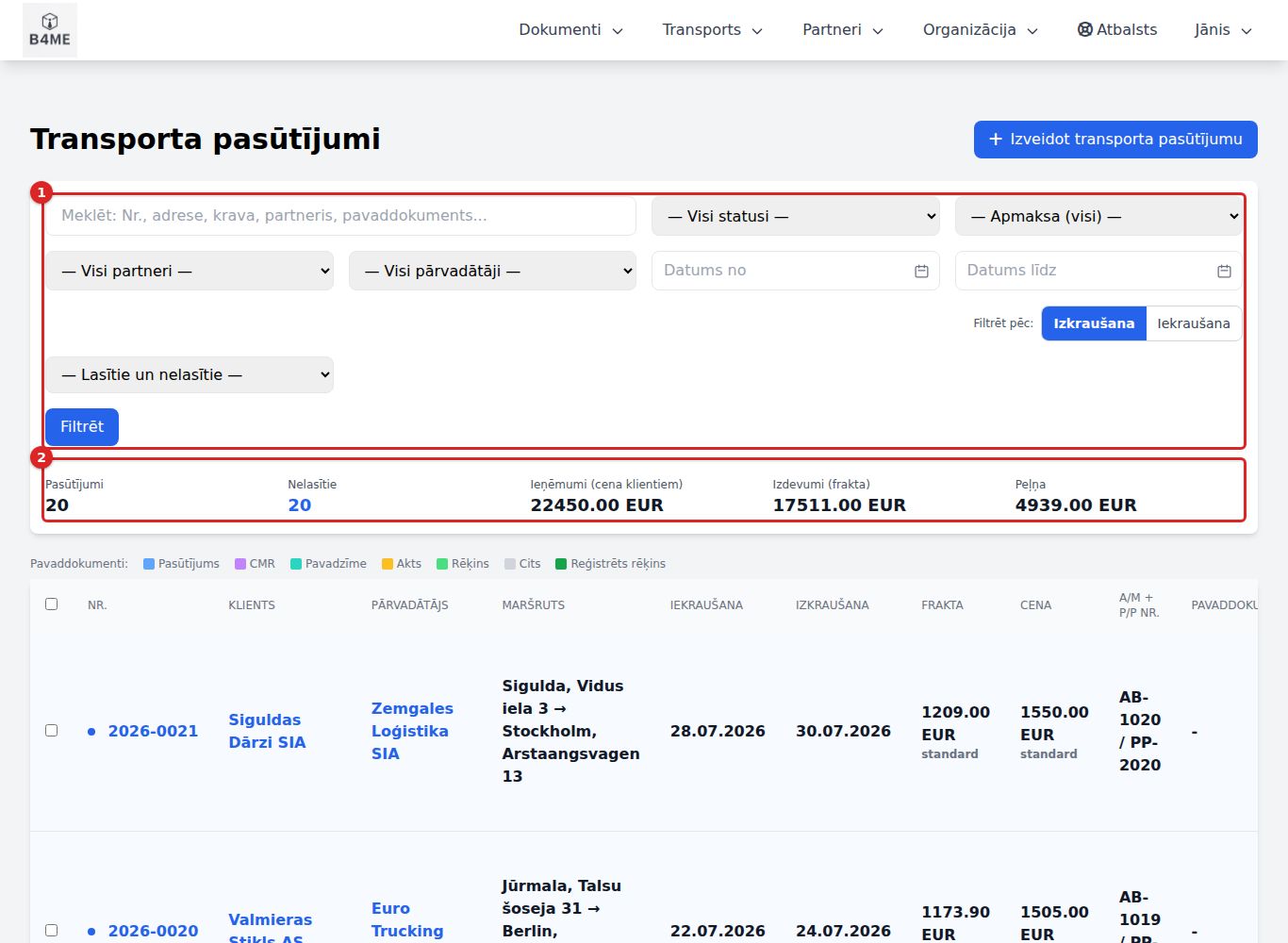
Transporta pasūtījumu saraksts

Transports → Visi transporta pasūtījumi.

Transporta pasūtījumi
  • Filtri ①: meklēšana (numurs, adrese, krava, partneris, A/M numurs, pavaddokuments), statuss, apmaksa, Klients un Pārvadātājs (nosaukuma daļu var ierakstīt un neizvēlēties no saraksta), A/M vai P/P numurs (pilns vai daļa, ar atstarpēm vai bez: MC 7704 / B 321 A, mc7704, 321A), Periods pēc Izkraušanas / Iekraušanas / Jebkura datuma (ātri — Šis mēnesis, Pagājušais mēnesis), Lasīšanas statuss → Filtrēt. Visi filtri darbojas kopā: pārvadātājs + numurs + periods atrod pasūtījumu pēc pārvadātāja rēķina.
  • Izgūt sarakstu: Excel / CSV — atlasītie pasūtījumi failā (numurs, pārvadātājs, A/M, P/P, iekraušanas un izkraušanas datums, piesaistītais pārvadātāja rēķins) ar tiem pašiem filtriem, ko redzat formā.
  • Kopsavilkums ② par atlasītajiem: Pasūtījumi, Nelasītie, Ieņēmumi (cena klientiem), Izdevumi (frakta), Peļņa.
  • Treknas zilas rindas ir nelasītas — pasūtījumi, kurus vēl neesat atvēris vai kurus pa to laiku mainījis kolēģis.
  • Statuss (kolonna tabulas labajā pusē) — klikšķis nepabeigtam pasūtījumam uzliek Pabeigts, pabeigtam atver izvēli (Gaida, Procesā, Pabeigts, Atcelts).
  • Rindas ikonas: Izveidot rēķinu, Reģistrēt pārvadātāja rēķinu, Pievienot pavaddokumentu, Pievienot ienākošo dokumentu, Jauns pasūtījums ar tiem pašiem datiem, Skatīt, Rediģēt, Dzēst.
  • Vienam rēķinam par vairākiem reisiem: atzīmējiet rindas → Izveidot rēķinu (N).

AI asistents var izveidot, atrast un labot transporta pasūtījumu un piesaistīt tam rēķinus: "Izveido transporta pasūtījumu: klients Piemērs, pārvadātājs Kravas, Rīga → Tallina, cena 800, frakta 650", "Atzīmē pasūtījumu kā pabeigtu". Sk. AI asistents.

Jauns transporta pasūtījums

Transports → Jauns transporta pasūtījums (ja numerācija vēl nav iestatīta, sistēma vispirms atver tās iestatījumus).

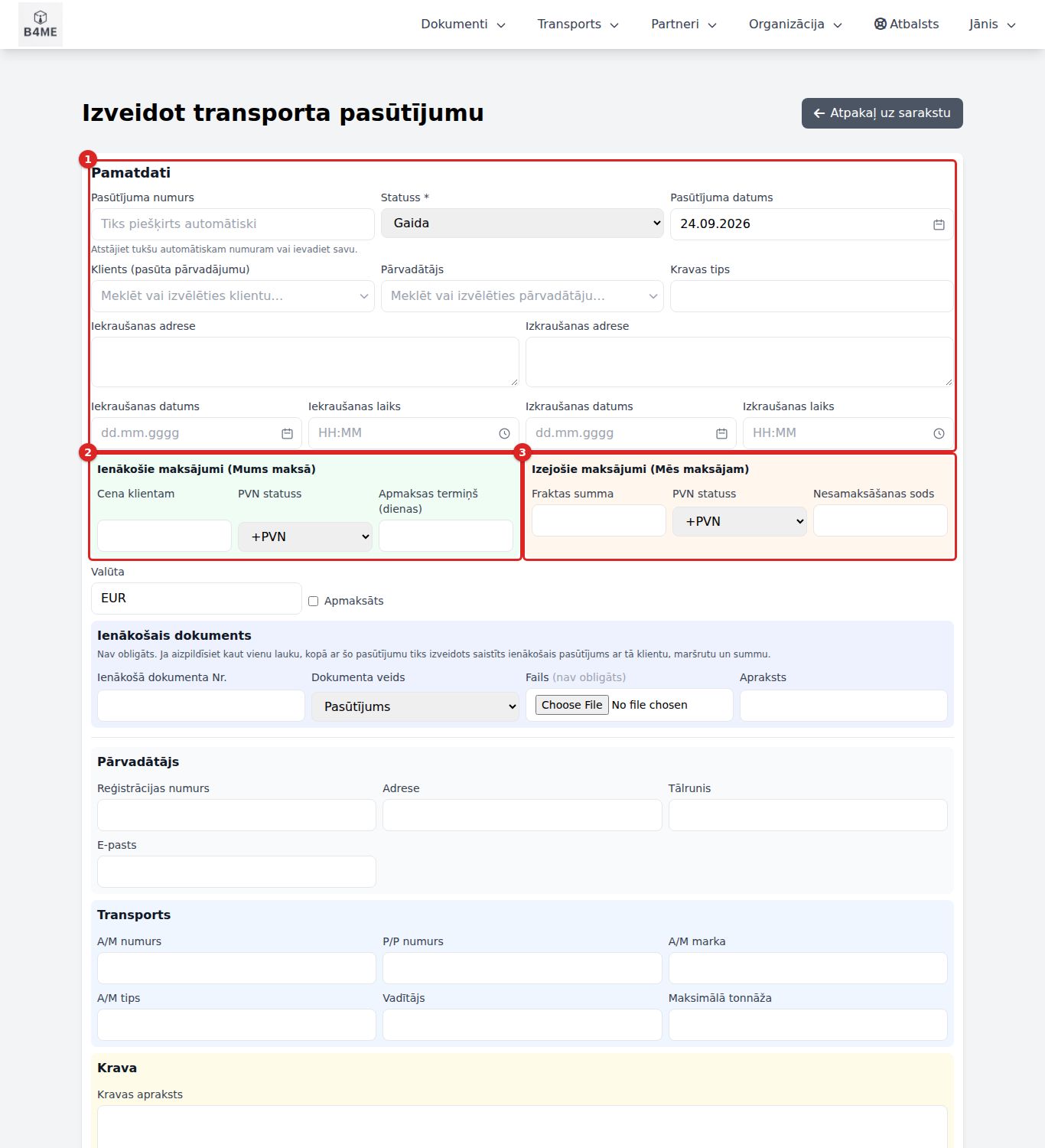
Jauns transporta pasūtījums
  1. Pamatdati ①: Statuss, Pasūtījuma datums, Klients — sāciet rakstīt; Saglabātie maršruti — izvēle aizpilda adreses un kravu; Pārvadātājs; Saglabātais transports — aizpilda A/M un P/P numurus. Priekšaizpildītie lauki ir sarkanā rāmī, kamēr tos neizlabojat.
  2. Adreses, datumi un laiki.
  3. Ienākošie maksājumi (Mums maksā) ②: Cena klientam, PVN statuss (+PVN / PVN 0% / bez PVN), Apmaksas termiņš (dienas).
  4. Izejošie maksājumi (Mēs maksājam) ③: Fraktas summa, PVN statuss, Nesamaksāšanas sods.
  5. Sadaļas Pārvadātājs, Transports, Krava, Iekraušana, Izkraušana, Dokumenti un nosacījumi.
  6. Izveidot transporta pasūtījumu.

Ja pārvadātāja vēl nav partneru sarakstā, ierakstiet Reģistrācijas numurs sadaļā Pārvadātājs — sistēma atradīs uzņēmumu reģistrā un izveidos partneri. Pēc izveides kartītē parādās jautājums Saglabāt nākamajām reizēm?: maršruts tiek saglabāts tikai ar pogu Saglabāt maršrutu (vienreizējus galamērķus — Nesaglabāt); transports jau ir saglabāts — Paturēt (var dot nosaukumu) vai Nesaglabāt.

Pasūtījuma kartīte

Pogas: Skatīt PDF, Lejupielādēt PDF, Izveidot rēķinu / Skatīt rēķinu, Jauns ar tiem pašiem datiem, Pievienot pavaddokumentu, Pievienot ienākošo dokumentu, Mainīt statusu, Rediģēt. Augšā redzams, kas un kad pēdējo reizi mainīja.

  • Izveidot rēķinu atver jaunu rēķinu: klients, viena rinda par reisu, cena un PVN no lauka PVN statuss. Saglabājot rēķinu, reiss kļūst Pabeigts, un rēķins redzams blokā Saistītie rēķini.
  • Ienākošie dokumenti (izdevumi) — pārvadātāja rēķini par šo reisu. Tikai tie nonāk grāmatvedībā un PVN atskaitēs. Reģistrēt rēķinu atver ienākošā dokumenta formu ar pārvadātāju un fraktas summu (rēķina datumu ievadiet no dokumenta — tas nosaka PVN periodu); Saistīt esošu — ja dokuments jau reģistrēts. Ja summa atšķiras no fraktas, redzams brīdinājums.
  • Pavaddokumenti — CMR, pavadzīmes, akti (faili).

Ienākošie pasūtījumi

Transports → Ienākošie pasūtījumi — klientu pasūtījumi mums. Jauns ienākošais pasūtījums: Klienta pasūtījuma Nr. (klienta numurs; mūsu numurs tiek piešķirts automātiski), klients, krava un maršruts, Summa bez PVN, PVN likme, Apmaksas termiņš (dienas), pievienotie dokumenti → Saglabāt.

Kartītē: Saistītie transporta pasūtījumi → Izvēlēties; Izveidot rēķinu (izrakstīt rēķinu klientam); Mainīt statusu.

Statuss Apmaksa (aprēķina sistēma)
Jauns → Apstiprināts → Procesā → Izpildīts (vai Atcelts) Nav apmaksāts, Daļēji apmaksāts, Apmaksāts, Nokavēts

Statusu maina tikai cilvēks — arī pēc rēķina izrakstīšanas.

Pavaddokumenti

Transports → Pavaddokumenti / Jauns pavaddokuments: izvēlieties transporta pasūtījumu, Dokumenta Nr. (vai fails), veids (CMR, Pavadzīme, Akts…), datums, fails → Saglabāt.

Ja pievienojat pārvadātāja rēķinu kā pavaddokumentu, tas ir tikai fails. Lai rēķins nonāktu atskaitēs, reģistrējiet to kā ienākošo dokumentu (Reģistrēt rēķinu pasūtījuma kartītē).

Manifesti

Transports → Visi manifesti / Jauns manifests: Manifesta numurs (ievadāt paši), Pārvadātājs, Sākuma datums / Beigu datums, Kilometri, Cena par km, Kopējā cena (bez PVN), PVN likme, Statuss (Melnraksts, Aktīvs, Slēgts) → Izveidot. Kartītē: Izveidot rēķinu, piesaistīt pasūtījumus un pārvadātāja ienākošo rēķinu. Manifestu ar piesaistītiem pasūtījumiem dzēst nevar.

AI asistents var izveidot un labot manifestu un piesaistīt tam rēķinus un pārvadātāja ienākošo rēķinu: "Izveido manifestu M-15 pārvadātājam Kravas par septembri, 4200 km pa 0,90". Manifesta numuru asistents pajautās, ja to nenosaucat.

Maršruti un transportlīdzekļi

Sagataves formas aizpildīšanai (Transports → Maršruti / Transportlīdzekļi). Maršruts pieder klientam, transportlīdzeklis — pārvadātājam; tie rodas no jauniem pasūtījumiem (maršruts — tikai ja to saglabājat) vai tiek ievadīti ar roku. Kolonna Reisi rāda, cik pasūtījumos maršruts ir; Tikai vienreizējie (0–1 reiss) tos atlasa, un atzīmētos var izdzēst ar Dzēst atzīmētos. Labojot vai dzēšot sagatavi, esošie pasūtījumi nemainās. Maršruta kartītē — Izveidot pasūtījumu ar šo maršrutu.

Publiskā saite

Transporta pasūtījuma kartītē Izveidot publisko saiti — saņēmējs atver pasūtījuma PDF bez pieteikšanās (45 dienas). Ja pasūtījums mainās — Jauna saite; Atsaukt — saite vairs neatveras.

Noliktava

Izvēlne Noliktava. Divi slāņi:

  • Preces — katalogs ar kopējo daudzumu katrai precei;
  • Noliktavas → Uzglabāšanas vietas (šūnas, plaukti, kameras) — kur tieši prece atrodas. Daudzums, kas nav nolikts nevienā vietā, ir Neizvietots.

Daudzums mainās tikai ar kustībām (pieņemšana, novietošana, pārvietošana, izsniegšana, norakstīšana, korekcija). Katra kustība redzama Kustību žurnālā. Rēķini un ienākošie dokumenti noliktavas atlikumu nemaina.

Pieņemšana (+ atlikums)
Novietošana šūnā
Izsniegšanas akts — melnraksts
Apstiprināt (− atlikums)

Preces

Noliktava → Visas preces.

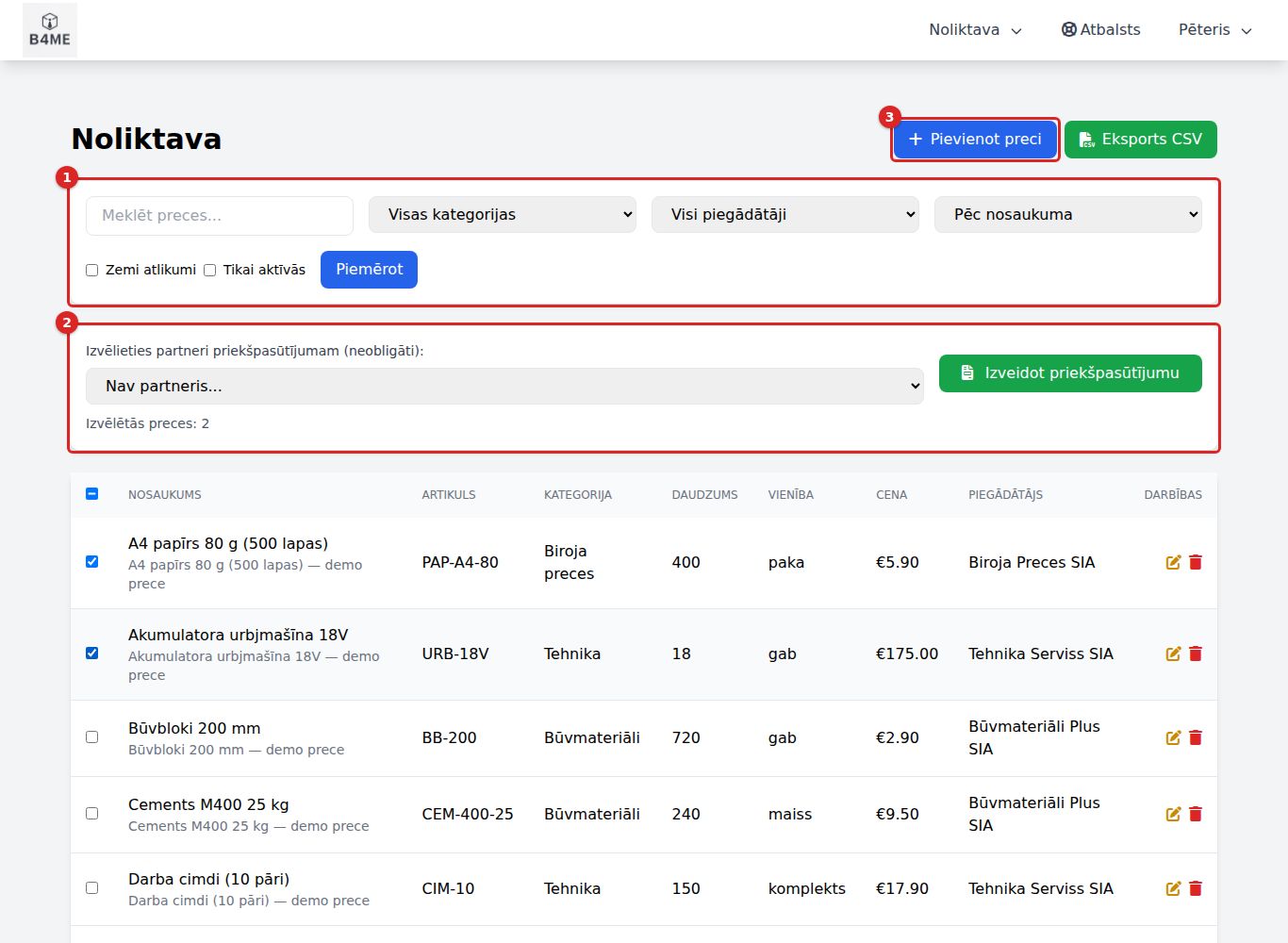
Preču saraksts
Preču saraksts
  • Filtri ①: meklēšana (nosaukums, artikuls, kategorija), kategorija, piegādātājs, Zemi atlikumi, Tikai aktīvās → Piemērot.
  • Kolonnā Daudzums — pieejamais atlikums; sarkans Zemi atlikumi, ja sasniegts minimums.
  • Izveidot priekšpasūtījumu ② — atzīmējiet preces, ja vajag, izvēlieties partneri → atveras priekšpasūtījums ar šīm precēm.
  • Pievienot preci ③ / Eksports CSV.

Jauna prece

Pievienot preci: Preces nosaukums, Artikuls (unikāls), Kategorija, Daudzums noliktavā (tiek ierakstīts kā sākotnējā pieņemšana), Mērvienība, Minimālais atlikums un Brīdināt, sasniedzot minimālo atlikumu, uzglabāšanas temperatūra, cenas, PVN likme, Galvenais piegādātājs → Izveidot preci.

Preci, kurai jau ir kustības vai kura ir izsniegšanas dokumentā, dzēst nevar — atzīmējiet to kā neaktīvu.

Noliktavas un uzglabāšanas vietas

  1. Noliktava → Noliktavas → Jauna noliktava: Nosaukums, Kods, atbildīgā persona, adrese, Uzglabāšanas režīms (temperatūra) → Saglabāt.
  2. Noliktava → Jauna uzglabāšanas vieta: Noliktava, Kods (unikāls noliktavā), Veids (Plaukts, Stelāža, Paletes vieta, Ledusskapis, Saldētava…), Ietilpība, Ko šeit drīkst glabāt (temperatūra, preču kategorijas) → Saglabāt.

Sistēma neļauj novietot preci vietā, kurā tā neatbilst režīmam vai kategorijai vai kurā nav brīvas vietas. Vietu ar precēm un noliktavu ar vietām dzēst nevar. Sarakstā redzama Aizņemtība (zaļa < 80 %, dzeltena ≥ 80 %, sarkana — pilna).

Kustības

Noliktava → Novietot / pārvietot — izvēlieties operāciju:

Operācija Kas notiek
Pieņemšana kopējais atlikums palielinās; vietu var norādīt uzreiz
Novietošana neizvietotā prece tiek nolikta šūnā; kopējais atlikums nemainās
Pārvietošana no vienas šūnas uz citu
Korekcija ievadiet Jaunais kopējais atlikums (faktiskais pēc inventarizācijas) — starpība tiek ierakstīta žurnālā

Prece, vieta(s), Daudzums, Cena par vienību → Izpildīt. Kustību žurnāla ierakstus labot nevar.

Izsniegšana un norakstīšana

Noliktava → Izsniegšana un norakstīšana → Izsniegšana vai Norakstīšana (vai Atgriešana piegādātājam).

  1. Datums, Noliktava, Partneris vai Saņēmējs (darbinieks, objekts), Pamatojums.
  2. Pozīcijas — prece, No vietas (tukšs = no neizvietotā atlikuma), daudzums, cena → Pievienot rindu.
  3. Saglabāt melnrakstu — numurs IZS-, NOR- vai ATG-gads-NNNN. Melnraksts atlikumu nemaina.
  4. Kartītē Apstiprināt — prece tiek norakstīta no atlikuma (un no šūnas).
Statuss Ko var
Melnraksts Rediģēt, Apstiprināt, Dzēst
Apstiprināts Atcelt dokumentu — prece atgriežas noliktavā
Atcelts —

Izsniegšanas dokumenti netiek grāmatoti un nav saistīti ar rēķiniem.

Atlikumu brīdinājumi

Katru dienu 07:30 sistēma pārbauda preces, kurām kartītē ir norādīts minimālais atlikums un ieslēgti brīdinājumi, un nosūta kopsavilkuma paziņojumu. Lapā — Atvērtie brīdinājumi (Zems atlikums / Beidzies) un Vēsture; Pārbaudīt tagad — pārbaude uzreiz. Kad atlikums atjaunojas, brīdinājums aizveras automātiski; Aizvērt — ar roku (ja atlikums joprojām zems, nākamajā pārbaudē tas atveras no jauna).

Pasūtījumu preces

Izsniegšanas aktus pasūtījuma preču pozīcijām sistēma veido pati, kad pasūtījums kļūst Pabeigts (aktā redzams pasūtījums). Šādu aktu ar roku atcelt nevar — tas tiek atcelts, mainot pasūtījuma statusu.

Banka

Bankas izraksts ir galvenais avots, no kura sistēma uzzina, kurš rēķins ir apmaksāts. Transakcijas nonāk sistēmā divējādi: no izraksta faila (augšupielādējat jūs) vai no pieslēgtas bankas (ielādē sistēma, divreiz dienā). Abi veidi var strādāt vienlaikus — dublikāti netiek reģistrēti.

Izraksts vai pieslēgta banka
Transakcijas — automātiskā sasaiste
Gaida apstiprinājumu — cilvēks pārbauda
Apstiprināts → rēķins apmaksāts

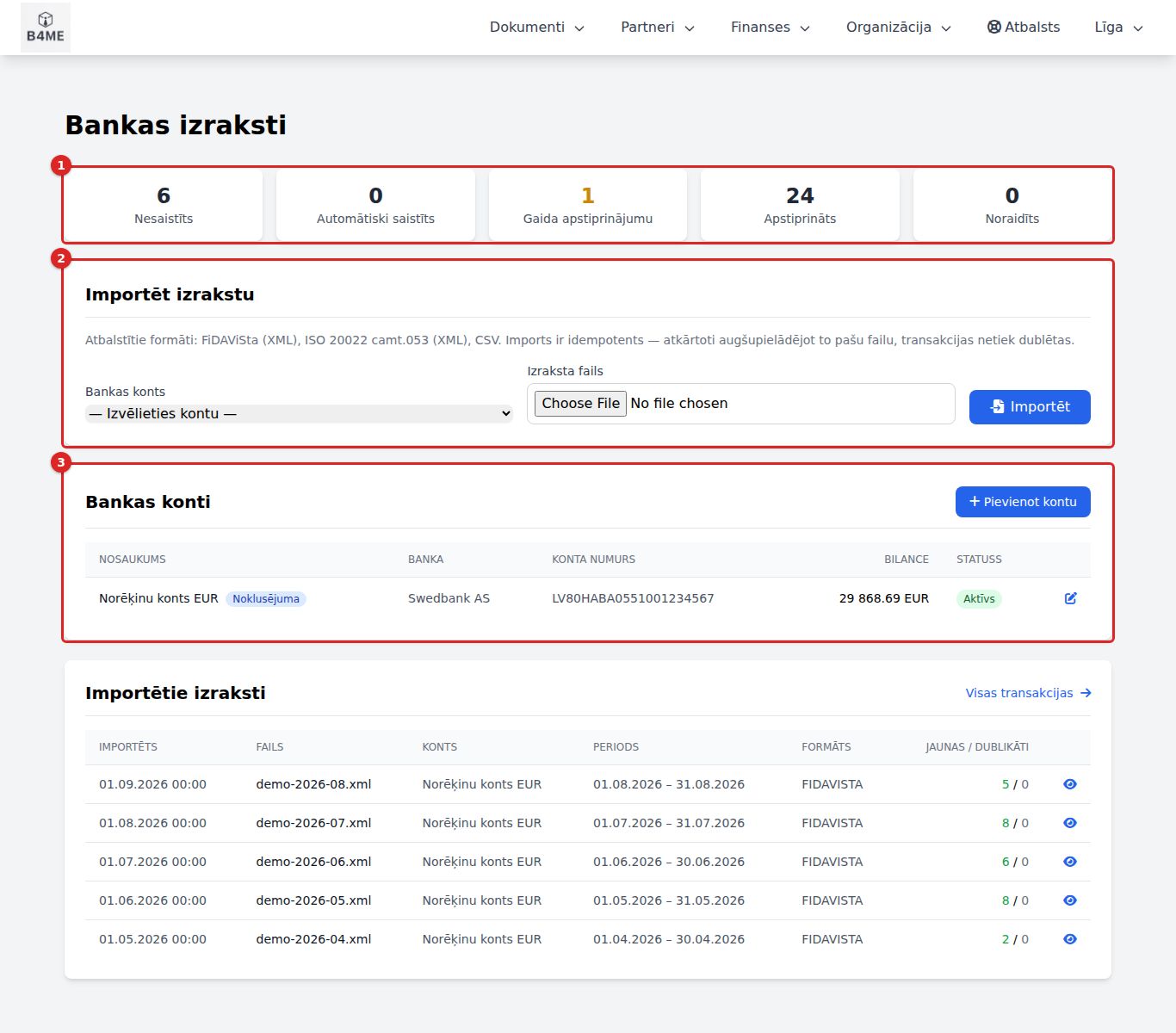
Pārskats un imports

Finanses → Pārskats un imports (lapa "Bankas izraksti").

Bankas izraksti
Bankas izraksti
  • Augšā — statusu flīzes ① ar skaitu; klikšķis atver attiecīgās transakcijas. Dzeltenā Gaida apstiprinājumu nozīmē: jums ir darbs.
  • Importēt izrakstu ②: Bankas konts, Izraksta fails (FiDAViSta XML, ISO 20022 camt.053, CSV; līdz 20 MB) → Importēt. To pašu failu var augšupielādēt atkārtoti — dublikāti netiek veidoti. Rezultāts: "Izraksts importēts: N transakcijas, M jaunas, K jau bija reģistrētas."
  • Bankas konti ③ — Pievienot kontu: Konta nosaukums, Bankas nosaukums, Konta numurs (IBAN), SWIFT / BIC, Valūta, Sākuma atlikums. Izrakstam jābūt par to pašu kontu, citādi parādās "Izraksts ir par kontu …, bet izvēlētais konts ir …".
  • Importētie izraksti — pēdējie 20; acs ikona atver izrakstu.

Transakcijas un sasaiste

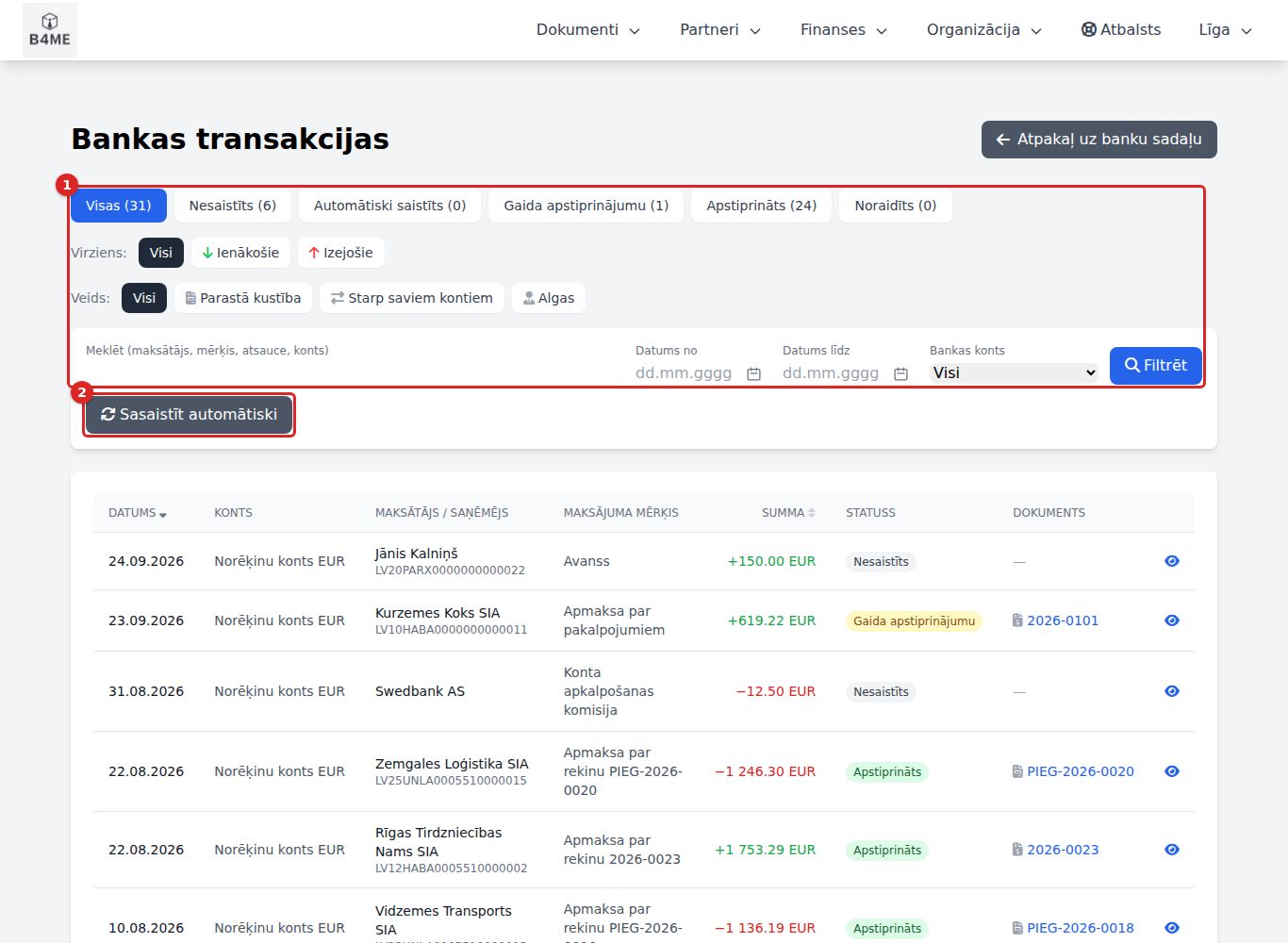
Finanses → Transakcijas (vai Gaida apstiprinājumu — tas pats saraksts, atlasīts pēc statusa).

Bankas transakcijas
Bankas transakcijas
  • Cilnes ① pēc statusa, virziena (Ienākošie / Izejošie) un veida (Parastā kustība, Starp saviem kontiem, Algas); meklēšana un datumi → Filtrēt.
  • Kolonna Dokuments rāda, ar ko transakcija ir sasaistīta: rēķins, ienākošais dokuments, savs konts vai darbinieks.
  • Sasaistīt automātiski ② — vēlreiz palaiž sasaisti visām nesaistītajām transakcijām (piemēram, pēc tam, kad ievadījāt trūkstošo rēķinu).

Kā sistēma sasaista automātiski

Pēc katra importa un bankas sinhronizācijas:

  • ienākošos maksājumus — ar jūsu rēķiniem pēc rēķina numura maksājuma mērķī, pēc abonenta numura vai pēc pasūtījuma numura (ja pasūtījumam vēl nav rēķina un Rēķinu iestatījumos ieslēgts Automātiski izrakstīt rēķinu, kad pasūtījums apmaksāts, rēķins ar apmaksas datumu tiek izrakstīts un apmaksāts pats — sk. Pasūtījumi);
  • izejošos maksājumus — ar ienākošajiem dokumentiem pēc dokumenta numura vai pēc piegādātāja un summas;
  • maksājumus uz darbinieka kontu ar vārdu "alga" — ar algu aprēķinu;
  • pārskaitījumus starp saviem kontiem — vienu ar otru (tie netiek grāmatoti kā ieņēmumi vai izdevumi).

Ja sakritība ir droša — statuss Automātiski saistīts, un maksājums jau ir reģistrēts dokumentā. Ja šaubīga — Gaida apstiprinājumu.

Statuss Nozīme Kas jādara
Nesaistīts sistēma nav atradusi dokumentu atveriet un sasaistiet ar roku vai apstipriniet bez rēķina
Automātiski saistīts maksājums jau reģistrēts nekas
Gaida apstiprinājumu ir piedāvājums pārbaudiet → Apstiprināt sasaisti vai Noraidīt
Apstiprināts cilvēks apstiprināja nekas
Noraidīts sasaiste noraidīta —

Apstiprinātu vai noraidītu sasaisti atsaukt nevar. Pirms Apstiprināt pārbaudiet summu un dokumentu.

Transakcijas kartīte

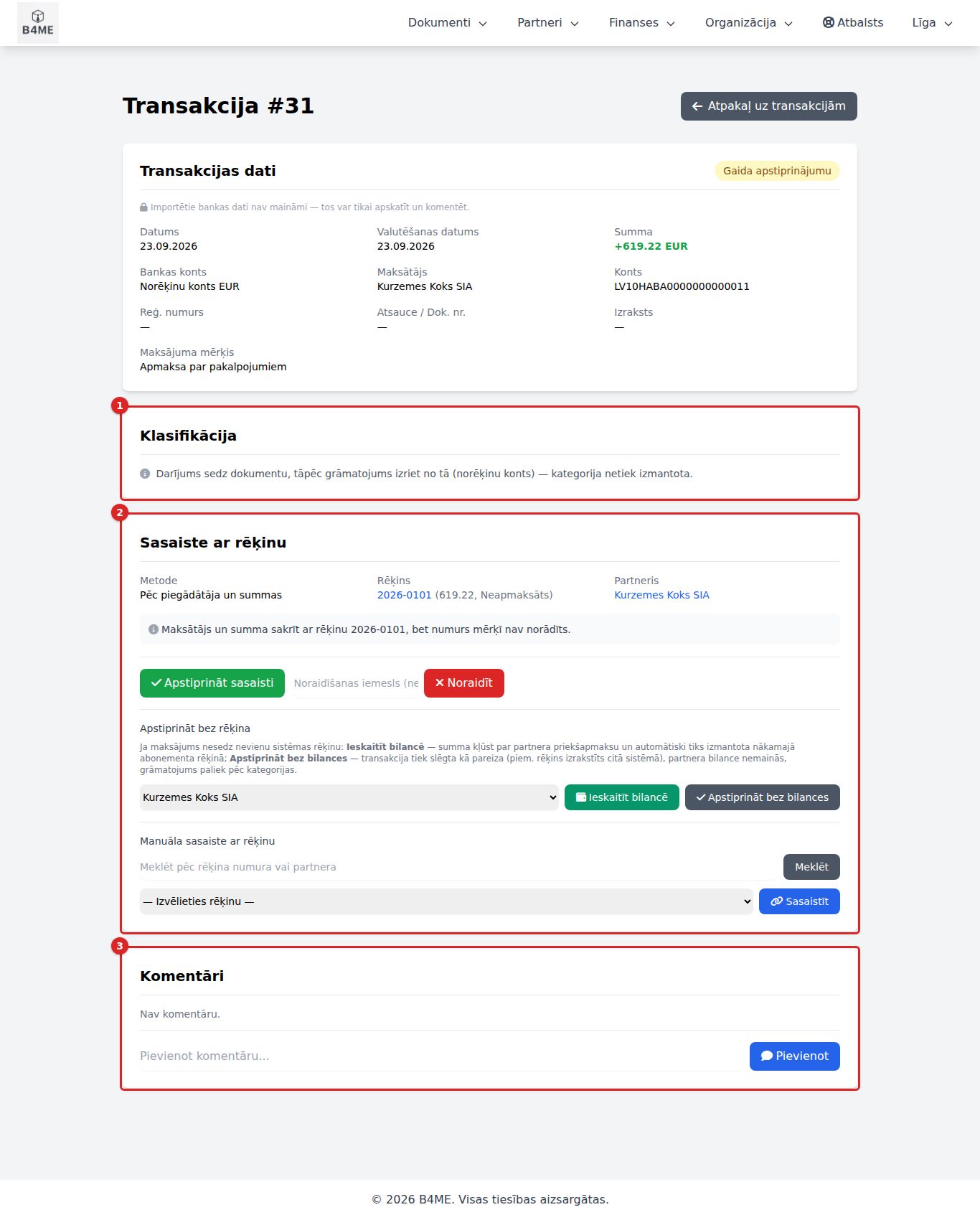
Importētos bankas datus mainīt vai dzēst nevar — tikai apskatīt, sasaistīt un komentēt.

Transakcijas kartīte

Ienākošam maksājumam (bloks Sasaiste ar rēķinu) ②:

  • Apstiprināt sasaisti — ja sistēma piedāvā rēķinu;
  • Manuāla sasaiste ar rēķinu — Meklēt pēc numura vai partnera, izvēlieties neapmaksātu rēķinu → Sasaistīt;
  • Izrakstīt rēķinu no pasūtījuma — ja maksājuma mērķī atrasts pasūtījums (bloks Pasūtījums), bet rēķins automātiski netika izrakstīts (daļēja apmaksa, cits maksātājs, iestatījums izslēgts): rēķins no pasūtījuma ar apmaksas datumu, un maksājums tiek reģistrēts tam;
  • Apstiprināt bez rēķina: izvēlieties partneri → Ieskaitīt bilancē (priekšapmaksa, tiks ieskaitīta nākamajā abonementa rēķinā) vai Apstiprināt bez bilances;
  • Noraidīt (ar iemeslu).

Izejošam maksājumam:

  • Apstiprināt sasaisti ar piedāvāto ienākošo dokumentu;
  • Šī ir alga darbiniekam → Darbinieks → Sasaistīt ar darbinieku; tad Aprēķina rinda, ko dzēš → Apstiprināt kā algu (vai Nav alga). Ja darbinieka kartīte nav pilna — Aizpildīt darbinieka kartīti;
  • ienākošo dokumentu, ko sistēma nepiedāvāja, sasaista no ienākošā dokumenta formas (lauks Piesaistīt apmaksu).

Klasifikācija ① — transakcijai bez dokumenta norādiet kategoriju (Ieņēmumi, Izdevumi, Pamatkapitāla ieguldījums, Aizņēmums, PVN (VID vienotais konts), Pārējie nodokļi, Algas) → Saglabāt; grāmatojums tiek pārrēķināts.

Komentāri ③ — Pievienot; komentēt var arī slēgtā periodā.

Partneru bilances

Finanses → Partneru bilances: kopā Priekšapmaksas (partneri samaksājuši vairāk vai uz priekšu) un Parādi (kavēti abonementa rēķini). Partnera bilancē — katrs ieraksts: Priekšapmaksa / pārmaksa, Ieskaitīts rēķinā, Kavēts abonementa rēķins, Parāds apmaksāts. Bilanci maina tikai sistēma (bankas sasaiste, abonementu rēķini) — ar roku to labot nevar.

Pieslēgtās bankas

Finanses → Pieslēgtās bankas → Pieslēgt banku → izvēlieties banku → jaunā logā autorizējieties bankā → "Banka pieslēgta!". Transakcijas tiek ielādētas fonā un pēc tam katru dienu 07:00 un 16:00; uzreiz — Sinhronizēt. Piekļuve bankai ir uz laiku (parasti 90 dienas) — kad statuss ir Piekļuve beigusies, pieslēdziet banku no jauna. Atslēgt — jau ielādētās transakcijas paliek.

Grāmatvedība

Divkāršā ieraksta grāmatvedība. Lielāko daļu grāmatojumu neviens neievada ar roku — tie rodas no dokumentiem:

Dokuments Grāmatojums
Izrakstīts rēķins Dt 2310 / Kt 6110 (neto) / Kt 5721 (PVN); kredītrēķins — ar mīnusu; līgumsods — Kt 6260
Ienākošais dokuments Dt 7110 / Dt 2380 (atskaitāmais PVN) / Kt 5310
Bankas transakcija Dt vai Kt 2620 pret 2310, 5310, 5210, 5720 … (pēc sasaistes vai kategorijas)
Apstiprināts algu aprēķins Dt 7210 / Kt 5210 / Kt 5722
Pamatlīdzekļu nolietojums Dt 7420 / Kt 1240

Proforma rēķini un melnraksti netiek grāmatoti. Kad dokumentu labo, tā grāmatojums tiek izveidots no jauna.

Grāmatojumi

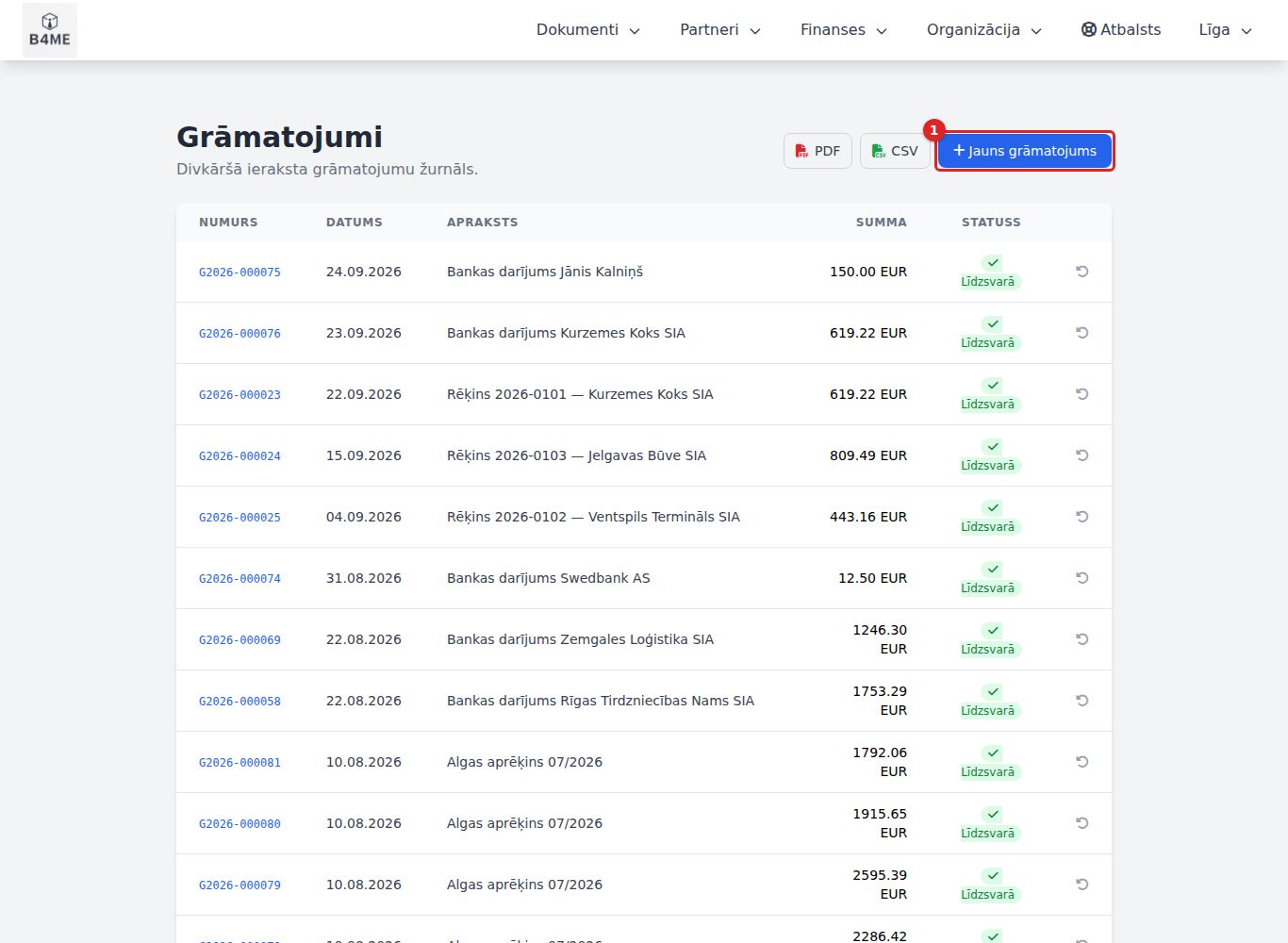
Finanses → Grāmatojumi — žurnāls: Numurs (piemēram, G2026-000123, piešķirts reģistrēšanas secībā), Datums, Apraksts, Summa, statuss Līdzsvarā / Nelīdzsvarots / Stornēts / Storno. PDF un CSV — žurnāla izdruka.

Grāmatojumu žurnāls
Grāmatojumu žurnāls

Jauns grāmatojums

Tikai tam, kam nav dokumenta (piemēram, uzkrājumi, korekcijas). Jauns grāmatojums ① → Datums, Apraksts, rindas Konts / Debets / Kredīts (Pievienot rindu) → Saglabāt grāmatojumu (poga aktīva, kad debets = kredīts).

Kļūdas labošana — storno

Grāmatojumus nedzēš. Atveriet grāmatojumu → Stornēt grāmatojumu → Iemesls → Stornēt. Tiek izveidots pretējs grāmatojums; oriģināls paliek žurnālā ar atzīmi Stornēts. Ja oriģināla periods ir slēgts, storno tiek datēts ar pirmo atvērto dienu. Pēc tam izlabojiet dokumentu — saglabājot tas tiks iegrāmatots no jauna.

Grāmatojuma kartītē redzams arī Attaisnojuma dokuments — saite uz rēķinu vai citu avotu.

Perioda slēgšana

Finanses → Perioda slēgšana: Slēgt uz datumu (parasti 31.12) → Pārrēķināt → redzama peļņa vai zaudējumi → Slēgt periodu uz …. Ieņēmumu un izmaksu kontu atlikumi tiek pārnesti uz nesadalīto peļņu (3400). Ar atzīmi Aizliegt datu izmaiņas līdz … vienlaikus tiek uzlikts arī datu liegums. Slēgšanu var atkārtot — rezultāts netiek dubultots.

Slēgtie periodi

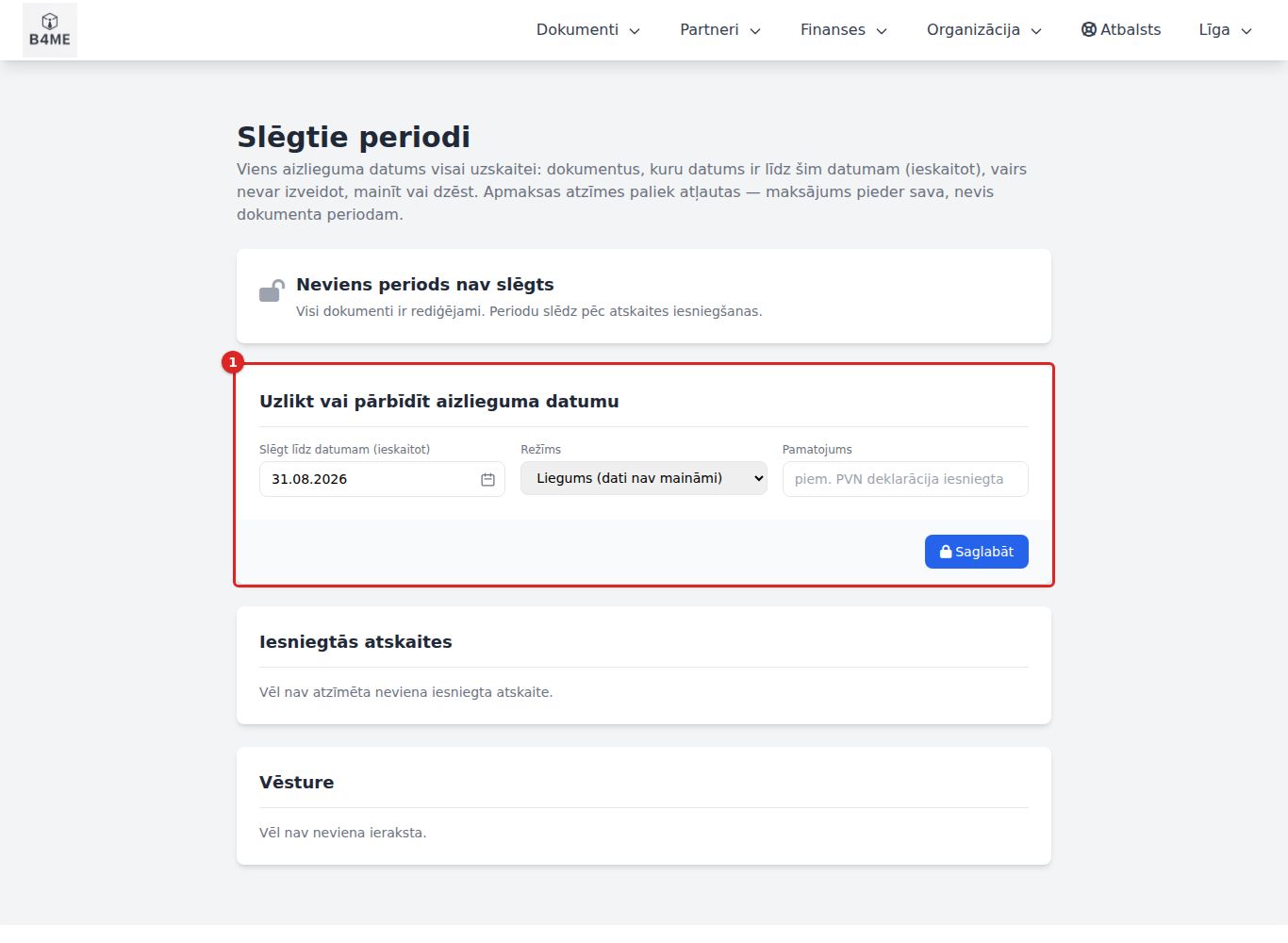
Finanses → Slēgtie periodi — viens aizlieguma datums visai uzskaitei: dokumentus ar datumu līdz šim datumam (ieskaitot) vairs nevar izveidot, mainīt vai dzēst.

Slēgtie periodi
Slēgtie periodi
  • Slēgt līdz datumam (ieskaitot) ①, Režīms: Liegums (dati nav maināmi) vai Brīdinājums (izmaiņas atļautas), Pamatojums (piemēram, "PVN deklarācija iesniegta") → Saglabāt.
  • Pārbīdīt datumu atpakaļ vai Atvērt visus periodus var tikai ar atsevišķu atļauju; pamatojums saglabājas Vēsturē.
  • Iesniegtās atskaites — kas, kad un kuru versiju iesniedza.

Datumu uzliek arī EDS XML Atzīmēt kā iesniegtu, PVN grāmatošana un perioda slēgšana — bet tikai tad, ja atzīmējat attiecīgo rūtiņu. Bez jūsu darbības periods netiek slēgts.

Kas slēgtā periodā Ko vēl var
Izrakstītie rēķini reģistrēt apmaksu, labot komentāru
Ienākošie dokumenti mainīt statusu, apmaksu, bankas sasaisti
Bankas transakcijas tikai komentēt — sasaistīt un klasificēt nevar
Grāmatojumi stornēt (storno tiek datēts atvērtajā periodā)
Algu atskaites atzīmēt apmaksu

Ja izraksts par slēgtu mēnesi atnāk vēlu, tā transakcijas tiek importētas, bet ar rēķiniem tās nesasaistās, kamēr periods nav atvērts.

Kontu plāns

Finanses → Kontu plāns — konti pa veidiem (Aktīvs, Pasīvs, Pašu kapitāls, Ieņēmumi, Izmaksas). Pievienot: Konta kods, Nosaukums, Veids → Pievienot. Kontu ar grāmatojumiem dzēst nevar. Automātiskie grāmatojumi izmanto kontus 2310, 2380, 2620, 3400, 5210, 5310, 5720, 5721, 5722, 6110, 7110, 7210, 7500 — tos nedzēsiet.

Grāmatvedības pārņemšana

Pirms pirmās atskaites sistēma vienreiz jautā "no kurienes nāk uzskaite?":

  • Jauna firma → Jā, visa uzskaite ir šeit — turpināt;
  • Uzskaite bija citā programmā → jāievada sākuma atlikumi.

Pārņemšana (Finanses → Grāmatvedības pārņemšana):

  1. Pēdējā slēgtā perioda beigu datums, Iepriekšējā sistēma.
  2. Atlikumi pa kontiem — ievadiet Debets / Kredīts vai Ielīmēt atlikumus no vecās sistēmas (konts;debets;kredīts katrā rindā) → Importēt → Saglabāt melnrakstu.
  3. Iegrāmatot sākuma atlikumus. Pēc tam dokumenti ar agrāku datumu vairs netiek grāmatoti (tos var ievadīt vēsturei). Kļūdas gadījumā — Atcelt iegrāmatošanu, izlabot un iegrāmatot no jauna.

Kamēr pārņemšana nav iegrāmatota, grāmatvedības pārskati nav pieejami.

Grāmatvedības pārskati

Visi tiek aprēķināti no grāmatojumiem atvēršanas brīdī; katram ir PDF un CSV.

Pārskats Ko rāda
Apgrozījuma pārskats katra konta sākuma atlikums, apgrozījums un beigu atlikums; apakšā — vai debets sakrīt ar kredītu
Bilance aktīvi pret pasīviem uz datumu; "Bilance sakrīt" vai brīdinājums
Peļņas/zaudējumu aprēķins ieņēmumi, izmaksas, rezultāts par periodu
Virsgrāmata viena konta visi grāmatojumi ar atlikumu pēc katra
Gada pārskats bilance uz 31.12. un P/Z par gadu (PDF, XML — XML nav oficiālais EDS fails)

Pamatlīdzekļi

Izvēlne Finanses → Pamatlīdzekļi: pamatlīdzekļi, mazvērtīgais inventārs un nemateriālie ieguldījumi — kartīte, ikmēneša nolietojums (tiek grāmatots) un gada nodokļu nolietojums (tikai reģistrs, netiek grāmatots).

Ienākošais rēķins (iegāde, Dt 1210)
Kartīte → Nodot ekspluatācijā
Nolietojums katru mēnesi
Izslēgt no uzskaites

Kartītes

Finanses → Visas kartītes — Inv. Nr., Nosaukums, Veids / grupa, Struktūrvienība, Iegādes vērtība, Uzkrātais, Bilances vērtība, Statuss (Lietošanā / Nav nodots ekspluatācijā / Izslēgts). Augšā — kopsummas.

Jauna kartīte

Jauna kartīte:

  1. Inventāra numurs (piedāvāts nākamais), Nosaukums, Veids (Pamatlīdzeklis / Mazvērtīgais inventārs / Nemateriālais ieguldījums), Grupa — tā aizpilda kontus, nodokļu kategoriju un lietošanas laiku.
  2. Kompānija, Struktūrvienība, Materiāli atbildīgā persona, Atrašanās vieta.
  3. Iegādes datums, Iegādes vērtība bez PVN, Saņemtais rēķins — iegādi grāmato rēķins, kartīte uz to tikai atsaucas.
  4. Nodots ekspluatācijā — nolietojums sākas ar nākamo mēnesi (var atstāt tukšu un nodot vēlāk). Mazvērtīgajam inventāram vērtība tiek norakstīta izmaksās uzreiz.
  5. Metode (Lineārā / Degresīvā / Nerēķina), Lietderīgās lietošanas laiks, mēneši, Likvidācijas vērtība; pārņemot no citas sistēmas — Uzkrātais nolietojums pārņemot.
  6. Nodokļu nolietojums — tikai IK un pašnodarbinātajiem (SIA atstāj tukšu).
  7. Saglabāt.

Kad kartītei ir nolietojums vai grāmatojums, vērtības, datumus un kontus vairs mainīt nevar — kļūdu labo ar storno un jaunu kartīti.

Kartītes darbības

  • Nodot ekspluatācijā — Datums → Nodot.
  • Izslēgt no uzskaites — Datums, Iemesls (Pārdots, Norakstīts, Zudis / nozagts, Nodots), Pārdošanas cena → Izslēgt; atlikusī vērtība tiek norakstīta izmaksās. Pārdošanas ieņēmumus grāmato pārdošanas rēķins.
  • Nolietojuma rindas — katra mēneša summa.

Nolietojuma aprēķins

Finanses → Nolietojuma aprēķins. Mēneši tiek rēķināti pēc kārtas: pirmajā reizē izvēlieties sākuma mēnesi, pēc tam tiek piedāvāts nākamais.

  1. Priekšskatīt — tabula ar katra aktīva mēneša nolietojumu un kontiem.
  2. Aprēķināt un iegrāmatot MM/GGGG — viens grāmatojums ar mēneša pēdējo dienu (Dt izmaksu konts / Kt nolietojuma konts).

Atcelt var tikai pēdējo aprēķinu: atveriet to → Atcelt aprēķinu (ar iemeslu) — grāmatojums tiek stornēts, un mēnesi var rēķināt no jauna. Nākotnes mēnesim nolietojumu nerēķina.

Nodokļu nolietojums

Gada reģistrs pēc IIN likuma 11.⁵ panta (tikai IK un pašnodarbinātajiem, pamatlīdzekļiem virs 1000 EUR): Taksācijas gads → Rādīt → Saglabāt … gada reģistru. Grāmatvedībā netiek grāmatots. Pēdējo gadu var Dzēst un pārrēķināt.

Iestatījumi

Nodokļu nolietojuma metode visiem pamatlīdzekļiem (procentos vai gados; maināma ne biežāk kā reizi 10 gados), Pamatlīdzekļa slieksnis, EUR, noklusējuma konti → Saglabāt.

Atskaites un PVN

Izvēlne Finanses → Atskaites. Šīs atskaites tiek aprēķinātas no dokumentiem (izrakstītajiem rēķiniem un ienākošajiem dokumentiem), nevis no grāmatojumiem, tāpēc tās ir indikatīvas. Precīzos grāmatvedības pārskatus sk. nodaļā Grāmatvedība.

Atskaišu ģenerators

Finanses → Atskaišu ģenerators.

Atskaišu ģenerators
Atskaišu ģenerators
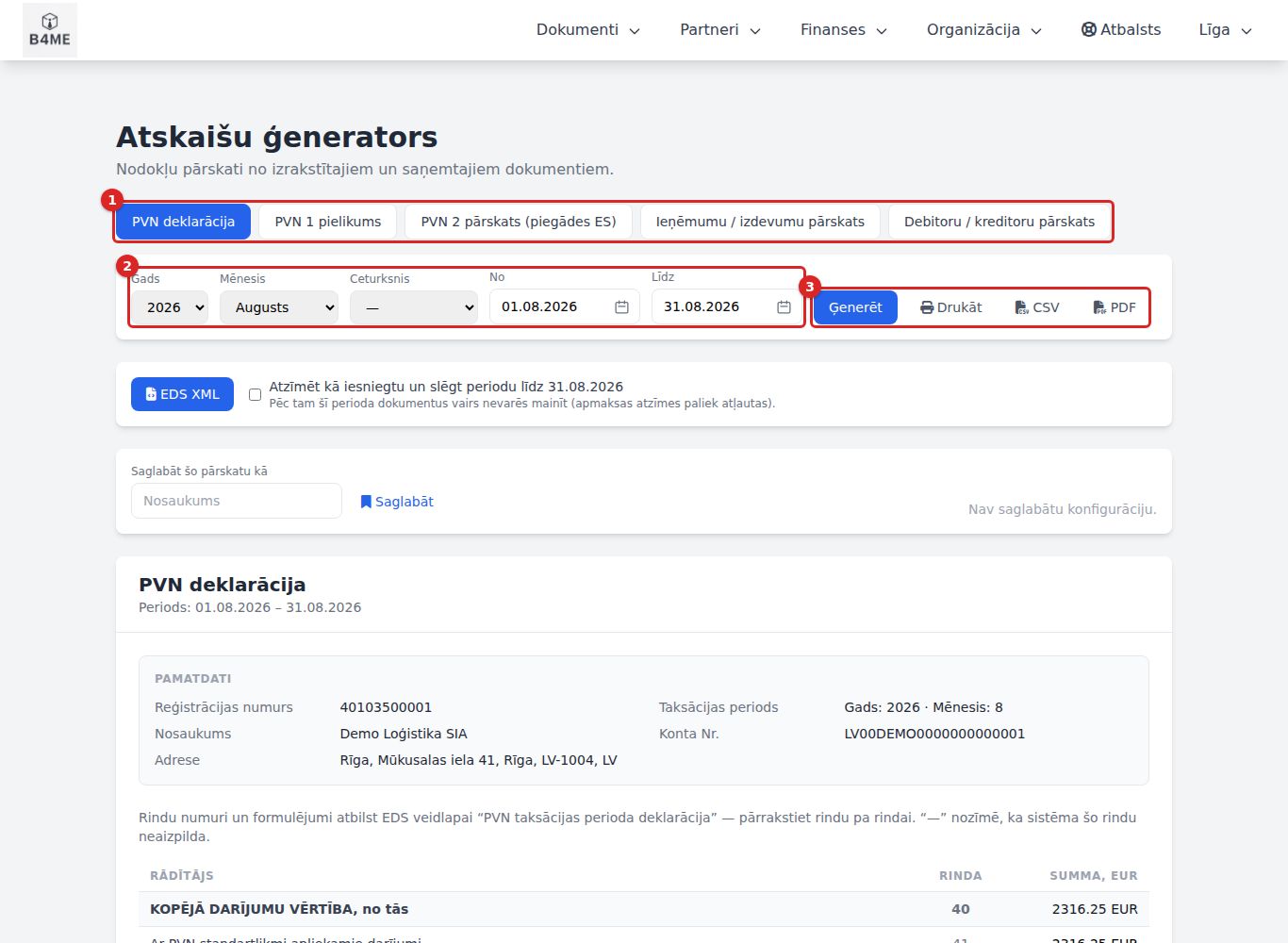
  1. Cilne ① — PVN deklarācija, PVN 1 pielikums, PVN 2 pārskats (piegādes ES), Ieņēmumu / izdevumu pārskats, Debitoru / kreditoru pārskats.
  2. Periods ② — Gads + Mēnesis vai Ceturksnis, vai No / Līdz. Noklusējumā — iepriekšējais mēnesis.
  3. Ģenerēt; izdrukai — Drukāt, CSV, PDF ③.

Datumi: izrakstītie rēķini — pēc rēķina datuma; ienākošie — pēc saņemšanas datuma (ja tā nav — pēc rēķina datuma). Proforma un melnraksti netiek iekļauti.

PVN deklarācija un EDS

Rindu numuri atbilst EDS veidlapai; "—" nozīmē, ka sistēma šo rindu neaizpilda (tā jāaizpilda EDS pašam). Zem tabulas — brīdinājumi par izlaistajiem dokumentiem (piemēram, ES piegāde bez PVN 2 pazīmes).

Kārtība:

  1. Pārbaudiet ienākošo dokumentu PVN darījuma veidu un ES rēķinu PVN 2 pazīmi.

  2. Ģenerējiet deklarāciju, izlasiet brīdinājumus un bloku Salīdzinājums ar grāmatvedību.

  3. EDS XML — fails augšupielādei EDS ("Dokumenti → Izveidot no faila"); tas ir pārbaudīts pret VID shēmu. Kamēr deklarāciju gatavojat, rūtiņu neatzīmējiet.

  4. Pēc iesniegšanas EDS lejupielādējiet failu vēlreiz ar atzīmi Atzīmēt kā iesniegtu un slēgt periodu līdz … — sistēma saglabā iesniegto versiju un slēdz periodu.

  5. Grāmatot PVN aprēķinu — PVN no 5721/2380 tiek pārnests uz VID vienoto kontu 5720 (atkārtojot — aizstāj iepriekšējo grāmatojumu).

Termiņš — nākamā mēneša 20. datums. Kļūdu pēc iesniegšanas labo ar kredītrēķinu vai storno atvērtā periodā un iesniedz jaunu versiju.

Ja uzņēmums nav PVN maksātājs, lapā redzams PVN reģistrācijas slieksnis: apgrozījums pret 50 000 EUR gadā.

Saglabāt šo pārskatu kā — saglabā izvēlēto veidu un periodu, lai to varētu ātri atvērt atkārtoti.

Naudas plūsma un peļņa

No / Līdz → rādītāji Ieņēmumi (bez PVN), Izdevumi (bez PVN), Peļņa / zaudējumi, Peļņas norma, grafiks pa mēnešiem un PVN pozīcija (aprēķinātais, priekšnodoklis, maksājams vai atgūstams). Aprēķins pēc dokumentu datumiem, nevis pēc faktiskajiem maksājumiem.

Nodokļu kalendārs

Tuvāko 12 mēnešu VID termiņi (PVN deklarācija — 20., darba devēja ziņojums — 17., mikrouzņēmumu nodoklis, gada pārskats u.c.). Atgādināt izveido atgādinājumu 3 dienas pirms termiņa — tas redzams blokā Mani atgādinājumi un vadības panelī (vēstule vai ziņa netiek sūtīta). Termiņi ir indikatīvi.

Nodokļu maksātāju reitings

Skaidrojums par VID reitinga sistēmu: ko nozīmē katrs burts, kur redzēt savu reitingu un kas to ietekmē.

Darbinieki un algas

Izvēlne Organizācija → Darbinieki. Ceļš: darbinieka kartīte → mēneša algu aprēķins → apstiprināšana (grāmatojums) → izmaksa no bankas (sasaistās automātiski) → VID atskaites.

Darbinieka kartīte + nodokļu pazīmes
Algu periods — Aprēķināt
Apstiprināt → grāmatvedība
Bankas maksājums "alga" → Izmaksāts
EDS — DDZ, ZDN

Darbinieki

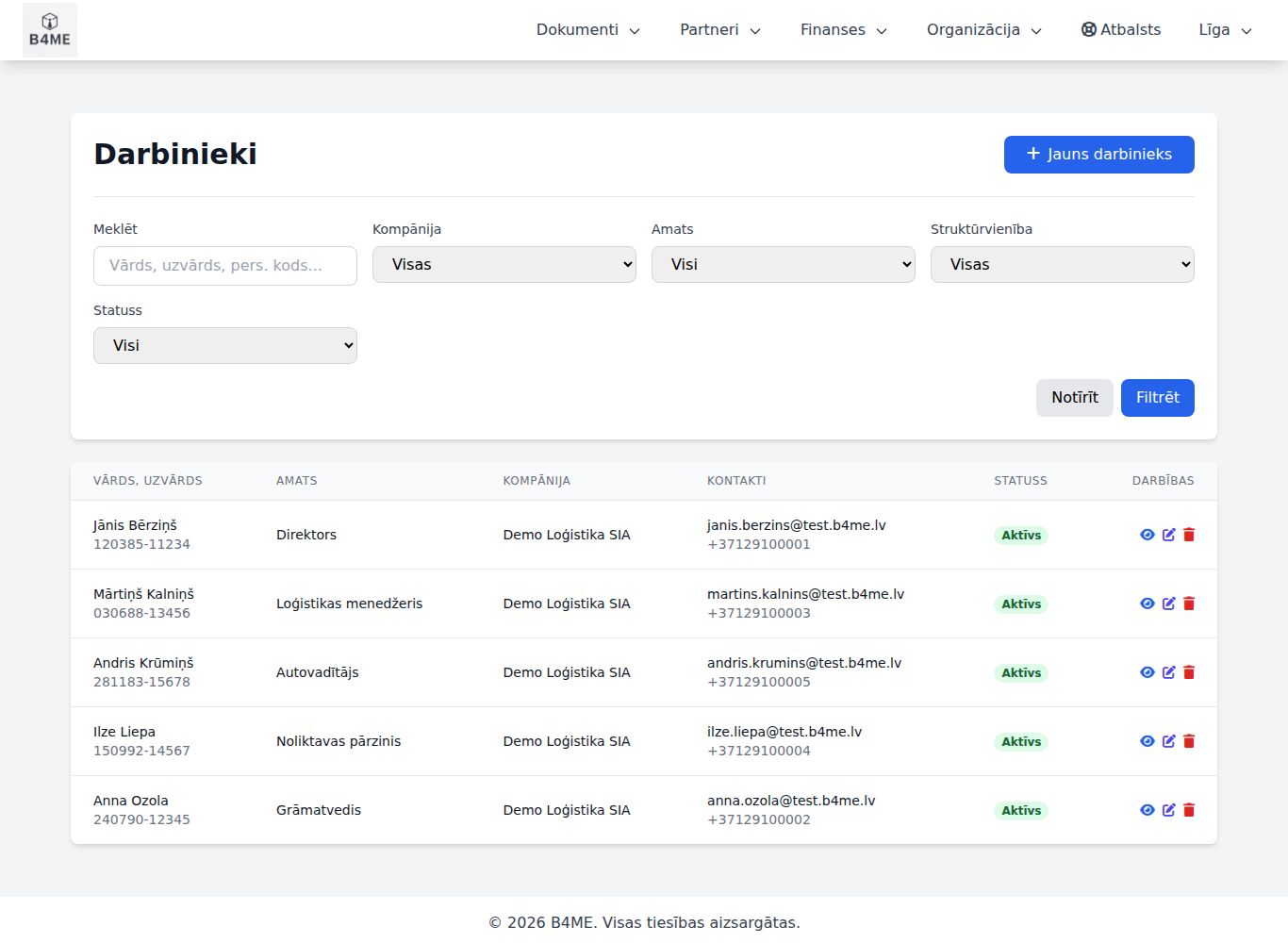
Organizācija → Visi darbinieki / Jauns darbinieks.

Darbinieku saraksts
Darbinieku saraksts

Kartītē:

  • Personiskā informācija: Vārds, Uzvārds, Personas kods (vajadzīgs VID atskaitēm un algas sasaistei).
  • Darba informācija: Kompānija, Amats, Struktūrvienība, Pieņemšanas datums, Nodarbinātības veids, Statuss (Aktīvs, Neaktīvs, Atvaļinājumā, Atlaists).
  • Algas informācija: Alga (bruto) (mēneša alga vai stundas/dienas likme), Maksājuma veids (Mēneša alga, Stundas likme, Dienas likme, Summētais darba laiks, Gabaldarbs), Bankas konts (IBAN) — pēc tā bankā tiek atpazīta algas izmaksa; Slodze, Stundas nedēļā, piemaksu %.

Nodokļu pazīmes (rediģēšanas lapas apakšā): Spēkā no, Apgādājamie, Invaliditāte, Algas nodokļa grāmatiņa iesniegta, pensionāra pazīmes → Saglabāt pazīmes. Bez pazīmēm aprēķinā netiek piemērots ne neapliekamais minimums, ne atvieglojumi. Pēc izmaiņām pārrēķiniet algu periodu.

Algas izmaksu bankā sistēma grāmato tikai tad, ja kartītē ir personas kods, IBAN un nodokļu pazīmes. Kamēr to nav, bankas transakcija rāda "Algu nevar grāmatot — darbinieka kartīte nav pilna."

Algu aprēķins

Organizācija → Algu aprēķins. Viens periods = viens mēnesis.

Algu periods
Algu periods
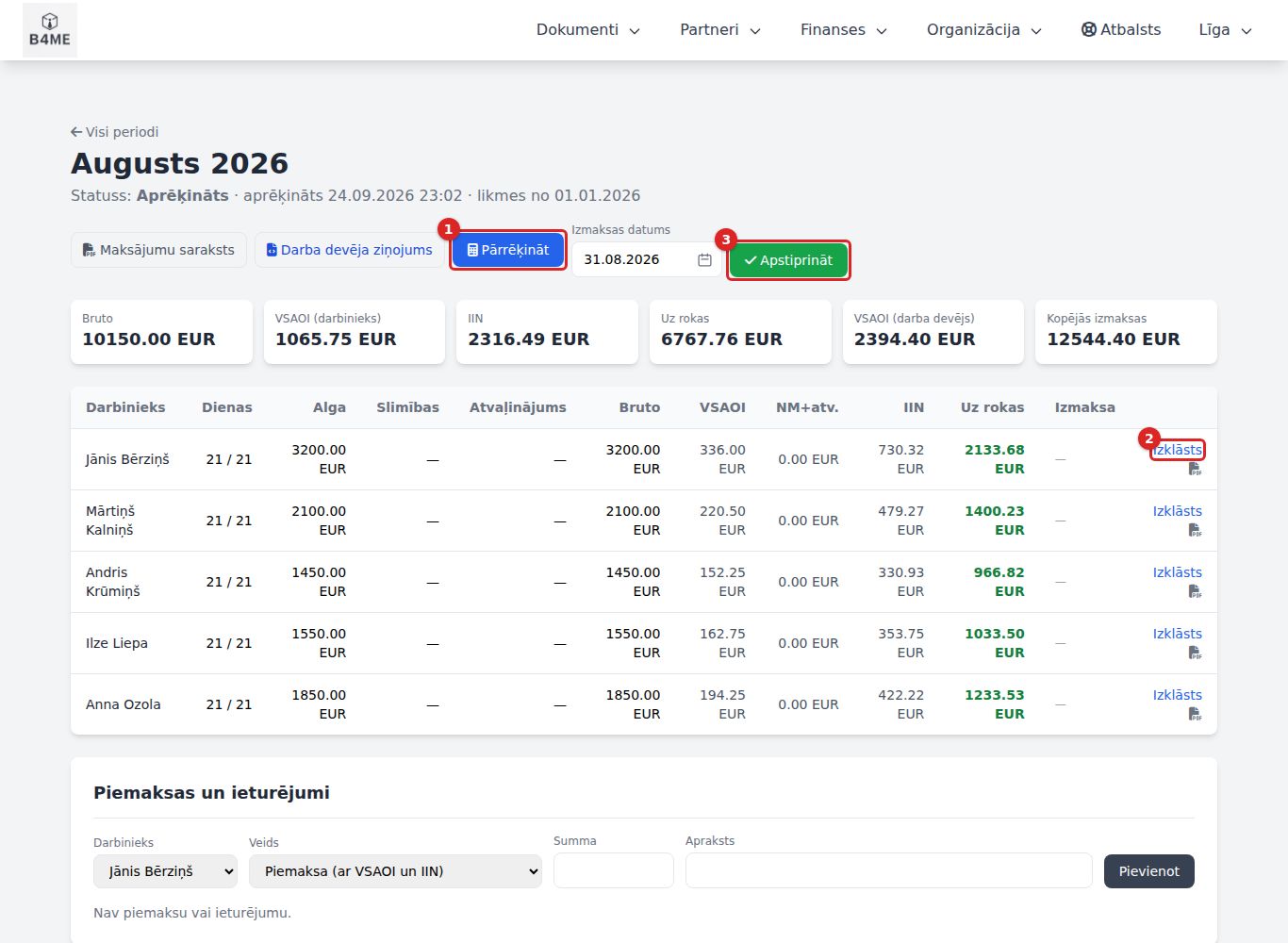
  1. Jauns periods: Gads, Mēnesis → Izveidot.
  2. Aprēķināt ① — katram darbiniekam: dienas, alga, slimības nauda, atvaļinājums, bruto, VSAOI, IIN, Uz rokas. Aprēķinu var atkārtot (Pārrēķināt), kamēr periods nav apstiprināts.
  3. Izklāsts ② — viena darbinieka aprēķins pa soļiem (darba laiks, vidējā izpeļņa, nodokļi); Algas lapa PDF.
  4. Piemaksas un ieturējumi — Veids (piemaksa ar vai bez nodokļiem, ieturējums pirms IIN vai no izmaksājamās summas), Summa, Apraksts → Pievienot, pēc tam pārrēķināt.
  5. Izmaksas datums + Apstiprināt ③ — summas nonāk grāmatvedībā (Dt 7210 / Kt 5210 / Kt 5722).
  6. Izmaksājiet algas no bankas uz darbinieka IBAN ar vārdu "alga" maksājuma mērķī — pēc izraksta importa izmaksa sasaistās automātiski, un periods kļūst Izmaksāts. Maksājumu saraksts — PDF ar IBAN bankai.
  7. Darba devēja ziņojums — XML augšupielādei EDS.
Statuss Ko var
Melnraksts / Aprēķināts pārrēķināt, piemaksas, apstiprināt
Apstiprināts iegrāmatots; Atvērt labošanai atgriež labošanā
Izmaksāts visas rindas samaksātas no bankas

Slimības nauda: 1. diena netiek apmaksāta, 2.–3. diena — 75 %, no 4. dienas — 80 % no vidējās izpeļņas.

Darba laika tabele

Organizācija → Darba laika tabele: Darbinieks, Gads, Mēnesis → Rādīt. Tabele nav obligāta — bez tās tiek ņemta kalendāra norma mīnus prombūtnes. Ja mēnesī ir ieraksti, tie ir noteicošie, un tikai tā var apmaksāt nakts, virsstundu un svētku dienu stundas. Aizpildīt normu, izlabojiet dienas → Saglabāt tabeli → pārrēķiniet periodu.

Ziņas par darba ņēmējiem

No / Līdz → Meklēt izmaiņas — periodā pieņemtie darbinieki ar ziņu kodu un profesijas kodu (obligāts pirmreizējai reģistrācijai) → EDS XML (augšupielādei EDS: Dokumenti → Izveidot no faila). Par darba sākšanu jāziņo vismaz stundu pirms darba sākuma.

Gabaldarbs

Darbu katalogs — Nosaukums, Mērvienība, Izcenojums → Pievienot. Izpildes uzskaite — Darbinieks, Darbs, Datums, Daudzums → Pievienot; pēc tam pārrēķiniet periodu. Darbiniekiem ar maksājuma veidu Gabaldarbs sistēma automātiski piemaksā līdz minimālajai algai.

EDS imports

No EDS lejupielādējiet XML "Iesniegto algas nodokļa grāmatiņu dati" un "Darbinieku darbnespējas lapu dati" un augšupielādējiet → Importēt. Sasaiste notiek pēc personas koda; neatpazītie parādās sarakstā. Atkārtots imports datus nedublē. Pēc tam pārrēķiniet periodu.

Nodokļu likmes

Tikai skatīšanai: IIN, VSAOI, neapliekamais minimums, atvieglojumi un minimālā alga pa datumiem, kā arī darba kalendārs ar svētku dienām. Aprēķins vienmēr ņem likmes, kas bija spēkā attiecīgajā mēnesī.

Kompānija, struktūrvienības, uzdevumi

Kompānija

Organizācija → Pārvaldīt kompānijas — jūsu uzņēmuma rekvizīti (tā uzņēmuma, kurš izraksta rēķinus): Nosaukums (bez juridiskās formas), Juridiskā forma, Reģistrācijas numurs, PVN numurs (LV + 11 cipari), adrese, kontakti, Bankas rekvizīti, PEPPOL informācija. Šie dati nonāk jaunos rēķinos, līgumos un e-rēķinu XML.

Pašlaik portālā var būt tikai viena kompānija.

Struktūrvienības

Organizācija → Visas struktūrvienības / Jauna struktūrvienība: Kompānija, Pakārtota vienībai, Nosaukums, Kods, Veids, Vadītājs, adrese.

  • VID reģistrējamie veidi — birojs, veikals, noliktava, ražotne, pakalpojumu vieta, tīmekļvietne… Tie jāreģistrē VID EDS 10 dienu laikā; kamēr kartītē nav atzīmēts Reģistrēta VID, tajā redzams dzeltens brīdinājums.
  • UR veidi — filiāle, pārstāvniecība.
  • Iekšējās — nodaļa, sektors, cehs, grupa, projekts (VID nereģistrē).

Kartītē redzamas pakārtotās vienības, darbinieki un pamatlīdzekļi. Vienību ar pakārtotām vienībām vai darbiniekiem dzēst nevar.

Uzdevumi

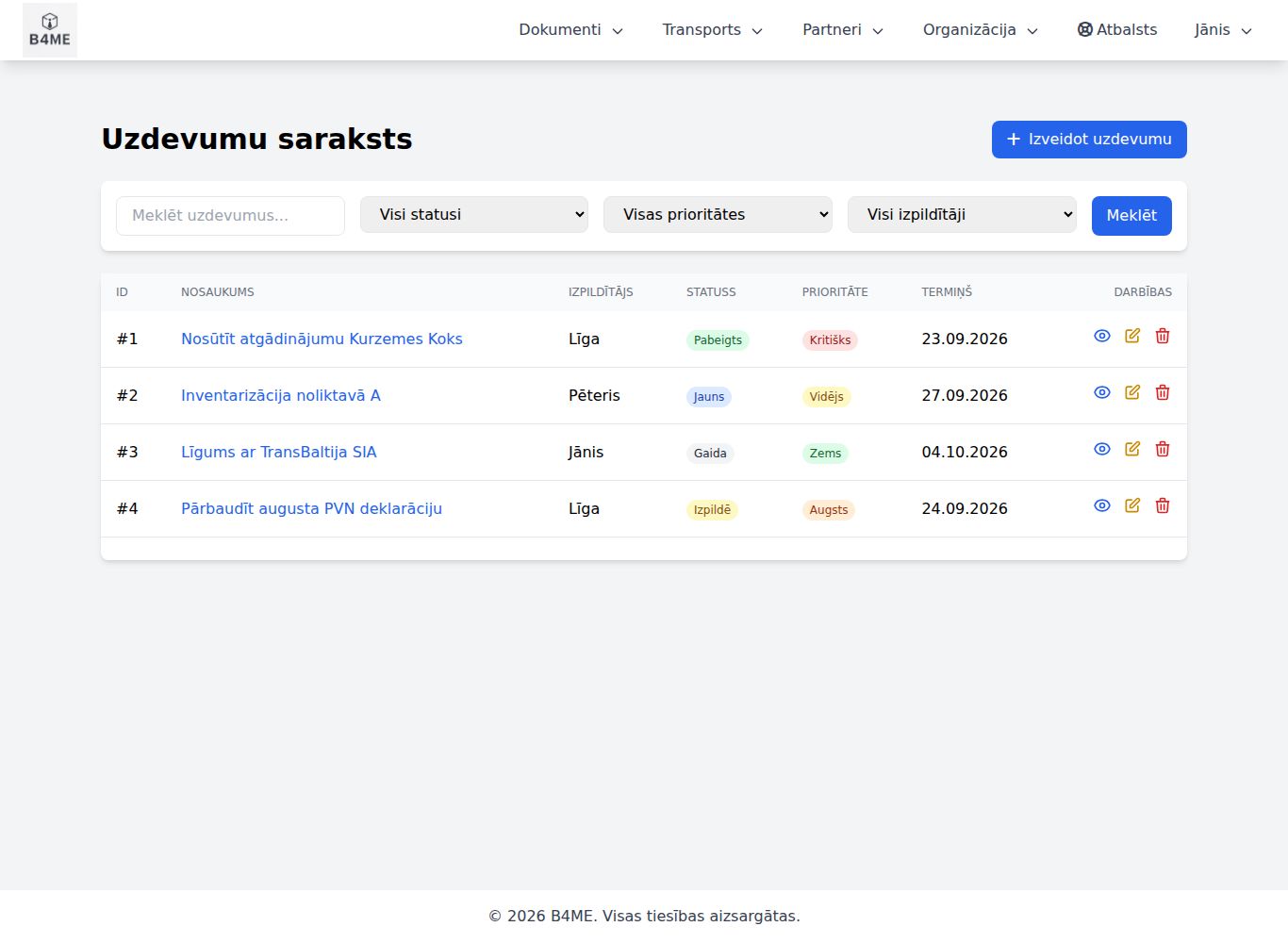
Organizācija → Visi uzdevumi / Jauns uzdevums.

Uzdevumi
Uzdevumi
  1. Nosaukums, Apraksts, Izpildītājs, Izpildes termiņš.
  2. Atgādinājumi — datums un laiks (bez laika — 09:00) → Pievienot atgādinājumu.
  3. Kontrolsaraksts — punkti, ko atzīmēt izpildes gaitā.
  4. Statuss (Jauns, Izpildē, Gaida, Pabeigts), Prioritāte (Zems … Kritišks) → Izveidot.

Izpildītājs saņem paziņojumu par piešķirtu uzdevumu un par izmaiņām (kanālus nosaka Konfigurācija → Paziņojumi), atgādinājumi aiziet norādītajā laikā. Uzdevuma kartītē: kontrolsaraksta atzīmēšana, Diskusija (komentāri). Uzdevumus redz visi, kam ir tiesības uz uzdevumu sarakstu.

AI asistents izveido, atrod un maina uzdevumus un atgādinājumus: "Atgādini man rīt 10:00 piezvanīt grāmatvedei", "Kādi man ir neizpildīti uzdevumi?", "Atzīmē uzdevumu kā pabeigtu". Sk. AI asistents.

Lietotāji, lomas un audits

Izvēlne Konfigurācija → Pārvaldība. Tiesības lietotājam dod tikai lomas: lietotājam ir atļauts viss, ko atļauj kaut viena no viņa lomām. Tieši lietotājam atļaujas piešķirt nevar.

Ielūgums vai pieteikums
Lietotājs ar lomu
Atļaujas no lomas
Izvēlnes un lapas

Jauns lietotājs: ielūgums

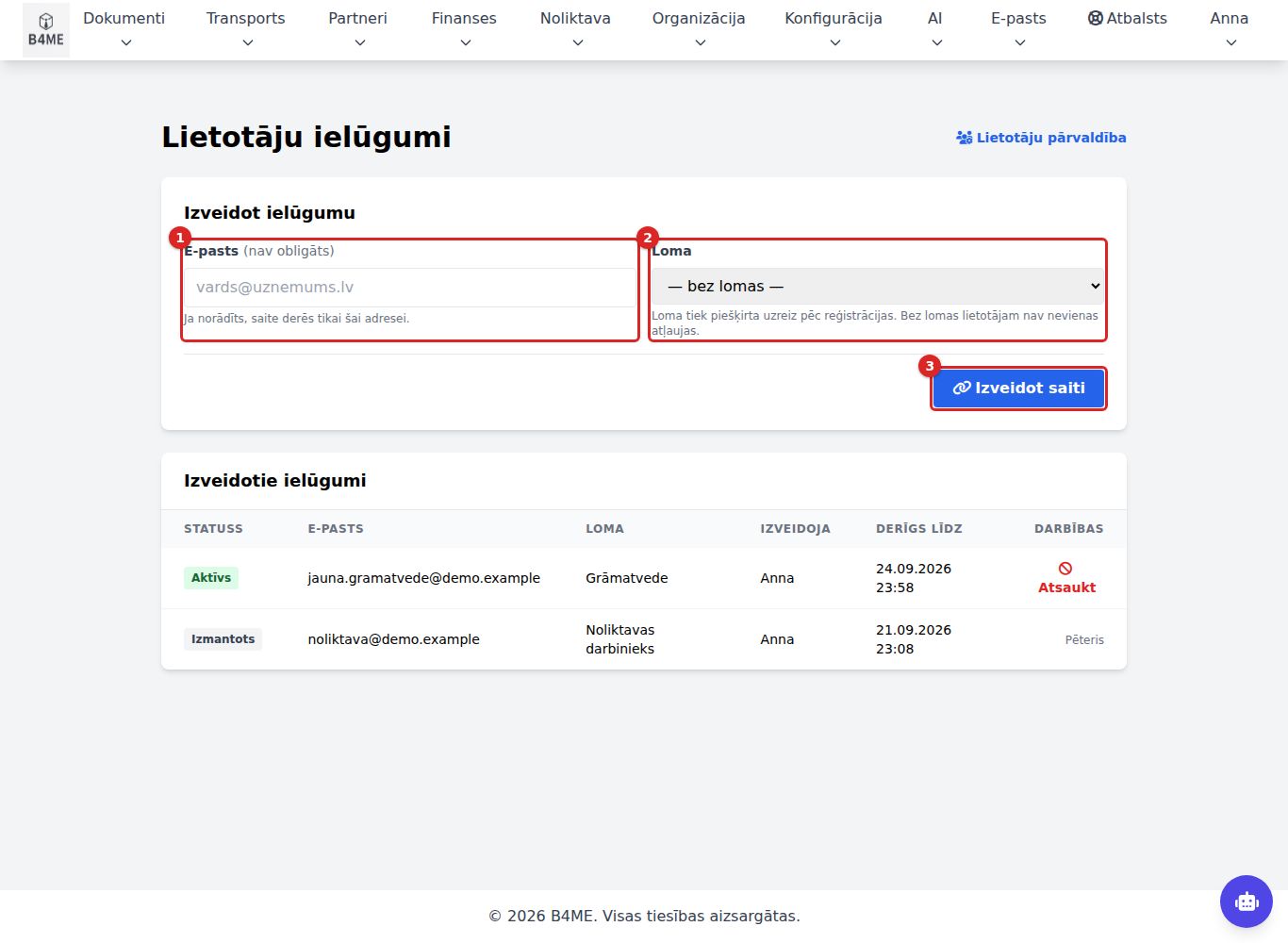
Konfigurācija → Lietotāju ielūgumi (arī poga Uzaicināt lietotāju lietotāju sarakstā).

Lietotāju ielūgumi
Lietotāju ielūgumi
  1. E-pasts (nav obligāts) ① — ja norādīts, saite derēs tikai šai adresei.
  2. Loma ② — tiek piešķirta uzreiz pēc reģistrācijas. "— bez lomas —" nozīmē, ka lietotājs varēs atvērt tikai savu profilu.
  3. Izveidot saiti ③ → parādās Jaunā ielūguma saite ar pogu Kopēt.
  4. Nosūtiet saiti paši (e-pastā, ziņā) — sistēma to nesūta. Saite derīga 60 minūtes un vienu reizi; pēc lapas pārlādes tā vairs netiek rādīta.

Uzaicinātais atver saiti, ievada Vārds, e-pastu, paroli (vismaz 12 zīmes), piekrīt noteikumiem un nospiež Reģistrēties — un ir pieteicies.

Statuss Nozīme
Aktīvs saite vēl derīga; to var Atsaukt
Izmantots konts izveidots (redzams lietotāja vārds)
Beidzies termiņš pagājušas 60 minūtes — izveidojiet jaunu
Atsaukts saite atsaukta

Jauns lietotājs: reģistrācijas pieteikums

Ja Sistēmas iestatījumos reģistrācija ir Atvērta, cilvēks pats aizpilda formu /register un apstiprina e-pastu ar kodu. Konts vēl netiek izveidots — pieteikums nonāk sadaļā Konfigurācija → Reģistrācijas pieteikumi (cilnes Gaida / Apstiprinātie / Noraidītie).

  • Apstiprināt (izvēlieties lomu) → konts tiek izveidots ar pieteicēja paroli: "Lietotājs X izveidots."
  • Noraidīt → "Pieteikums noraidīts."

Pieteicējam e-pasts par lēmumu netiek sūtīts — pasakiet viņam paši.

Lietotāju pārvaldība

Konfigurācija → Lietotāju pārvaldība: saraksts ar vārdu, e-pastu un lomām.

  • Rediģēt lomas/atļaujas — atzīmējiet lomas → Saglabāt. Jaunās tiesības stājas spēkā uzreiz; izvēlne var atjaunoties ar līdz 5 minūšu nokavēšanos.
  • Lietotāja kartītē redzams pilns saraksts ar atļaujām, ko lietotājs manto no lomām.
  • Dzēst lietotāju — sevi un (ja neesat superlietotājs) superlietotāju dzēst nevar.

Vārdu, e-pastu un paroli administrators mainīt nevar; paroli lietotājs atjauno pats ar Aizmirsāt paroli?

Lomas un atļaujas

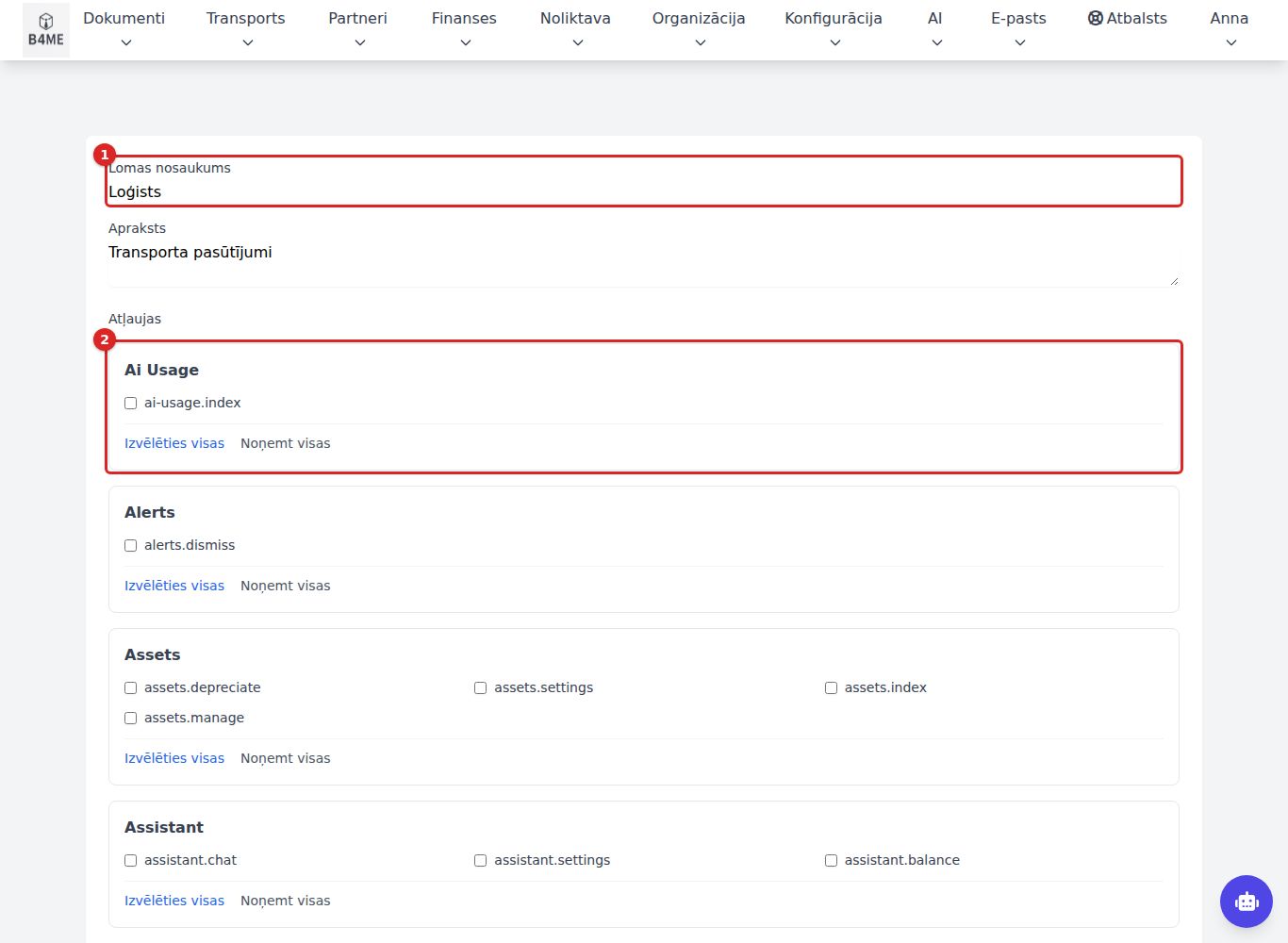
Konfigurācija → Lomas un atļaujas → Izveidot jaunu lomu vai lomas Rediģēt.

Lomas rediģēšana
Lomas rediģēšana
  • Lomas nosaukums ①, Apraksts.
  • Atļaujas ② ir sagrupētas pēc sadaļām; katra rūtiņa ir viena darbība, piemēram, invoices.index — rēķinu saraksts, invoices.create — jauns rēķins, invoices.edit — labošana, invoices.destroy — dzēšana. Grupai: Izvēlēties visas / Noņemt visas.
  • Lapas beigās — Atjaunināt lomu / Izveidot lomu.

Sarakstā redzamas tikai sadaļas, kas pieejamas jūsu uzņēmumam.

Superuser ir īpaša loma — tā var visu. Nepārdēvējiet to un nepiešķiriet bez vajadzības.

Audita žurnāls

Konfigurācija → Audita žurnāls rāda katru izveidi, labojumu, dzēšanu un atjaunošanu. Filtri: Darbība, Objekta tips, Lietotājs, Ieraksta ID, No datuma / Līdz datumam → Filtrēt. Skatīt atver ierakstu ar tabulu Bija / Kļuva katram mainītajam laukam. Žurnālu labot vai dzēst nevar.

Pieteikšanās mēģinājumi

Konfigurācija → Pieteikšanās mēģinājumi — noklusējumā Neveiksmīgie: kurš e-pasts, no kāda IP, kāpēc neizdevās ("Nepareiza parole", "Otrais faktors neizdevās" …). Ikona norāda, vai pārlūks šim kontam ir jauns. Augšā — adreses, kas pēdējās 7 dienās mēģinājušas ieiet vairākos portālos. Ieraksti glabājas 90 dienas.

Iestatījumi un paziņojumi

Konfigurācija: numerācija un noklusējumi

Konfigurācija → Konfigurācija — iestatījumu saraksts; Rediģēt atver vienu. Pievienot konfigurāciju piedāvā tos, kas vēl nav izveidoti.

Dokumentu numerācija (rēķiniem, pasūtījumiem, transporta pasūtījumiem u.c.):

  • Formāts — veido no vietturu pogām (gads, mēnesis, numurs…), Prefikss, Ciparu skaits (nulles), Sākuma numurs;
  • Numuru atiestatīt: Nekad (nepārtraukti) / Katru gadu / Katru mēnesi;
  • Piemērs (nākamais numurs) rāda, kāds būs nākamais numurs → Saglabāt.

Rēķiniem papildus: noklusējuma apmaksas veids un termiņš dienās, PVN ES klientiem (0 % apgrieztais PVN), PDF faila nosaukums, Komentārs jaunam rēķinam katrā dokumentu valodā un — ja izmantojat banku — Automātiski izrakstīt rēķinu, kad pasūtījums apmaksāts (rēķins ar apmaksas datumu, kad klients samaksā pasūtījumu ar tā numuru maksājuma mērķī).

Atgādinājumi par apmaksu (rēķinu iestatījumos): ieslēdziet Sūtīt atgādinājumus par rēķinu apmaksu un norādiet, cik dienas pirms termiņa un pēc termiņa atgādināt (0 — šo atgādinājumu nesūtīt). Klients e-pastā saņem to pašu rēķinu (PDF) ar pieklājīgu vēstuli savā dokumentu valodā; tekstu katrā valodā var pārrakstīt (vietturi — rēķina numurs, datums, termiņš, summa…). Pārbaude notiek katru rītu plkst. 09:00, tikai neapmaksātiem rēķiniem, un par vienu rēķinu katrs atgādinājums aiziet ne vairāk kā vienu reizi. Vajadzīga funkcija E-pasts. Abonementu rēķiniem atgādinājumus nosaka abonementa plāns (sk. Periodiskie rēķini un abonementi).

Telegram paziņojumi: Izmantot sistēmas botu (@b4meTgBot) vai sava bota token, administratora Chat ID (grupai sākas ar -100…), Ieslēgt Telegram paziņojumus, Pārbaudīt savienojumu. Botam vispirms jānospiež Start, vai bots jāpievieno grupai.

Paziņojumi

Konfigurācija → Paziņojumi — kuri notikumi kam un kā tiek paziņoti: Uzdevums piešķirts, Ienākošs bankas darījums, Saņemts ienākošais dokuments, Nokavēts izejošais rēķins, Sasniegts minimālais atlikums, Reģistrējies jauns lietotājs, Noraidīts pieteikšanās mēģinājums u.c.

Katram notikumam: ieslēgšanas rūtiņa, Kanāli (Telegram / E-pasts / Mobilā lietotne) un Portāla lietotāji → Saglabāt.

  • Ja saņēmējs nav norādīts, Telegram ziņa aiziet uz administratora čatu, e-pasts — uz uzņēmuma adresi.
  • Par nokavētu rēķinu tiek paziņots vienreiz — katru dienu 08:00 par pēdējās 7 dienās nokavētajiem.

Sistēmas iestatījumi

Konfigurācija → Sistēmas iestatījumi → Saglabāt iestatījumus.

  • Sūtītāja vārds (e-pastiem) — vārds, ar kuru partneri saņem jūsu vēstules (tukšs = uzņēmuma nosaukums).
  • Lietotāju reģistrācija: Slēgta — tikai pēc ielūguma (ieteicams) vai Atvērta — reģistrēties var ikviens (tad jaunie pieteikumi jāapstiprina sadaļā Reģistrācijas pieteikumi).
  • SEO iestatījumi jūsu mājaslapai: meta virsraksts, apraksts, atslēgvārdi, Robots.txt saturs.
  • Sistēmas fīčas — AI asistents, E-pasts, Lapas u.c.: statuss, Pārvaldīt fīčas (ieslēgt vai izslēgt jau piešķirtās) un Pieprasīt fīču (pieprasījumu apstiprina B4ME).

Mājaslapa (Lapas)

Izvēlne Konfigurācija → Lapas — jūsu publiskā mājaslapa https://<uzņēmums>.b4me.lv/.

Lapu pārvaldnieks

Saraksts ar lapām: Nosaukums (sākumlapai žetons Sākumlapa), Saite (/ vai /slug), Statuss, Izvēlnē.

  • Pievienot lapu → Dizaina makets (vai "— Tukša lapa (bez maketa) —"), Nosaukums, Saite (slug) (tukšs = no nosaukuma), Aktīva (redzama apmeklētājiem), Sākumlapa, Rādīt navigācijas izvēlnē, SEO lauki un Koplietošanas attēls (OG) (ieteicams 1200×630) → Saglabāt.
  • Atvērt — publiskā lapa jaunā cilnē; Rediģēt — lapas iestatījumi; Dzēst — lapa ar visām sekcijām (sākumlapu dzēst nevar).
  • Maketi — gatavu dizainu galerija.

Lapas satura rediģēšana

Saturu labo pašā publiskajā lapā: atveriet to (Atvērt), esot pieteicies. Virs katras sekcijas ir pogas Rediģēt, pārvietot augšup vai lejup un Dzēst, lapas beigās — + Pievienot sekciju; galvenei un kājenei — Rediģēt galveni / Rediģēt kājeni.

Logā "Rediģēt sekciju": Sekcijas tips (Hero (galvenais baneris), Teksts + attēls, Formatēts teksts, Kartiņu režģis, Attēlu galerija, Aicinājums (CTA), Kontakti / rekvizīti, Atsauksmes (saziņas forma)), Valoda (LV / EN / RU — katra valoda glabājas atsevišķi), teksti, pogas, fons, attēls (Augšupielādēt attēlu / Izvēlēties no galerijas) → Saglabāt.

Satura rediģēšanas pogas pašlaik redz tikai superlietotājs.

Ziņojumi

Ko apmeklētāji nosūtījuši ar saziņas formu (sekcija "Atsauksmes"). Augšā — Paziņojumu e-pasts, uz kuru pārsūtīt jaunos ziņojumus (tukšs = tikai šeit). Katram ziņojumam: Atzīmēt kā lasītu / nelasītu, Dzēst. Atbildēt no sistēmas nevar — atbildiet uz norādīto e-pastu vai tālruni.

Apmeklējumu statistika

Pēdējās 30 dienas: apmeklējumi un unikālās sesijas pa lapām un pa dienām. Tikai skatīšanai.

AI asistents

AI asistents saprot parastu valodu (latviski, krieviski, angliski) un var izpildīt darbības sistēmā — atrast partneri, izveidot rēķinu vai uzdevumu, atpazīt čeku. Tas strādā ar jūsu tiesībām: ko nedrīkstat jūs, to nedrīkst arī asistents.

Čats

Apaļā poga apakšējā labajā stūrī ① atver logu "AI asistents".

AI asistents
AI asistents
  • Rakstiet laukā "Jautājiet vai runājiet…" → Sūtīt, vai spiediet mikrofonu (Runāt / Apturēt; balss darbojas Chrome un Edge). Balss valodu izvēlas pārslēgs RU / LV / EN.
  • Pievienot dokumentu atpazīšanai (saspraude) — čeks vai rēķins (foto vai PDF līdz 10 MB). Asistents to atpazīst un izveido ienākošo dokumentu; ja apstrāde ieilgst, rezultāts parādīsies Dokumentu iesūtnē.
  • Kad asistents kaut ko izveido, tas atver jaunā ieraksta lapu — pārbaudiet to.
  • Notīrīt sarunu sāk sarunu no jauna. Saruna saglabājas, kamēr pārlūka cilne ir atvērta.

Piemēri: "Izveido rēķinu SIA Piemērs par 5 stundām konsultāciju pa 50 eiro", "Kuri rēķini ir kavēti?", "Atgādini man rīt 10:00 piezvanīt grāmatvedei", "Atver pasūtījumu mašīnai AB-1234: eļļas maiņa no kataloga un 5 l eļļas no noliktavas", "Pieņem noliktavā 10 eļļas filtrus", "Pabeidz pasūtījumu ORD-0042".

Asistents strādā arī ar pasūtījumiem, objektiem, pakalpojumu katalogu un noliktavu (pieņemšana, izsniegšana, norakstīšana) — ar tām pašām tiesībām un pārbaudēm kā lapā: piemēram, pasūtījumu, kuram noliktavā nepietiek preču, tas pabeigt nevarēs un pateiks, kā trūkst.

Ko asistents prot katrā sadaļā, aprakstīts pašās nodaļās: Partneri, Priekšpasūtījumi, Rēķini, Ienākošie dokumenti, Transports, Uzdevumi.

Tas pats asistents ir pieejams arī Telegram (sk. Profils) un mobilajā lietotnē.

AI iestatījumi

AI → AI iestatījumi: Modelis; API atslēgas avots — Platformas atslēga (B4ME) — maksas (lietojums tiek norēķināts no AI tokenu bilances) vai Sava API atslēga — bez maksas (maksājat sniedzējam tieši); Atpazīt augšupielādētos dokumentus ar AI (tad arī ienākošā dokumenta formas poga Parsēt failu izmanto AI) → Saglabāt.

AI lietojums

Tokeni un izmaksas pa modeļiem un periodiem (Diena / Nedēļa / Mēnesis). Šeit — tikai tokeni un izmaksas; pašu saraksti rāda AI sarakstes vēsture.

AI tokenu bilance

Pašreizējā bilance un tās vēsture (Papildināšana, Lietojums, Korekcija …). Ja bilance ir tukša, asistents ar platformas atslēgu nestrādā. Papildināt bilanci (izvēlēties paketi un Apmaksāt vai Pārskaitījums — rēķins) var tikai uzņēmuma administrators.

AI sarakstes vēsture

AI → AI sarakstes vēsture: visu lietotāju sarakste ar asistentu — tīmekļa čats, mobilā lietotne un Telegram. Atlasa pēc Lietotājs, Kanāls, perioda (No / Līdz) un Teksts. Ziņas, kas mobilajā lietotnē jau notīrītas, šeit paliek redzamas ar atzīmi «notīrīts lietotnē».

E-pasts

Izvēlne E-pasts. Vēstules partneriem tiek sūtītas no adreses noreply@<uzņēmums>.b4me.lv ar jūsu uzņēmuma nosaukumu; atbildes nonāk uz uzņēmuma e-pastu. Ja iestatīts savs SMTP serveris — no jūsu adreses.

Nosūtīt e-pastu

E-pasts → Nosūtīt e-pastu (vai sūtīšanas poga dokumentā) atver logu: Saņēmējs, ja vajag — + Papildu saņēmēji (CC/BCC), Veidne, Temats, Ziņojums, Pielikumi (atverot no dokumenta — tā PDF) → Nosūtīt.

Vēstule nonāk rindā un aiziet dažu sekunžu laikā; ja neizdodas, sistēma mēģina vēlreiz — kopā līdz 3 mēģinājumiem. Rezultāts redzams E-pasta žurnālā.

E-pasta žurnāls

Visas nosūtītās vēstules: datums, saņēmējs, temats, tips (Rēķins, Pasūtījums, Cits), statuss un mēģinājumu skaits.

Statuss Nozīme
Gaida / Rindā vēl tiek sūtīta
Nosūtīts serveris vēstuli pieņēma
Kļūda neizdevās pēc 3 mēģinājumiem — skatiet kļūdas tekstu vēstules kartītē
Atgriezts saņēmēja serveris vēstuli atgrieza (bieži — nepareiza adrese)

Ienākošais pasts

Sistēma var lasīt jūsu pastkasti (piemēram, rekini@…) un apstrādāt vēstules.

  1. E-pasts → Ienākošā pasta pastkastes → Jauna pastkaste: IMAP serveris, Ports, Šifrēšana, Lietotājvārds, parole, Mape (parasti INBOX), Pārbaudes intervāls (min) → Saglabāt. Pārbaudīt savienojumu parāda, vai savienojums izdevās.
  2. Pastkastes rediģēšanā — Apstrādes noteikumi: Nosacījums (pielikuma paplašinājums, sūtītājs vai teksts/tēma) un Darbība — Sūtīt AI asistentam (pielikumi tiek atpazīti un nonāk Dokumentu iesūtnē) vai Telegram paziņojums.
  3. E-pasts → Ienākošie e-pasti — saņemtās vēstules un kas ar tām izdarīts (statuss Apstrādāts / Bez sakritības / Kļūda, darbību žurnāls vēstules kartītē). Pārbaudīt tagad pārbauda pastkastes uzreiz.

Bez neviena noteikuma vēstules tiek tikai reģistrētas. Apstrādātās glabājas 30 dienas, bez sakritības — 7 dienas.

Savs SMTP serveris

E-pasts → E-pasta (SMTP) iestatījumi: Izmantot savu SMTP serveri, SMTP serveris (host), Ports, Šifrēšana, Lietotājvārds, Parole, Sūtītāja adrese (From) → Saglabāt, tad Nosūtīt pārbaudi. Lai vēstules nenonāktu surogātpastā, domēnam jābūt SPF/DKIM ierakstiem.

PDF šabloni un pleisholderi

Izvēlne Konfigurācija → Veidnes un pleisholderi. Šeit nosaka, kā izskatās dokumentu PDF.

PDF šabloni

Šablons ir HTML lapa ar pleisholderiem formā {{ Sekcija.Lauks }}, kurus PDF veidošanas brīdī aizstāj ar dokumenta datiem. Katram šablonam ir Entītijas tips (Pasūtījumi, Transporta pasūtījumi, Rēķini, Manifesti) un Valoda (LV / EN / RU).

  • + Izveidot jaunu šablonu → Šablona nosaukums, Entītijas tips, Šablona valoda, ja vajag — Sākt no sagataves (ielādē sistēmas šablonu, ko pielāgot), HTML saturs un CSS; sānjoslā Pieejamie pleisholderi → Saglabāt šablonu.
  • Tulkojums šablonam — tā paša šablona versija citā valodā. Rēķinam PDF valodu izvēlas pēc partnera lauka Dokumentu valoda.
  • Iestatīt kā noklusējuma — šis šablons tiek lietots, ja nav izvēlēts cits.
  • Priekšskatīt — izvēlieties esošu dokumentu un apskatiet PDF.

Rēķiniem ir gatavi stili Moderns, Klasiskais, Minimālais; rēķina kartītē var izvēlēties, ar kuru drukāt.

Pleisholderi

Konfigurācija → Pleisholderi — visu pieejamo pleisholderu saraksts pa dokumentu tipiem: Ceļš (piemēram, Pamata informācija.Pasūtījuma numurs), Nosaukums šablonos (īsāks aizstājējvārds), Noklusējuma vērtība (ja datos vērtības nav), datuma Formāts.

  • ⟳ Sinhronizēt — reģistrē jaunos laukus no esošajiem datiem un notīra novecojušos.
  • + Pievienot pleisholderu — ar roku.

Mainot pleisholdera ceļu vai aizstājējvārdu, vecajos šablonos tas jāatjauno — citādi PDF tajā vietā būs tukšums.

API un integrācijas

Menu Konfigurācija → API atslēgas. Ar API atslēgu citas sistēmas — grāmatvedības programma, interneta veikals, bots — var lasīt un ievadīt datus B4ME: partnerus, objektus, pasūtījumus, rēķinus, ienākošos dokumentus, pakalpojumu katalogu, preces un noliktavas kustības (pieņemšana, izsniegšana, norakstīšana), bankas darījumus. API strādā pēc tiem pašiem noteikumiem kā lapas: tās pašas pārbaudes, numerācija un summas — piemēram, pasūtījumu, kuram noliktavā nepietiek preču, pabeigt nevar arī caur API.

Atslēgas izveide

Jauna atslēga: nosaukums (kam tā domāta), lietotājs, piekļuve (Tikai lasīšana vai Lasīšana un rakstīšana), neobligāti — termiņš un atļautās IP adreses. Atslēga strādā izvēlētā lietotāja vārdā: tā drīkst tikai to, ko šī lietotāja loma, un visas izmaiņas audita žurnālā ir šī lietotāja vārdā. Integrācijai ieteicams atsevišķs lietotājs ar šauru lomu.

Atslēgu parāda vienu reizi — tūlīt pēc izveides. Nokopējiet to un nododiet integrācijas izstrādātājam. Ja atslēga pazaudēta vai nonākusi svešās rokās, nospiediet Atsaukt un izveidojiet jaunu.

Kā to lieto

Adrese: https://<jūsu-portāls>.b4me.lv/api/v1/, galvenē Authorization: Bearer <atslēga>. Pārbaude: GET /api/v1/me atgriež portālu, lietotāju un atslēgas tiesības. Pieprasījumu skaits minūtē uz vienu atslēgu — Sistēmas iestatījumi → API pieprasījumu limits.

Sarakstā redzams, kad un no kuras adreses atslēga lietota pēdējoreiz.

Ko var izdarīt caur API

Adrese (/api/v1/…) Kas
me pārbaude: portāls, lietotājs, atslēgas tiesības
partners partneri: saraksts, meklēšana pēc nosaukuma vai reģ. Nr., izveide, labošana
objects, object-types objekti (auto, īpašumi, iekārtas): meklēšana pēc numura vai VIN, izveide, labošana
orders, order-templates, order-statuses pasūtījumi: izveide ar pozīcijām, statusa maiņa, PDF
invoices rēķini: saraksts, izveide, PDF, apmaksas reģistrēšana
incoming-invoices ienākošie dokumenti (lasīšana)
services pakalpojumu katalogs
products, warehouse/movements, warehouse/issues, warehouse/locations preces, atlikumi, pieņemšana, izsniegšana, norakstīšana, vietas
bank/transactions bankas darījumi (lasīšana)
employees darbinieku saraksts

Atbildes ir JSON; saraksti — pa lapām (?page=, ?per_page= līdz 100), meklēšana — ?q=, sinhronizācijai — ?updated_since=.

Kas no kurienes un kurp nonāk

Šeit aprakstīti sistēmas caurejošie procesi: kur ieraksts rodas, kas ar to notiek sistēmā un kur rezultātu redzēt.

Vispārīgie noteikumi:

  • Grāmatojumi rodas automātiski no rēķiniem, ienākošajiem dokumentiem, bankas transakcijām, algām un nolietojuma — ja izmantojat grāmatvedību.
  • Automātiskie darbi notiek katru dienu: 01:00 — nokavētie ienākošie dokumenti, 06:00 — abonementu rēķini, 06:15 — periodiskie rēķini, 06:30 — abonementu parādi partneru bilancē, 07:00 un 16:00 — bankas sinhronizācija, 07:30 — noliktavas atlikumi, 08:00 — paziņojumi par nokavētiem rēķiniem un ienākošajiem dokumentiem. Uzdevumu atgādinājumi un ienākošā pasta apstrāde notiek katru minūti.
  • Slēgtā periodā automātiskie grāmatojumi netiek veidoti, dokumentus nevar mainīt.

Pārdošana: no pasūtījuma līdz naudai

Partneris
Priekšpasūtījums / Pasūtījums
Rēķins
PDF / e-pasts / XML
Bankas maksājums
Apmaksāts + grāmatojums
Darbība Kur to dara Kas notiek Kur redzams pēc tam
Uz pasūtījumu priekšpasūtījuma kartīte izveidots pasūtījums ar tām pašām pozīcijām; priekšpasūtījums — Pārnests uz pasūtījumu Dokumenti → Visi pasūtījumi
Izveidot rēķinu pasūtījuma, priekšpasūtījuma vai partnera kartīte jauns rēķins ar partneri un pozīcijām; pasūtījums kļūst Pabeigts Rēķini; pasūtījuma Saistītie dokumenti
Izveidot rēķinu (saglabāt) rēķina forma numurs; ja partnera nav — tas tiek izveidots; grāmatojums Dt 2310 / Kt 6110 / Kt 5721 Grāmatojumi; PVN deklarācija; vadības panelis "Ieņēmumi šomēnes"
Nosūtīt rēķina kartīte e-pasts ar PDF un XML E-pasta žurnāls
Izraksta imports vai bankas sinhronizācija Banka maksājums ar rēķina numuru mērķī tiek reģistrēts rēķinā; statuss Daļēji apmaksāts / Apmaksāts; grāmatojums Dt 2620 / Kt 2310 rēķina Maksājumu vēsture; transakcija Automātiski saistīts
Apstiprināt sasaisti bankas transakcija tas pats, ja sistēma nebija droša kā iepriekš
Reģistrēt maksājumu rēķina kartīte rēķins apmaksāts (naudas grāmatojums netiek veidots — to dara bankas transakcija) rēķina kartīte
termiņš pagājis automātiski rēķins kļūst Nokavēts, 08:00 paziņojums saraksta filtrs "Nokavēts"; vadības panelis

Rēķini pēc grafika

Darbība Kur Kas notiek Kur redzams
grafika datums pienācis (06:15) automātiski no periodiskā rēķina izrakstīts rēķins; grafiks pārcelts; ja ieslēgts — nosūtīts klientam Rēķini; Ģenerēšanas vēsture
abonementa rēķina datums (06:00) automātiski rēķins abonentam; priekšapmaksa no bilances ieskaitīta kā maksājums Rēķini; Partneru bilances
abonementa rēķins nokavēts (06:30) automātiski partnera bilancē — parāds Partneru bilances
klients maksā ar abonenta numuru Banka maksājums reģistrēts rēķinā vai ieskaitīts bilancē Transakcijas; partnera Bilance

Iepirkumi: no faila līdz apmaksai

Fails (čats, Telegram, lietotne, e-pasts)
Dokumentu iesūtne
Ienākošais dokuments
Bankas maksājums
Apmaksāts + grāmatojums
Darbība Kur Kas notiek Kur redzams
fails nosūtīts AI čatā, Telegram, lietotnē vai e-pastā ārpus sistēmas fails nonāk iesūtnē un tiek atpazīts Dokumentu iesūtne
atpazīts rēķins, čeks, pavadzīme automātiski izveidots ienākošais dokuments; ja bankā jau ir tā apmaksa — sasaistīts Ienākošie dokumenti (iesūtnē statuss Reģistrēts)
cits dokuments automātiski paliek iesūtnē ar statusu Jāizšķir Dokumentu iesūtne
Izveidot ienākošo dokumentu iesūtnes dokuments forma ar atpazītajiem laukiem Ienākošie dokumenti
Saglabāt dokumentu ienākošā dokumenta forma grāmatojums Dt 7110 / Dt 2380 / Kt 5310 Grāmatojumi; PVN 1 pielikums
izejošais maksājums ar dokumenta numuru Banka dokuments Apmaksāts; grāmatojums Dt 5310 / Kt 2620 dokumenta Maksājumu vēsture
termiņš pagājis (01:00) automātiski statuss Nokavēts, paziņojums 08:00 Ienākošie dokumenti

Transports

Darbība Kur Kas notiek Kur redzams
Pievienot ienākošo dokumentu transporta pasūtījums izveidots ienākošais pasūtījums, piesaistīts reisam Ienākošie pasūtījumi; reisa Pavaddokumenti
Izveidot transporta pasūtījumu forma numurs; maršruts un transports saglabāti nākamajām reizēm; jauns pārvadātājs izveidots no UR datiem Maršruti, Transportlīdzekļi, Partneri
Izveidot rēķinu reiss (viens vai vairāki) rēķins klientam — pa rindai par katru reisu; reiss Pabeigts Rēķini; reisa Saistītie rēķini
Reģistrēt rēķinu reiss pārvadātāja rēķins kā ienākošais dokuments — tikai tas nonāk grāmatvedībā un PVN Ienākošie dokumenti; reisa Ienākošie dokumenti (izdevumi)
Pievienot pavaddokumentu reiss tikai fails; atskaitēs nenonāk Pavaddokumenti
jebkura izmaiņa reisā — reiss kļūst nelasīts pārējiem trekna zila rinda sarakstā

Noliktava

Darbība Kur Kas notiek Kur redzams
Izveidot preci ar daudzumu preces forma kustība Pieņemšana Kustību žurnāls
Novietošana / Pārvietošana Novietot / pārvietot mainās šūnu saturs, kopējais atlikums — nē uzglabāšanas vietas kartīte
Apstiprināt izsniegšanas aktu akta kartīte atlikums samazinās, kustība Izsniegšana / Norakstīšana preces kartīte; Kustību žurnāls
Atcelt dokumentu akta kartīte prece atgriežas Kustību žurnāls
atlikums ≤ minimums (07:30) automātiski brīdinājums un paziņojums Atlikumu brīdinājumi; vadības panelis
Izveidot priekšpasūtījumu preču saraksts priekšpasūtījums ar precēm (atlikums nemainās) Priekšpasūtījumi

Rēķini un ienākošie dokumenti noliktavas atlikumu nemaina.

Algas

Darbība Kur Kas notiek Kur redzams
Saglabāt tabeli, gabaldarbs, EDS imports Darbinieki dati nākamajam aprēķinam pēc Pārrēķināt — periodā
Aprēķināt algu periods aprēķina rindas katram darbiniekam periods; Izklāsts
Apstiprināt algu periods grāmatojums Dt 7210 / Kt 5210 / Kt 5722 ar izmaksas datumu Grāmatojumi
bankas maksājums "alga" uz darbinieka IBAN Banka rinda Izmaksāts; grāmatojums Dt 5210 / Kt 2620; kad visi izmaksāti → periods Izmaksāts periods; Transakcijas → Algas
Darba devēja ziņojums algu periods XML fails EDS —

Pamatlīdzekļi

Darbība Kur Kas notiek Kur redzams
ienākošais rēķins par iegādi Ienākošie dokumenti iegāde grāmatota Grāmatojumi
Nodot ekspluatācijā kartīte nolietojums no nākamā mēneša; mazvērtīgajam — uzreiz izmaksās kartīte
Aprēķināt un iegrāmatot Nolietojuma aprēķins grāmatojums Dt 7420 / Kt 1240 Grāmatojumi; kartītes Nolietojuma rindas
Izslēgt no uzskaites kartīte atlikusī vērtība izmaksās Grāmatojumi

Banka un nodokļi

Darbība Kur Kas notiek Kur redzams
pārskaitījums starp saviem kontiem automātiski abas puses sasaistītas, netiek grāmatots kā ieņēmums vai izdevums Transakcijas → Starp saviem kontiem
klasifikācija PVN / Pārējie nodokļi transakcija grāmatojums pret 5720 / 5722 Virsgrāmata
Ieskaitīt bilancē transakcija partnera priekšapmaksa Partneru bilances

PVN deklarācija un periodu slēgšana

Darbība Kur Kas notiek Kur redzams
Ģenerēt Atskaišu ģenerators deklarācija no rēķiniem un ienākošajiem dokumentiem ekrānā, PDF, CSV
EDS XML + Atzīmēt kā iesniegtu Atskaišu ģenerators saglabāta iesniegtā versija, periods slēgts Slēgtie periodi → Iesniegtās atskaites
Grāmatot PVN aprēķinu Atskaišu ģenerators 5721 un 2380 pārnesti uz 5720 Virsgrāmata 5720
Slēgt periodu Perioda slēgšana ieņēmumi un izmaksas → 3400 Bilance

Profils

Jūsu vārds (augšā labajā pusē) → Profila iestatījumi. Profils ir pieejams katram lietotājam — arī bez lomām un arī tad, kad uzņēmuma abonements ir beidzies.

Profila iestatījumi
Profila iestatījumi

Profila dati ①

  • Vārds un E-pasts mainīt nevar — ja tie ir nepareizi, sazinieties ar sava uzņēmuma administratoru.
  • Uzvārds, Personas kods (formā XXXXXX-XXXXX).
  • Telegram Konts — uz šo kontu sistēma sūta paziņojumus par uzdevumiem. Ierakstiet skaitlisku chat ID (lietotājvārds @vārds paziņojumiem nederēs).
  • Poga Saglabāt Izmaiņas → "Profils atjaunināts veiksmīgi".

Divfaktoru autorizācija ②

Ar to pieteikšanās prasa ne tikai paroli, bet arī apstiprinājumu telefonā.

Ar B4ME mobilo lietotni:

  1. Uzstādiet B4ME lietotni, piesakieties tajā un lietotnes iestatījumos ieslēdziet pieteikšanās apstiprināšanu.
  2. Profilā nospiediet Ieslēgt un apstipriniet pieprasījumu telefonā (kods ekrānā un telefonā sakrīt).
  3. Tiek parādīti rezerves kodi (8 gab.) — saglabājiet tos tagad, otrreiz tie netiks rādīti.

Vēlāk: Ģenerēt rezerves kodus no jauna (vecie uzreiz nederīgi), Izslēgt (jāievada parole), pie ierīces — Atsaistīt. Atsaistot pēdējo ierīci, divfaktoru autorizācija izslēdzas.

Ar autentifikatora lietotni (Google Authenticator, 1Password, Aegis u.c.):

  1. Pievienot autentifikatora lietotni → nolasiet QR kodu (vai ievadiet atslēgu ar roku).
  2. Ievadiet lietotnes 6 ciparus → Apstiprināt → "Autentifikatora lietotne pievienota."
  3. Noņemt: ievadiet paroli → Noņemt.

Rezerves kodus var izveidot tikai ar B4ME mobilo lietotni. Ja lietojat tikai autentifikatora lietotni un pazaudējat telefonu, ieiet palīdzēs tikai administrators.

Mobilā lietotne ③

Saraksts ar ierīcēm, kurās esat pieteicies B4ME lietotnē. Ja telefons ir pazudis — Izrakstīties visās ierīcēs; lietotnē būs jāpiesakās no jauna. Lietotnes pieteikšanās beidzas pēc 30 dienām un arī tad, kad nomaināt paroli.

Telegram bots (AI asistents)

Ar AI asistentu var sarakstīties arī Telegram:

  1. Ģenerēt piesaistes kodu — kods derīgs 10 minūtes.
  2. Atveriet saiti uz @b4meTgBot un nospiediet START (vai nosūtiet botam /start <kods>).
  3. Profilā parādās "Telegram konts piesaistīts". Atsaistīt: Atsaistīt kontu.

Botā jūs strādājat ar tām pašām tiesībām kā portālā.

Biežākie jautājumi

Izvēlnē nav sadaļas, kas kolēģim ir. Jums nav tiesību uz to — sadaļas rāda pēc lomām. Palūdziet administratoram piešķirt lomu (Konfigurācija → Lietotāju pārvaldība). Jaunās tiesības izvēlnē parādās līdz 5 minūšu laikā vai uzreiz pēc atkārtotas pieteikšanās.

Atverot saiti, parādās "Jums nav tiesību piekļūt šai lapai." Tas pats iemesls — tiesības uz šo lapu nav jūsu lomā. Ja lapa atbild "nav atrasta" (404), šī sadaļa jūsu uzņēmumam nav pieejama.

Aizmirsu paroli. Pieteikšanās lapā Aizmirsāt paroli? → e-pasts → saite derīga 60 minūtes.

Pazaudēju telefonu ar B4ME lietotni vai autentifikatoru. Piesakieties ar rezerves kodu (Nav pieejams telefons? Ievadīt rezerves kodu), tad profilā atsaistiet veco ierīci un nospiediet Izrakstīties visās ierīcēs. Ja rezerves kodu nav — sazinieties ar administratoru.

Rēķins bankā samaksāts, bet sistēmā joprojām "Neapmaksāts". Vai izraksts ir importēts (vai banka pieslēgta)? Tad skatiet Finanses → Gaida apstiprinājumu: ja klients nenorādīja rēķina numuru, maksājums gaida apstiprinājumu vai ir Nesaistīts — atveriet transakciju un sasaistiet ar roku.

Nevaru labot rēķinu — kļūda par slēgtu periodu. Dokumenta datums ir periodā, kas jau deklarēts un slēgts. Kļūdu labo ar kredītrēķinu atvērtā periodā. Ja periods tiešām jāatver, tas ir grāmatvedes darbs (Finanses → Slēgtie periodi).

Kā izrakstīt kredītrēķinu? Jauns rēķins ar veidu Kredītrēķins, pozīcijas ar pozitīvām summām; komentārā norādiet, kuru rēķinu tas koriģē.

Kāpēc rēķina numurs ir "izlaists"? Numurs tiek piešķirts saglabājot; ja rēķins vēlāk dzēsts, tā numurs tiek atbrīvots. Arī melnraksts rezervē numuru.

Dokuments nosūtīts AI asistentam, bet ienākošajos dokumentos tā nav. Skatiet Dokumentu iesūtni: ja fails atpazīts kā cits dokuments, tam ir statuss Jāizšķir — Reģistrēt uzskaitē. Ja Kļūda — Atpazīt vēlreiz. Telefona foto virs 10 MB sistēma var nepieņemt.

Pievienoju pārvadātāja rēķinu reisam, bet PVN deklarācijā tā nav. Pavaddokuments ir tikai fails. Reģistrējiet rēķinu kā ienākošo dokumentu — reisa kartītē Reģistrēt rēķinu.

Noliktavas atlikums pēc rēķina nesamazinājās. Rēķini atlikumu nemaina. Preces izsniegšanu noformē ar Izsniegšanas aktu un Apstiprināt.

Atskaišu ģenerators jautā "no kurienes nāk uzskaite?" Vienreizējs jautājums pirms pirmās atskaites. Atbild lietotājs ar tiesībām uz Grāmatvedības pārņemšanu; līdz tam atskaites nav pieejamas.

Kā atrast kaut ko šajā instrukcijā? Nospiediet / un rakstiet vārdu — garumzīmes nav obligātas ("sanemts" atrod "saņemts"). Nodaļas bez šī vārda tiek paslēptas, atrastais tiek iekrāsots.

Viss sākas ar vienu rēķinu

Reģistrējieties un izmēģiniet — pārējās sadaļas var pieslēgt vēlāk, kad tās kļūst vajadzīgas.