Инструкция пользователя

Как работать с B4ME

Счета, банк, бухгалтерия, склад, транспорт, зарплата — шаг за шагом и со снимками экрана. Посмотрите, как B4ME работает в повседневной работе, еще до регистрации.

Интерфейс системы и снимки экрана — на латышском языке. Названия меню, кнопок и полей в тексте даны так, как они видны на экране, с переводом в скобках при первом упоминании.

Как ориентироваться в системе

B4ME — это одна система для всей работы предприятия: партнеры, заказы, счета, транспорт, склад, банк, бухгалтерия, сотрудники. Данные вводятся один раз, а дальше попадают куда нужно автоматически — счет из заказа, платеж из банковской выписки, проводка из счета. Как это происходит, описано в главе Что откуда и куда попадает.

То же, что на страницах, можно сделать и через AI-ассистента (голосом или текстом, также в Telegram и в мобильном приложении) — см. AI-ассистент. Другие системы — бухгалтерская программа, интернет-магазин, бот — подключаются к B4ME через API: см. API и интеграции.
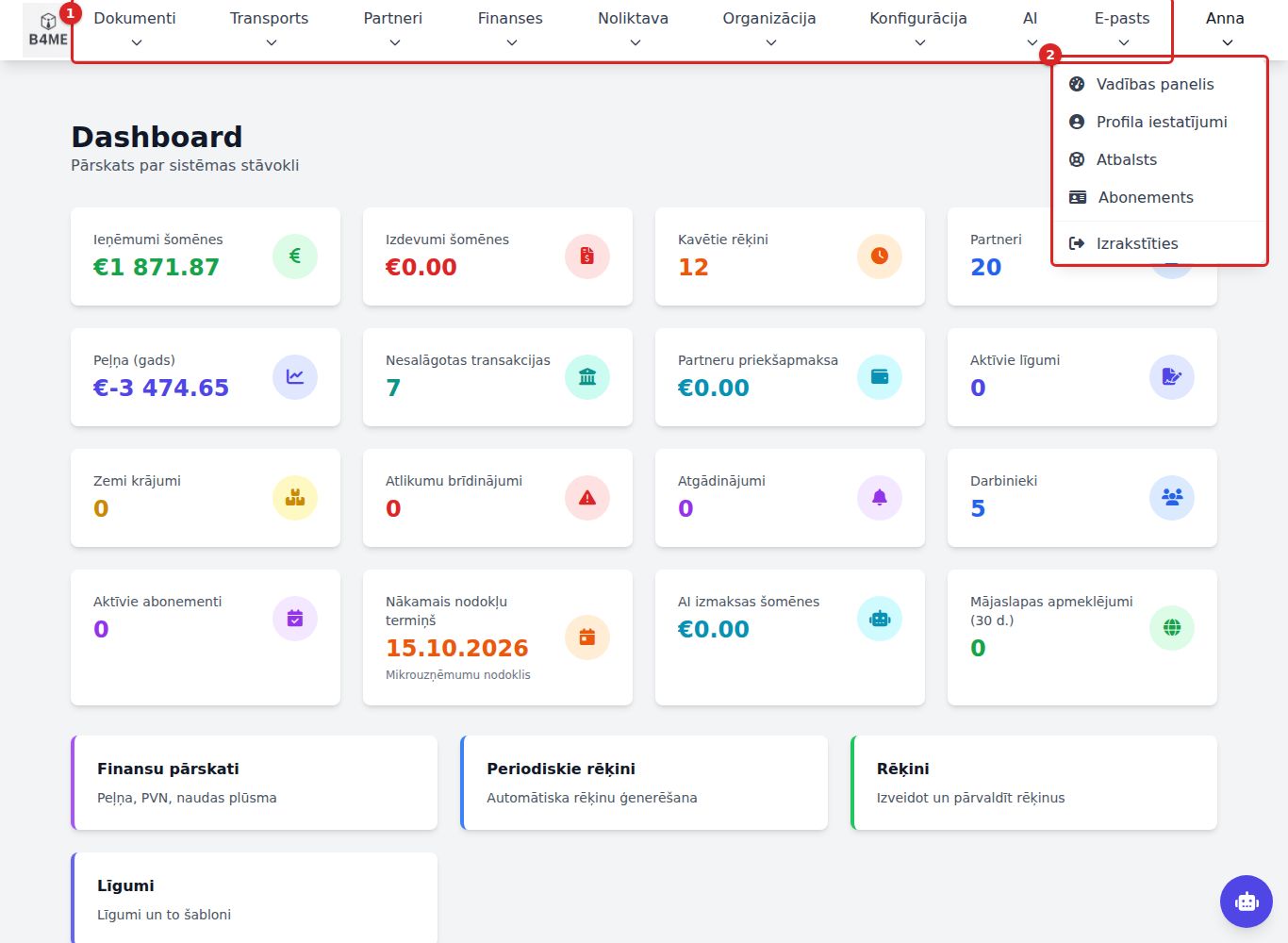
Главное меню и меню пользователя

Где что находится

  • Верхняя панель ① — меню по областям: Dokumenti (Документы), Transports (Транспорт), Partneri (Партнеры), Finanses (Финансы), Noliktava (Склад), Organizācija (Организация), Konfigurācija (Конфигурация), AI, E-pasts (Э-почта). Меню открывается при наведении мыши.
  • Ваше имя ② — меню пользователя: Vadības panelis (Панель управления), Profila iestatījumi (Настройки профиля), Atbalsts (Поддержка — эта инструкция), у администратора предприятия также Abonements (Подписка), и Izrakstīties (Выйти).
  • В телефоне все меню скрыты за кнопкой ☰ в правом верхнем углу и открываются касанием; меню пользователя — в конце списка.
  • AI-ассистент — круглая кнопка в правом нижнем углу (если он доступен вашему предприятию).

Уведомления о выполненных действиях появляются в правом верхнем углу: зеленые (успешно) исчезают через 5 секунд, красные, желтые и синие — через 30 секунд. Любое уведомление можно закрыть с помощью ✕.

Почему вы видите именно то, что видите

Каждый экран находится за правом доступа. Права дают роли (например, "Бухгалтер", "Логист"). У пользователя может быть несколько ролей, и ему разрешено все, что разрешает хотя бы одна из них.

  • В меню не видны строки, которые вам не разрешено открывать; пустые меню исчезают полностью.
  • Если вы открываете страницу без права доступа (например, по ссылке), вы попадаете на Vadības panelis (Панель управления) (или в Profila iestatījumi (Настройки профиля)) с желтым уведомлением "Jums nav tiesību piekļūt šai lapai." (У вас нет прав для доступа к этой странице.)

Кроме того, видны только те разделы, которые доступны вашему предприятию (например, Склад, Бухгалтерия, Транспорт, AI-ассистент, Э-почта, Страницы).

Права изменены, а меню еще старое? Меню обновляется каждые 5 минут — или сразу, если выйти и войти заново.

Предприятие и компании

Один портал (адрес <jūsu-uzņēmums>.b4me.lv) — это одно предприятие со своими пользователями и данными; другие предприятия их не видят. Если в портале несколько компаний (юридических лиц), активную выбирают в меню Organizācija → Kompānijas (Организация → Компании); из ее реквизитов формируются новые документы.

Нумерация, статусы, закрытые периоды

  • Номер документу система присваивает в момент сохранения по формату, который администратор задает в разделе Konfigurācija → Konfigurācija (Конфигурация → Конфигурация) (например, R-2026-0001). Номер повторно не используется.
  • Статус показывает, на каком этапе находится документ (черновик → выставлен → оплачен…). В главе каждого раздела есть таблица его статусов.
  • Когда бухгалтер закрывает период, документы этого периода (счета, входящие документы, проводки, зарплаты) больше нельзя редактировать — при сохранении появляется ошибка о закрытом периоде. Платежи по ним по-прежнему можно регистрировать.

Кто видит, что вы делаете

Каждое создание, редактирование и удаление записывается в журнал аудита (кто, когда, откуда, какие поля изменились).
Вход и панель управления

Вход

Войдите по адресу своего предприятия https://<uzņēmums>.b4me.lv/login: E-pasta adrese (Адрес э-почты), Parole (Пароль), по желанию Atcerēties mani (Запомнить меня), кнопка Pieslēgties (Войти).

  • После входа вы попадаете на страницу, которую пытались открыть, или на Vadības panelī (Панель управления). Если права на панель нет — в Profila iestatījumos (Настройки профиля).
  • Ссылка на страницу системы без входа открывает "страница не найдена" (404) — сначала войдите через /login.
  • После нескольких неверных попыток нужно немного подождать (не более 5 попыток в минуту для одного адреса э-почты). Учетная запись не блокируется.
  • Сессия завершается через 2 часа без активности и в любом случае через 12 часов после входа — затем нужно войти снова.
  • Выход: ваше имя → Izrakstīties (Выйти).

Второй фактор

Если в профиле вы включили двухфакторную авторизацию, после пароля:

  • через мобильное приложение B4ME — страница "Apstipriniet pieteikšanos" (Подтвердите вход) показывает код; убедитесь, что в телефоне тот же код, и подтвердите. Запрос действителен 120 секунд; если опоздали — Nosūtīt pieprasījumu vēlreiz (Отправить запрос еще раз);
  • через приложение-аутентификатор — введите 6 цифр в поле Kods no autentifikatora lietotnes (Код из приложения-аутентификатора) и Pieteikties ar kodu (Войти с кодом);
  • телефон недоступен — Nav pieejams telefons? Ievadīt rezerves kodu (Телефон недоступен? Ввести резервный код) → код в формате XXXX-XXXX → Pieteikties ar rezerves kodu (Войти с резервным кодом). Каждый резервный код действует один раз.

Забытый пароль

На странице входа Aizmirsāt paroli? (Забыли пароль?) → введите E-pasts (Э-почта) → Nosūtīt saiti (Отправить ссылку). В письме — ссылка, действительная 60 минут. Новый пароль должен быть длиной не менее 12 символов и не должен встречаться в публичных утечках данных (длинная фраза лучше короткого сложного пароля). После смены пароля в мобильном приложении нужно войти заново.

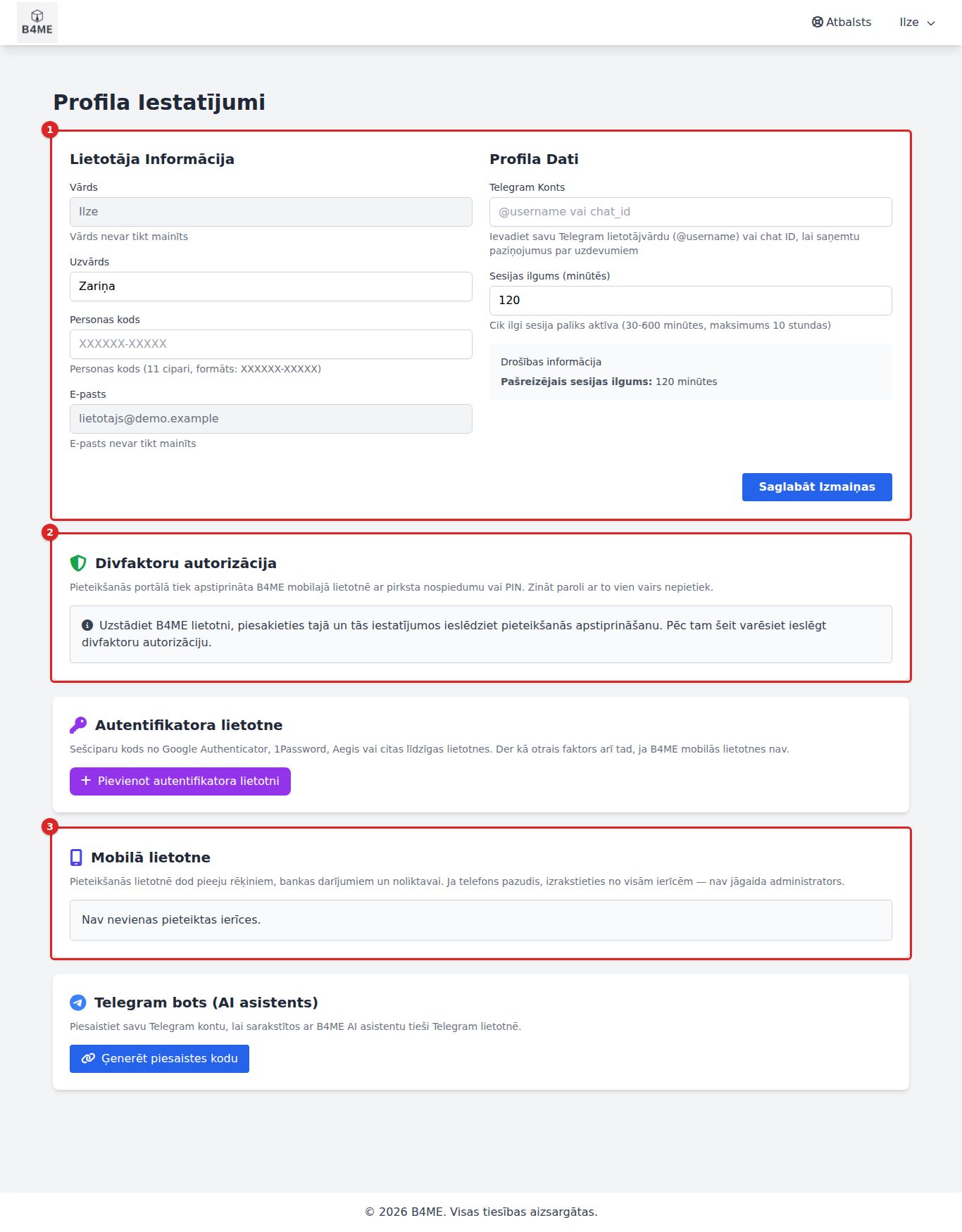
В профиле пароль сменить нельзя. Даже если вы помните пароль, используйте Aizmirsāt paroli?

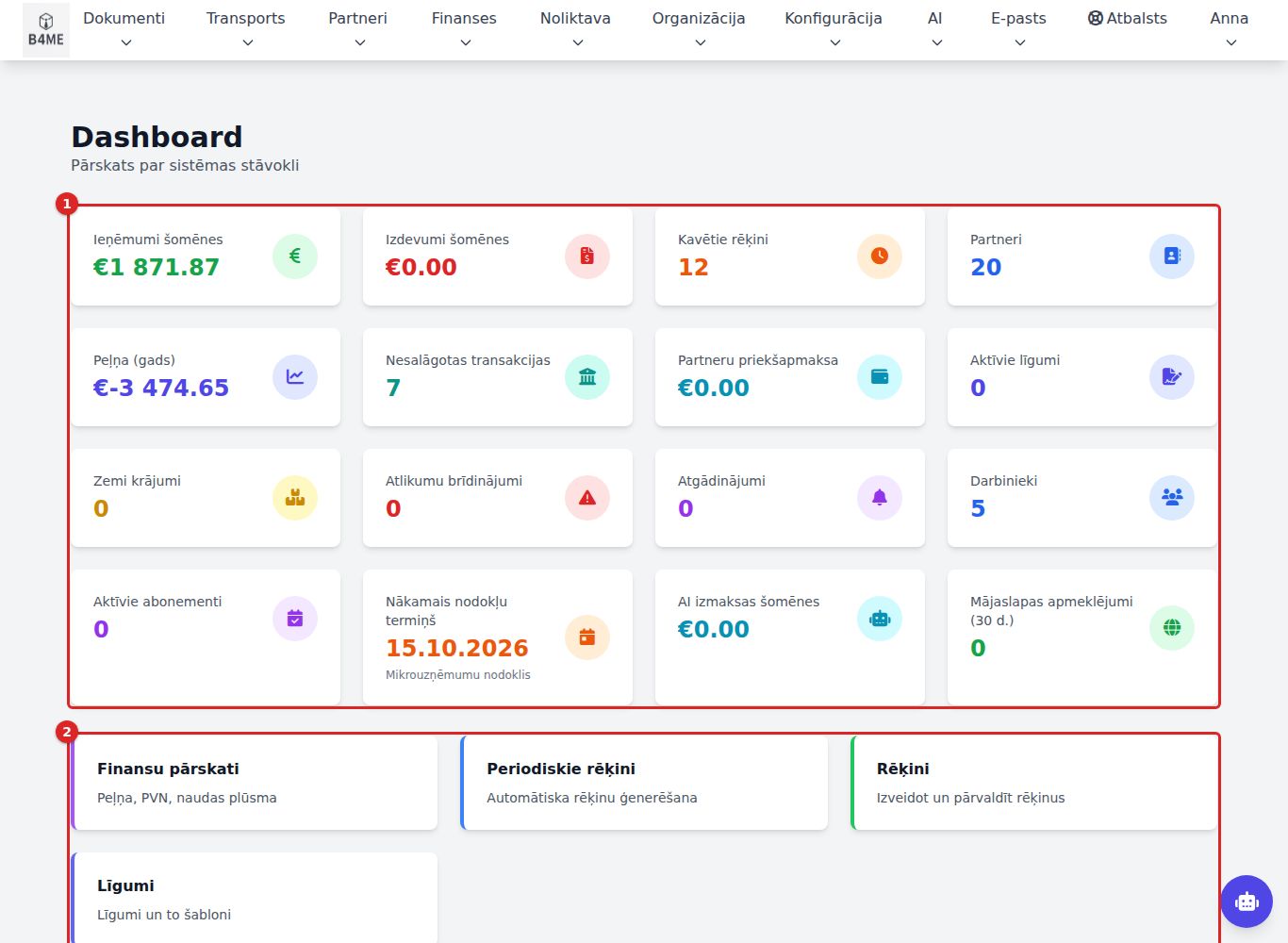
Панель управления

Открывается через ваше имя → Vadības panelis (Панель управления).

Панель управления
Панель управления
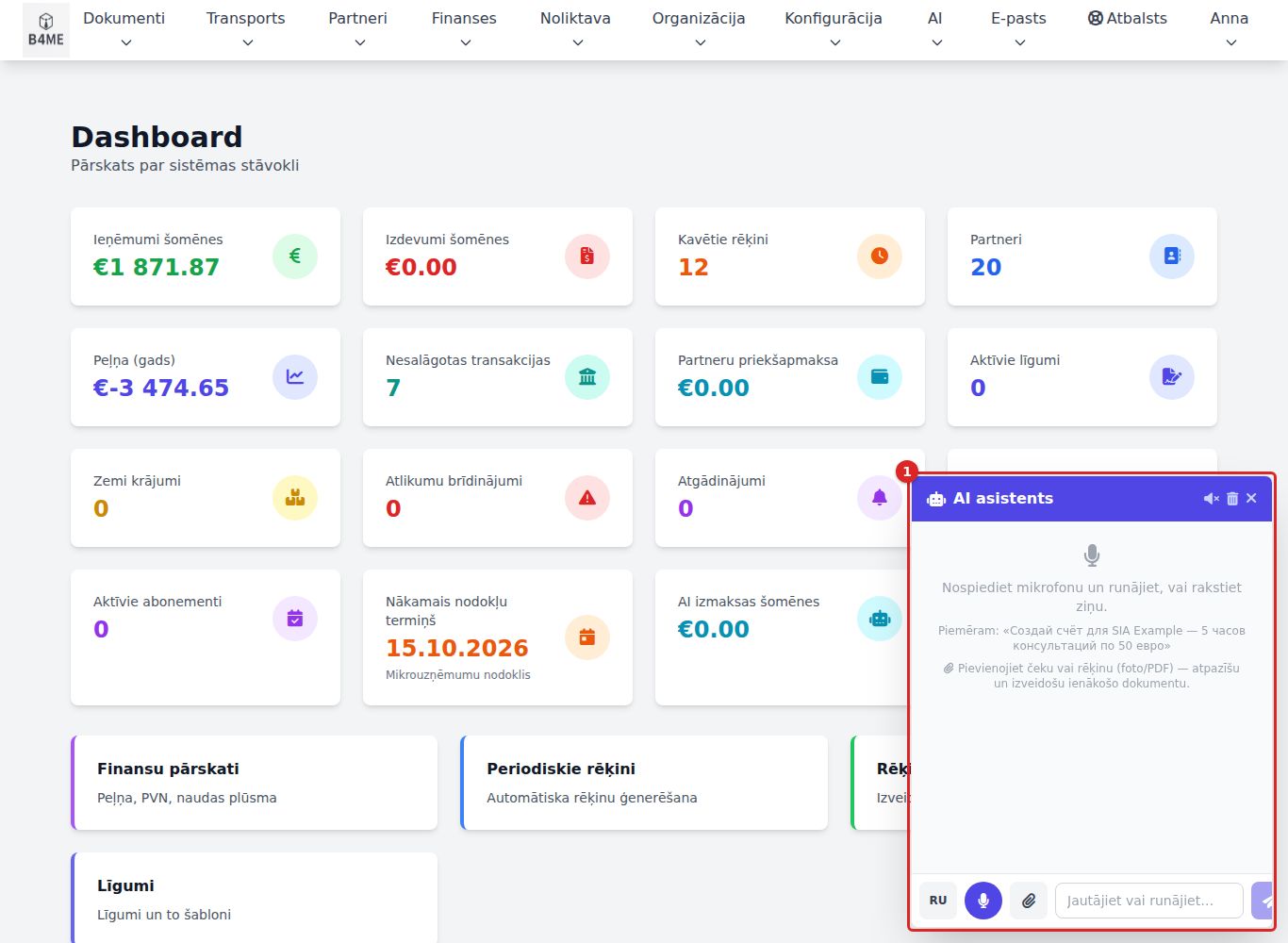
  • Карточки показателей ① — каждая видна только тогда, когда у вас есть право открыть страницу, на которую она ведет; щелчок по карточке открывает эту страницу. Например: Ieņēmumi šomēnes (Доходы в этом месяце), Izdevumi šomēnes (Расходы в этом месяце), Kavētie rēķini (Просроченные счета), Nesalāgotas transakcijas (Несопоставленные транзакции), Aktīvie līgumi (Активные договоры) ("N beidzas 30 dienās" — N истекают в течение 30 дней), Zemi krājumi (Низкие запасы), Darbinieki (Сотрудники) ("N prombūtnē šodien" — N отсутствуют сегодня), Nākamais nodokļu termiņš (Следующий налоговый срок), Apgrozījums (PVN slieksnis) (Оборот (порог НДС)).
  • Ātrās saites (Быстрые ссылки) ② — наиболее часто используемые разделы.
  • Jaunākie rēķini (Последние счета) — последние 5 созданных; номер открывает счет.
  • Gaidāmie atgādinājumi (Предстоящие напоминания) — ближайшие 5.

Цифры рассчитываются в момент открытия страницы. Чтобы увидеть актуальные, перезагрузите страницу.

Панель предупреждений

Если система находит документы, требующие внимания, под меню появляется красная вкладка (например, "PVN numurs nav derīgs" (Номер НДС недействителен) с количеством). Щелчок открывает список со ссылками на документы. Когда проблема устранена, Apstrādāts — aizvērt (Обработано — закрыть) закрывает вкладку; если проблема повторяется, вкладка появляется снова.

Партнеры

Партнер — это любое предприятие или человек, с которым вы работаете: клиент, поставщик, перевозчик. Реквизиты партнера из карточки автоматически попадают в счета, заказы и договоры, а по названию партнера и его счету платежи из банковской выписки сопоставляются со счетами.

Список партнеров

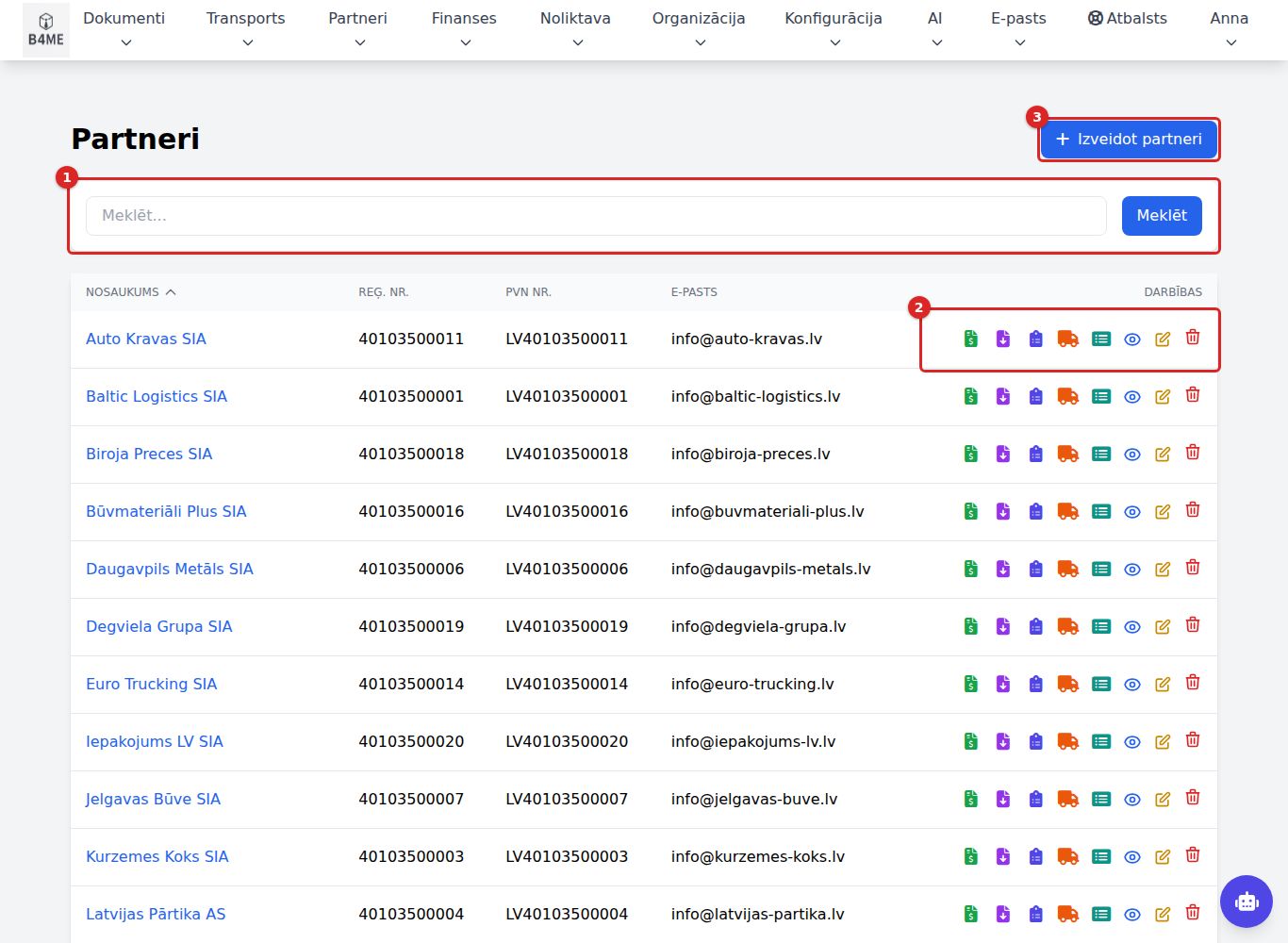
Partneri → Visi partneri (Партнеры → Все партнеры).

Список партнеров
Список партнеров
  • Поиск ① по названию или регистрационному номеру.
  • Колонки: Nosaukums (Название), Reģ. Nr. (Рег. №), PVN Nr. (№ НДС), E-pasts (Э-почта).
  • Иконки строки ② — быстро создать для партнера счет, входящий документ, заказ, транспортный заказ, манифест (видны те, на которые у вас есть права), а также Skatīt (Просмотр), Rediģēt (Редактировать), Dzēst (Удалить).
  • Izveidot partneri (Создать партнера) ③.

AI-ассистент найдёт партнёра по названию или регистрационному номеру, даже если вы помните название неточно: "Найди партнёра Piemērs". См. AI-ассистент.

Новый партнер

Partneri → Jauns partneris (Партнеры → Новый партнер) (или Izveidot partneri).

  1. Pamatinformācija (Основная информация): Vārds / Nosaukums (Имя / Название) (без юридической формы — "Piemērs", а не "SIA Piemērs"), Juridiskā forma (Юридическая форма) (SIA, AS, IK… или Fiziska persona (Физическое лицо)), Reģistrācijas numurs (Регистрационный номер), Dokumentu valoda (Язык документов) (на каком языке печатать PDF счета для этого партнера), PVN maksātājs (Плательщик НДС).
  2. Partnera tipi (Типы партнера) — например, клиент, перевозчик, поставщик. При отметке типа к форме добавляются его дополнительные разделы.
  3. Kontaktinformācija (Контактная информация): адрес, E-pasts (на него отправляются счета), Tālrunis (Телефон), PVN numurs (Номер НДС) (с кодом страны, например LV40003123456), E-adrese (Э-адрес) (для э-счетов), Nosaukumi bankas izrakstā (Названия в банковской выписке) — если в банке партнер отображается под другим названием, впишите его здесь (по одному в строке), чтобы платежи распознавались.
  4. Papildu kontakti (Дополнительные контакты) (Pievienot kontaktu (Добавить контакт)) и Bankas rekvizīti (Банковские реквизиты) (Pievienot banku (Добавить банк); первый счет — основной).
  5. Izveidot partneri.

Если регистрационный номер уже есть у другого партнера, появляется "Šis reģistrācijas numurs jau tiek izmantots." (Этот регистрационный номер уже используется.) — найдите существующего партнера в списке.

Карточка партнера

Карточка партнера
Карточка партнера
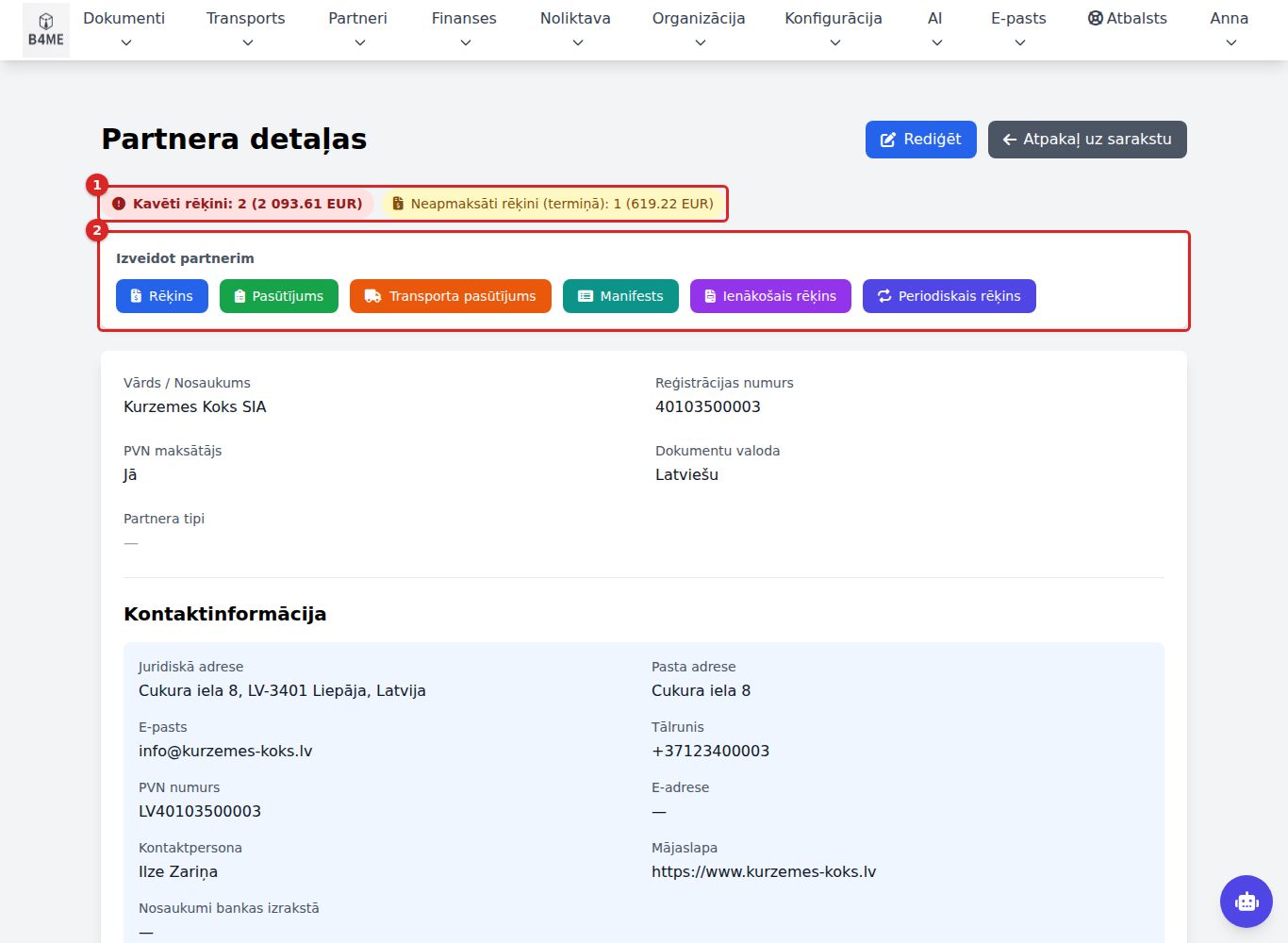
  • Вверху — Kavēti rēķini (Просроченные счета) / Neapmaksāti rēķini (termiņā) (Неоплаченные счета (в срок)) с суммами ①; щелчок открывает эти счета.
  • Izveidot partnerim (Создать для партнера) ② — кнопки Rēķins (Счет), Pasūtījums (Заказ), Transporta pasūtījums (Транспортный заказ), Manifests (Манифест), Ienākošais rēķins (Входящий счет), Periodiskais rēķins (Периодический счет): новый документ уже будет заполнен данными этого партнера.
  • PVN numura pārbaude (VIES) (Проверка номера НДС (VIES)) — для партнеров из ЕС; Pārbaudīt tagad (Проверить сейчас) проверяет номер НДС в реестре ЕС (нужны права на редактирование). Результат сохраняется в карточке.
  • Bilance (Баланс) — предоплата партнера (зеленый) или долг (красный); Bilances vēsture (История баланса).
  • Abonementi (Абонементы) и Periodiskie rēķini (Периодические счета) — что этому партнеру выставляется автоматически.

Шаблоны типов партнеров

Konfigurācija → Partneru tipu šabloni (Конфигурация → Шаблоны типов партнеров) определяет, какие типы партнеров существуют и какие дополнительные разделы и поля у них есть (например, у перевозчика — транспортные средства, лицензия). + Izveidot jaunu tipu (+ Создать новый тип) → Tipa nosaukums (Название типа), Sadaļas (Разделы) с параметрами → Izveidot šablonu (Создать шаблон). Тип, уже присвоенный партнерам, не удаляйте — Deaktivizēt (Деактивировать). При переименовании раздела или поля он переименовывается и у всех существующих партнеров.

Удаление партнера необратимо. Если вы больше не работаете с партнером, лучше его не удалять — в исторических документах сохраняются его реквизиты.

Объекты

Objekti (объекты) — транспортные средства, недвижимость, оборудование и другие объекты клиентов, с которыми выполняются работы. У каждого объекта есть владелец (партнёр) и история работ — все заказы, созданные для него.

Список объектов

Partneri → Visi objekti (Партнёры → Все объекты). Фильтры: тип (Transportlīdzeklis — транспорт, Nekustamais īpašums — недвижимость, Iekārta — оборудование, Cits objekts — другое) и статус. Поиск находит объект по номеру — госномеру, VIN, кадастровому или серийному номеру (пробелы, дефисы и регистр не важны: «ab 1234» найдёт «AB-1234»), — адресу, названию, марке, модели или имени владельца.

В карточке партнёра есть блок Objekti с объектами этого партнёра.

В карточке объекта — Darbu vēsture (история работ: все заказы по объекту с пробегом или моточасами, ответственным сотрудником и суммой), Rēķini (счета: к счёту из заказа объект привязывается сам, иначе его добавляют в карточке счёта, блок Objekti) и Kartītes izmaiņas (изменения карточки: кто и когда менял владельца или данные). Если у объекта сменился владелец, измените в нём Īpašnieks (владелец): история остаётся у объекта.

Новый объект

Partneri → Jauns objekts (Партнёры → Новый объект) или в карточке партнёра Izveidot partnerim → Objekts (Создать для партнёра → Объект). От поля Tips (тип) зависят поля: у транспорта Valsts numurs (госномер), VIN, марка, модель, двигатель и Nobraukums (пробег); у недвижимости Kadastra numurs (кадастровый номер), адрес, вид и площадь; у оборудования Sērijas numurs (серийный номер), Inventāra numurs (инвентарный номер), производитель и Motorstundas (моточасы). Нужно указать хотя бы номер, название или адрес. Один VIN может быть только у одного автомобиля.

Объект в заказе

В форме заказа Klients (клиент) — начните вводить название и выберите: в пустые поля подставляются реквизиты клиента. Atbildīgais darbinieks (ответственный сотрудник) — кто выполняет работу (необязательно; по умолчанию — сотрудник, связанный с вашим пользователем). Кто создал заказ, видно в списке (Izveidoja — создал) и в карточке; в PDF это не выводится.

В поле шаблона с типом Objekts начните вводить номер, адрес или имя владельца и выберите объект: заполняются поля объекта и реквизиты клиента (только пустые), а если клиент не указан, клиентом становится владелец. Под полем видно Saistīts ar objekta kartīti (связан с карточкой объекта). В карточке объекта Jauns pasūtījums šim objektam (новый заказ для этого объекта) открывает форму с уже выбранным объектом.

Введённый Nobraukums (у оборудования — Motorstundas) после сохранения становится последним известным показанием объекта — только если он больше предыдущего.

Заказы и предзаказы

Заказ — это карточка заказа клиента со свободно формируемыми разделами (по шаблону заказа) и собственным PDF. Предзаказ — быстрая смета товаров или услуг с позициями и суммами, из которой одним щелчком создается заказ или счет.

Предзаказ (смета)
Заказ
Счет — заказ становится "Завершен"

Список заказов

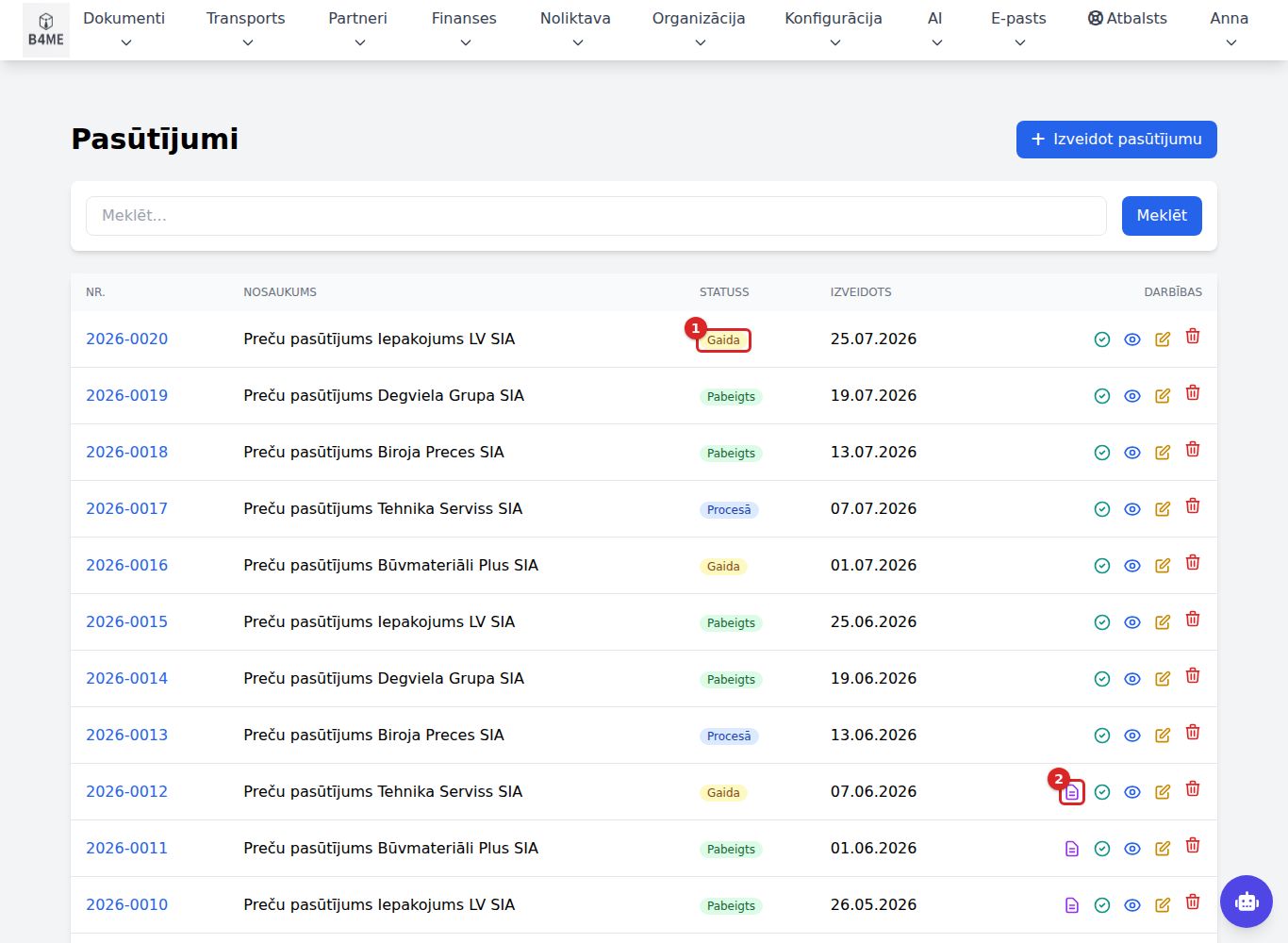
Dokumenti → Visi pasūtījumi (Документы → Все заказы): Nr. (№), Nosaukums (Название), Statuss (Статус), Izveidots (Создан).

Список заказов
Список заказов

Статус меняется щелчком по значку статуса ① в списке (нужны права на редактирование): открывается выбор статусов компании. Над списком статус можно отфильтровать — по конкретному статусу или группе (например, Visi nepabeigtie — все незавершённые).

Каждый статус относится к одной из четырёх групп:

Группа Когда
Jauns / gaida (Новый / ожидает) новый заказ (статус — тот, что отмечен Jauniem pasūtījumiem, для новых заказов)
Procesā (В процессе) работа начата (ставит человек)
Pabeigts (Завершен) ставит человек или автоматически, когда из заказа выставлен счет
Atcelts (Отменен) ставит человек; у отмененного заказа счет статус не меняет

Иконка "Skatīt saistītos rēķinus" (Просмотреть связанные счета) ② показывает счета, выставленные из этого заказа.

Новый заказ

Dokumenti → Jauns pasūtījums (Документы → Новый заказ):

  1. Pasūtījuma nosaukums (Название заказа).
  2. Pasūtījuma numurs (Номер заказа) — оставьте пустым, система присвоит.
  3. Pasūtījuma šablons (Шаблон заказа) — определяет разделы, поля и вид PDF (позже изменить нельзя).
  4. Klients (Клиент) — начните вводить название и выберите; реквизиты клиента заполняют пустые поля. Atbildīgais darbinieks (ответственный сотрудник) — необязательно. Pozīcijas (Позиции, необязательно) — работы и детали с количеством, ценой и НДС: они задают сумму заказа и переходят в счёт; без них сумма берётся из полей шаблона Summa bez PVN / Summa ar PVN. Когда начинаете вводить описание, система предлагает услуги из каталога и товары со склада — выбор заполняет название, единицу, цену и НДС.
  5. Заполните поля шаблона; для собственных заметок — Pievienot sadaļu (Добавить раздел) / Pievienot parametru un saturu (Добавить параметр и содержимое).
  6. Izveidot Pasūtījumu (Создать заказ).

Карточка заказа

Кнопки: Skatīt PDF (Просмотреть PDF), Lejupielādēt PDF (Скачать PDF), Izveidot rēķinu (Создать счет) (открывает новый счет с партнером и позициями из заказа), Manifests (Манифест), Rediģēt (Редактировать). В блоке Saistītie dokumenti (Связанные документы) видны счета и манифесты. Существующий счет привязывается на странице редактирования через Saistīt ar Rēķiniem (Связать со счетами).

Предзаказы

Dokumenti → Visi priekšpasūtījumi / Jauns priekšpasūtījums (Документы → Все предзаказы / Новый предзаказ).

  1. Nosaukums, Apraksts (Описание), Partnera nosaukums (Название партнера) (начните вводить — система предложит партнеров).
  2. Позиции: Apraksts, Daudz. (Кол-во), Cena (Цена), Atl. % (Скидка %), PVN % (НДС %) → Pievienot pozīciju (Добавить позицию). Или в карточке No noliktavas (Со склада) → отметьте товары → Pievienot atzīmētās (Добавить отмеченные) (количество 1, затем можно изменить; остаток на складе не меняется).
  3. Saglabāt (Сохранить). Номер имеет вид DR-gads-NNNN.

В карточке предзаказа:

  • Uz pasūtījumu (В заказ) — создает заказ с теми же позициями и суммами;
  • Izveidot rēķinu — создает счет сразу (партнер должен быть выбран). Дата счета — сегодняшняя.
Статус Значение
Jauns (Новый) можно редактировать, переносить, выставлять счет
Pārnests uz pasūtījumu (Перенесен в заказ) создан заказ — больше не редактируется
Rēķins izveidots (Счет создан) создан счет — больше не редактируется

Каждое действие записывается в блоке Darbību vēsture (История действий).

AI-ассистент может создать и изменить предзаказ и выставить по нему счёт: "Создай предзаказ для SIA Piemērs: 3 стула по 40 евро", "Выставь счёт по предзаказу DR-2026-0012". См. AI-ассистент.

Шаблоны заказов

Konfigurācija → Pasūtījumu šabloni (Конфигурация → Шаблоны заказов) определяет, какие разделы и поля есть в заказе и какой PDF-шаблон для него используется. + Izveidot jaunu šablonu (+ Создать новый шаблон): Nosaukums, Šablona tips (Тип шаблона), Saistītais PDF šablons (Связанный PDF-шаблон), разделы с полями (текст, число, валюта, дата, выбор, формула, поиск в базе данных). Iestatīt kā noklusējuma (Установить по умолчанию) — этот шаблон будет предлагаться для нового заказа. Системные шаблоны изменить нельзя — Skatīt / kopēt (Просмотреть / копировать) и сохраните как свой.

Pasūtījumu statusi

Konfigurācija → Pasūtījumu statusi (статусы заказов) — список статусов компании. Сначала там четыре системных статуса (Gaida, Procesā, Pabeigts, Atcelts): их можно переименовать и перекрасить, но не удалить — их ставит автоматика. Jauns statuss (новый статус): Nosaukums (название), Grupa (группа), Krāsa (цвет), Kārtība (порядок), Jauniem pasūtījumiem (для новых заказов). Статус, который уже есть у заказов, удалить нельзя — снимите Aktīvs: в меню он больше не появится, но заказы его сохранят. Для автосервиса кнопка Iestatīt ставит статусы автосервиса (см. Автосервис).

Публичная ссылка для клиента

В карточке заказа Izveidot publisko saiti (создать публичную ссылку) — клиент открывает ссылку без входа в систему и видит PDF заказа (его можно и скачать). Kopēt (копировать) копирует ссылку; видно, до какой даты она действует (45 дней) и сколько раз открыта. PDF такой, каким заказ был в момент создания ссылки: если заказ изменился, нажмите Jauna saite (новая ссылка; старая перестанет работать). Atsaukt (отозвать) — ссылка больше не открывается.

Оплата по заказу

Если клиент платит переводом и в назначении платежа указывает номер заказа, банковская сверка находит заказ. Если у заказа уже есть счёт, платёж записывается на него. Если счёта ещё нет и в Rēķinu iestatījumi (настройки счетов) включено Automātiski izrakstīt rēķinu, kad pasūtījums apmaksāts (автоматически выставлять счёт при оплате заказа), выставляется счёт датой оплаты (за выполненную работу — обычный, за невыполненную — предоплатный) и записывается оплата — только если плательщик — клиент заказа и сумма совпадает с суммой заказа. Иначе платёж остаётся в банке на проверку со ссылкой на заказ. У оплаченного заказа в карточке видно Apmaksāts (оплачено).

Товары со склада

Позиция, выбранная со склада (метка noliktava), списывается, когда заказ становится «Pabeigts» (завершён) — система создаёт акт выдачи (его номер виден в карточке) и берёт товар сначала из неразмещённого остатка, затем с полок. Если товара не хватает, завершить заказ нельзя — показывается, чего не хватает. Если завершённый заказ открыть снова или отменить, акт отменяется, и товар возвращается на склад; если изменить товары завершённого заказа — акт создаётся заново. Счёт остаток склада не меняет.

Автосервис

Autoserviss (автосервис) — для автосервисов: шаблон заказа-наряда, статусы автосервиса и печатная форма. Машины клиентов хранятся как объекты, поэтому у каждой машины своя история работ и счетов.

Заказ автосервиса

Autoservisa pasūtījums (заказ автосервиса) — шаблон с полем Transportlīdzeklis, механиком, источником рекламы, сроками, работами, запчастями и оплатой; печатная форма — Autoservisa darba uzdevums (наряд-заказ) с подписями обеих сторон. Статусы автосервиса (Jauns, Diagnostika, Darbā, Saskaņošanā, Gaida rezerves daļas, Piegāde, Gatavs, Slēgts, Atteikums) задаются одной кнопкой в разделе Pasūtījumu statusi (статусы заказов).

Пример: от звонка до оплаченного счёта

  1. Клиент звонит или приезжает. Dokumenti → Jauns pasūtījums (Документы → Новый заказ), шаблон Autoservisa pasūtījums (заказ автосервиса). В поле Transportlīdzeklis (Транспортное средство) введите госномер (ab1234 подойдёт) — если машина уже была, подставятся её данные и клиент; если нет — создайте объект (Partneri → Jauns objekts (Партнёры → Новый объект)). Введите Nobraukums (пробег) и описание неисправности, выберите Atbildīgais darbinieks (ответственный сотрудник), статус — Diagnostika (диагностика).
  2. Смета. Pozīcijas (позиции): начните вводить описание и выберите работы из каталога услуг (цена и НДС подставятся) и запчасти со склада (метка noliktava). Сумма считается сама.
  3. Согласование с клиентом. В карточке Izveidot publisko saiti (создать публичную ссылку) → Kopēt (копировать) и отправьте клиенту: он без входа в систему видит PDF сметы. Если смета изменилась — Jauna saite (новая ссылка). Статус — Saskaņošanā (на согласовании), после согласия — Darbā (в работе).
  4. Работа выполнена. Статус Slēgts (закрыт) — или ваш статус группы Pabeigts (завершён) — запчасти списываются со склада. Если какой-то детали не хватает, система скажет об этом и не закроет заказ.
  5. Оплата переводом. Клиент платит, указав номер заказа в назначении платежа. После импорта выписки или синхронизации банка система находит заказ и — если в Rēķinu iestatījumi (настройки счетов) включено Automātiski izrakstīt rēķinu, kad pasūtījums apmaksāts (автоматически выставлять счёт при оплате заказа) — сама выставляет счёт датой оплаты и отмечает его оплаченным. В карточке заказа появляется Apmaksāts (оплачено).
  6. Если что-то не сходится (клиент оплатил часть или платил кто-то другой): платёж остаётся Gaida apstiprinājumu (ждёт подтверждения), и в карточке транзакции Izrakstīt rēķinu no pasūtījuma (выставить счёт из заказа) выставит счёт датой оплаты и зарегистрирует оплаченную сумму.
  7. История. В карточке объекта — Darbu vēsture (история работ) и Rēķini (счета): всё по этой машине в одном месте.

Если счёт нужен сразу (например, для фирмы с постоплатой) — в карточке заказа Izveidot rēķinu (создать счёт): клиент, позиции и объект подставятся сами, а платёж с номером счёта сопоставится автоматически.

То же можно сделать через AI-ассистента — «Открой заказ на машину AB-1234: замена масла из каталога и 5 л масла со склада», «Закрой заказ» — и из других систем через API.

Счета

Исходящие счета клиентам. Счет создается с нуля или из заказа, предзаказа, транспортного заказа, периодического счета или абонемента. После выставления он автоматически попадает в бухгалтерию, отчеты по НДС и сопоставление банковских платежей.

Счет выставлен — "Не оплачен"
PDF / э-почта / XML клиенту
Платеж из банка или вручную
Оплачен

Список

Dokumenti → Visi rēķini (Документы → Все счета).

Список счетов
Список счетов
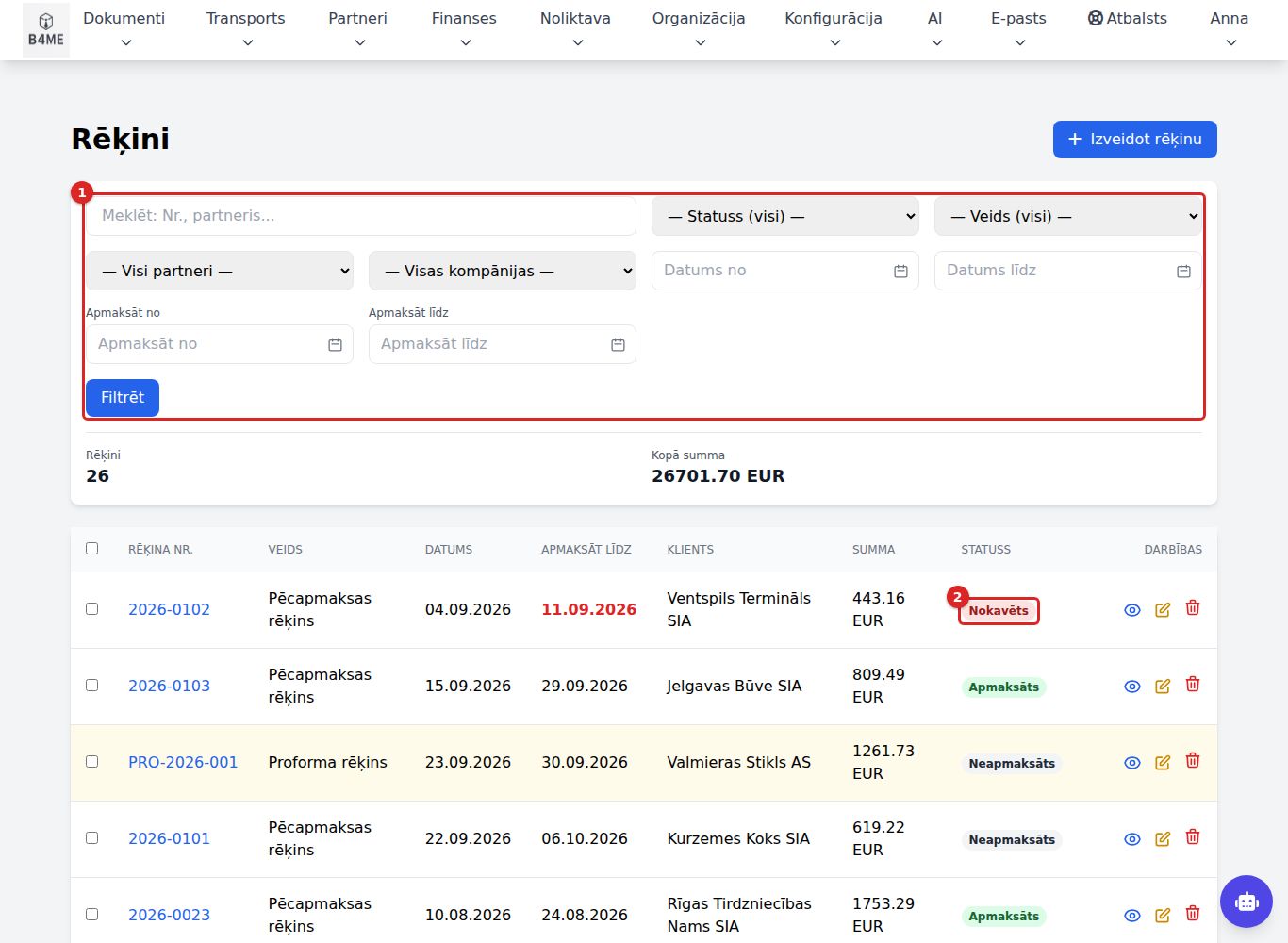
  • Filtri (Фильтры) ①: поиск (номер, партнер), статус (в том числе Nokavēts (Просрочен)), вид, партнер, компания, дата счета и срок оплаты от–до → Filtrēt (Фильтровать). Под фильтрами — количество отобранных счетов и Kopā summa (Общая сумма).
  • Statuss (Статус) ② — щелчок переключает Apmaksāts (Оплачен) ↔ Neapmaksāts (Не оплачен) (нужны права отмечать оплату). При отметке как оплаченного остаток регистрируется как платеж "Atzīmēts kā apmaksāts" (Отмечен как оплаченный).
  • Цвет строки показывает вид: серый — черновик, янтарный — проформа, розовый — кредитный счет, синий — на предоплату, голубой — авансовый, оранжевый — договорная неустойка. Обычный счет с постоплатой — белый.

Экспорт

Отметьте строки (или отберите фильтрами), выберите формат XLS / CSV / DEKRA и Eksportēt atzīmētos (Экспортировать отмеченные) или Eksportēt visu atlasi (N) (Экспортировать всю выборку (N)). Каждый счет — одна строка.

Новый счет

Dokumenti → Jauns rēķins (Документы → Новый счет) (или Izveidot rēķinu (Создать счет) в заказе или в карточке партнера — тогда партнер и позиции уже заполнены).

Новый счет
Новый счет
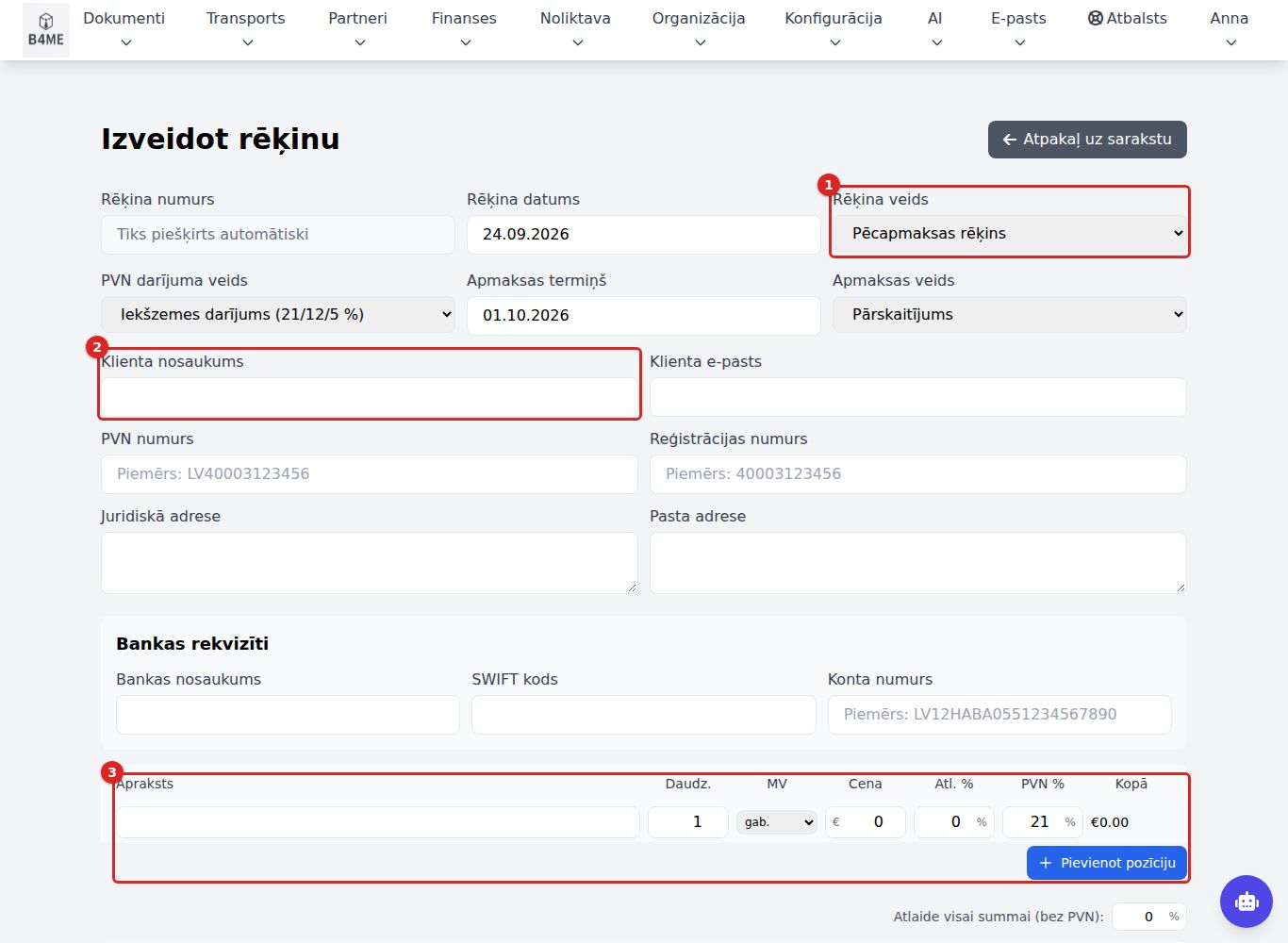
  1. Rēķina datums (Дата счета), Rēķina veids (Вид счета) ①, Apmaksas termiņš (Срок оплаты), Apmaksas veids (Способ оплаты). Номер система присваивает при сохранении.
  2. Klienta nosaukums (Название клиента) ② — начните вводить и выберите партнера; реквизиты, номер НДС и банковский счет заполняются. Если такого партнера нет, он будет создан из введенных данных.
  3. PVN darījuma veids (Вид сделки по НДС) — обычно Iekšzemes darījums (Внутренняя сделка). Для плательщика НДС из ЕС система ставит Piegāde ES reģistrētam maksātājam (0 %) (Поставка зарегистрированному плательщику ЕС (0 %)) — тогда нужно выбрать также PVN 2 pazīme (Признак PVN 2). Если появляется предупреждение о номере НДС — Pārbaudīt VIES (Проверить в VIES).
  4. Pozīcijas (Позиции) ③: Apraksts (Описание), Daudz. (Кол-во), Cena (Цена), Atl. % (Скидка %), PVN % (НДС %) (0, 5, 12 или 21) → Pievienot pozīciju (Добавить позицию). Начав вводить описание, можно выбрать услугу из каталога или товар со склада — цена и НДС заполнятся. При необходимости — Atlaide visai summai (Скидка на всю сумму).
  5. Komentārs (Комментарий) (виден в PDF) и Piezīmes (Заметки) (только для вас). Новый счёт (в том числе из карточки партнёра) уже начинается с фразы Pakalpojuma sniegšanas datums: (Дата оказания услуги) на языке документов покупателя (в карточке партнёра Dokumentu valoda (Язык документов): по-английски Date of supply:, по-русски Дата оказания услуги:) — остаётся вписать дату. Тексты меняются в Rēķinu iestatījumi (Настройки счетов) → Komentārs jaunam rēķinam (Комментарий нового счёта).
  6. Если вы пользуетесь э-почтой — Nosūtīt rēķinu klientam uz e-pastu (Отправить счет клиенту по э-почте) (PDF и XML э-счета на э-почту партнера).
  7. Izveidot rēķinu.
Вид счета Что происходит
Pēcapmaksas rēķins (Счет с постоплатой) обычный счет; проводится в учете
Priekšapmaksas rēķins (Счет на предоплату), Avansa rēķins (Авансовый счет) проводятся как счет
Proforma rēķins (Счет-проформа) только предложение к оплате — не проводится, нет в отчетах по НДС
Kredītrēķins (Кредитный счет) уменьшает доходы — позиции вводите с положительными суммами, система проводит его с минусом
Rēķins par līgumsodu (Счет на договорную неустойку) без НДС; в форме есть калькулятор неустойки
Melnraksts (netiek uzskaitīts) (Черновик (не учитывается)) резервирует номер, но нигде не учитывается

Частые ошибки: "Apmaksas termiņš nevar būt pirms rēķina datuma." (Срок оплаты не может быть раньше даты счета.); "PVN likme var būt 0, 5, 12 vai 21 %." (Ставка НДС может быть 0, 5, 12 или 21 %.); количество должно быть не менее 1.

AI-ассистент заполнит форму счёта по вашим словам и откроет её на проверку, найдёт счета и отправит уже созданный счёт клиенту: "Создай счёт SIA Piemērs за 5 часов консультаций по 50 евро", "Какие счета просрочены?", "Отправь клиенту последний счёт SIA Piemērs". См. AI-ассистент.

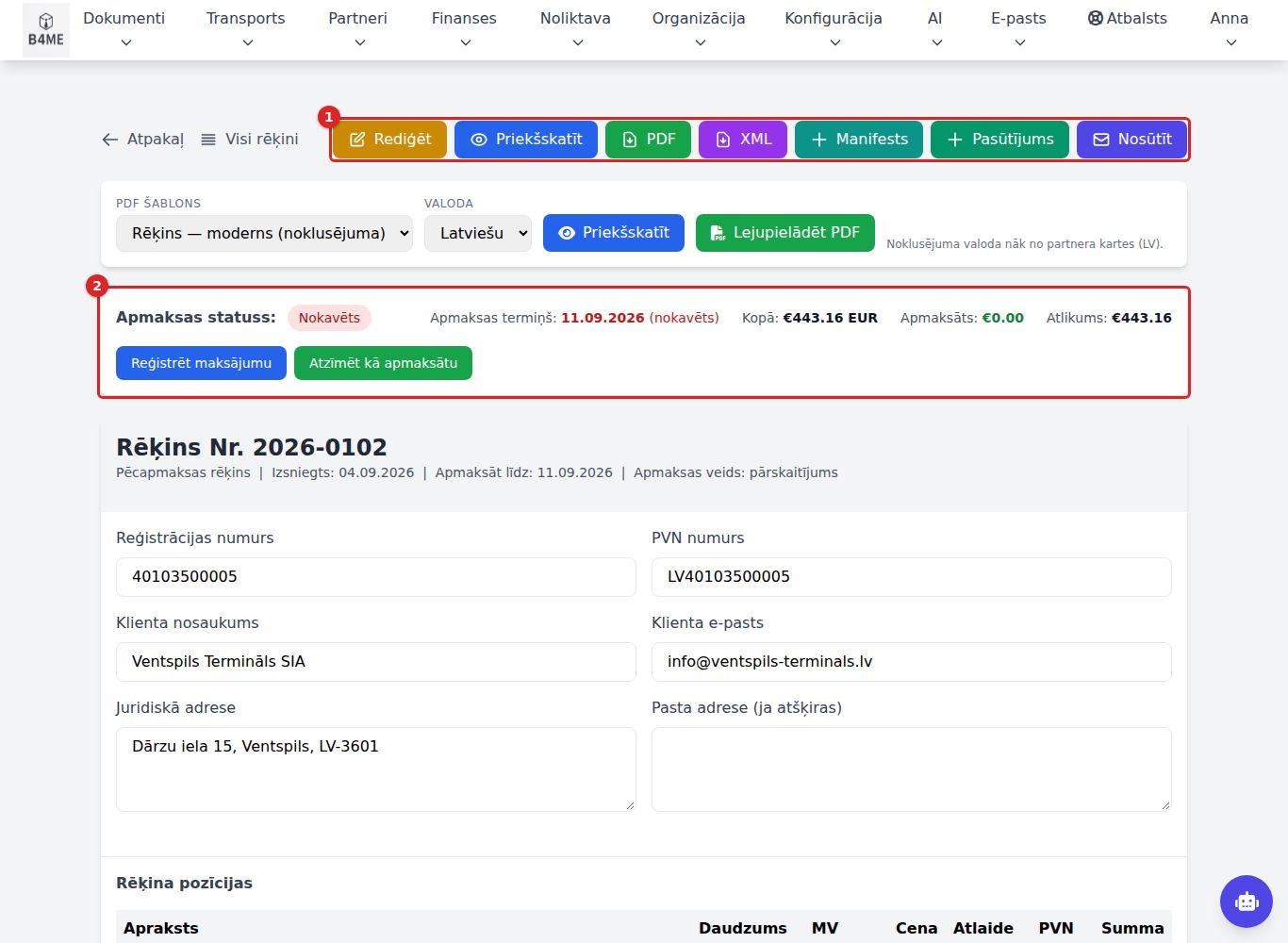
Карточка счета

Карточка счета
Карточка счета
  • Верхние кнопки ①: Rediģēt (Редактировать), Priekšskatīt (Предпросмотр) (PDF в новой вкладке), PDF, XML (э-счет PEPPOL), DEKRA, Pasūtījums (Заказ), Manifests (Манифест), Nosūtīt (Отправить).

  • PDF šablons (PDF-шаблон) и Valoda (Язык) — как будет выглядеть PDF (язык по умолчанию из карточки партнера).

  • Nosūtīt → окно "Nosūtīt rēķinu pa e-pastu" (Отправить счет по э-почте): Saņēmēja e-pasts (Э-почта получателя), Kopija (CC) (Копия (CC)), Tēma (Тема), Ziņojums (Сообщение) → Nosūtīt. Во вложении — PDF и XML. Письмо видно в E-pasta žurnālā (Журнал э-почты).

  • Atgādināt (Напомнить; для неоплаченного счёта) → окно "Atgādināt par apmaksu" (Напомнить об оплате): клиенту ещё раз уходит тот же счёт (PDF) с вежливым напоминанием — до дня срока о том, что срок приближается, после него — что счёт ещё не оплачен. Получателя, тему и текст можно изменить. Кнопка работает независимо от настроек напоминаний. В окне и в блоке счёта Atgādinājumi par apmaksu (Напоминания об оплате) видно, когда и кому напомнили (автоматически или кнопкой), на кнопке — ✓ с датой последнего. Если кнопкой уже напомнили, автоматическое напоминание то же самое повторно не отправит.

Оплата ②

В блоке видны Kopā (Итого), Apmaksāts, Atlikums (Остаток) и Maksājumu vēsture (История платежей).

  • Reģistrēt maksājumu (Зарегистрировать платеж) → Summa (€) (Сумма (€)) (по умолчанию — остаток), Datums (Дата), Piezīme (Заметка) → Saglabāt (Сохранить). Частичный платеж → статус Daļēji apmaksāts (Частично оплачен).
  • Atzīmēt kā apmaksātu (Отметить как оплаченный) — регистрирует весь остаток.
  • Платежи из банковской выписки привязываются автоматически (см. Банк) — вручную их вводить не нужно.
Статус оплаты Значение
Neapmaksāts ничего не оплачено
Daļēji apmaksāts оплачена часть, остаток > 0
Apmaksāts остаток 0
Nokavēts срок прошел, не оплачен полностью (система рассчитывает это сама, человек не ставит)

Редактирование, удаление, кредитный счет

  • Rediģēt — можно изменить все, в том числе номер; итоги и статус пересчитываются, проводка — создается заново.
  • Dzēst (Удалить) — счет удаляется, его проводка снимается, номер освобождается.
  • Когда период закрыт, в карточке есть уведомление "Slēgts periods" (Закрытый период) — счет больше нельзя редактировать или удалять, можно только регистрировать платежи. Ошибка исправляется кредитным счетом в открытом периоде: создайте новый счет с видом Kredītrēķins и в комментарии укажите, какой счет он корректирует.

Кнопки "создать кредитный счет из этого счета" нет — кредитный счет создается как новый счет.

Каталог услуг

Меню Dokumenti → Katalogs → Pakalpojumi (Документы → Каталог → Услуги) — работы и услуги с ценой: название, код, категория, единица, цена без НДС и ставка НДС. Каталог общий для всего предприятия.

В позиции заказа и счёта, когда начинаете вводить описание, система предлагает услуги из каталога (и товары со склада, если вы им пользуетесь) — выбор заполняет название, единицу, цену и НДС, их потом можно поправить. Последующее изменение цены в каталоге уже выписанные заказы и счета не меняет. Neaktīvs (неактивная) услуга не предлагается, но остаётся в истории.

Услуги можно добавлять и через AI-ассистента, и через API.

Периодические счета и абонементы

Два способа выставлять счета автоматически по графику:

  • Периодический счет — заготовка счета одного партнера с позициями (например, ежемесячное обслуживание). Каждое утро в 06:15 система выставляет счета, у которых наступила дата.
  • Абонемент — план (например, "Интернет-услуга 20 €/мес."), который назначается многим партнерам. Каждое утро в 06:00 выставляются счета по активным абонементам.

Выставленные счета — это обычные счета в разделе Rēķini (Счета) — дальше с ними работают как с любым счетом.

Периодические счета

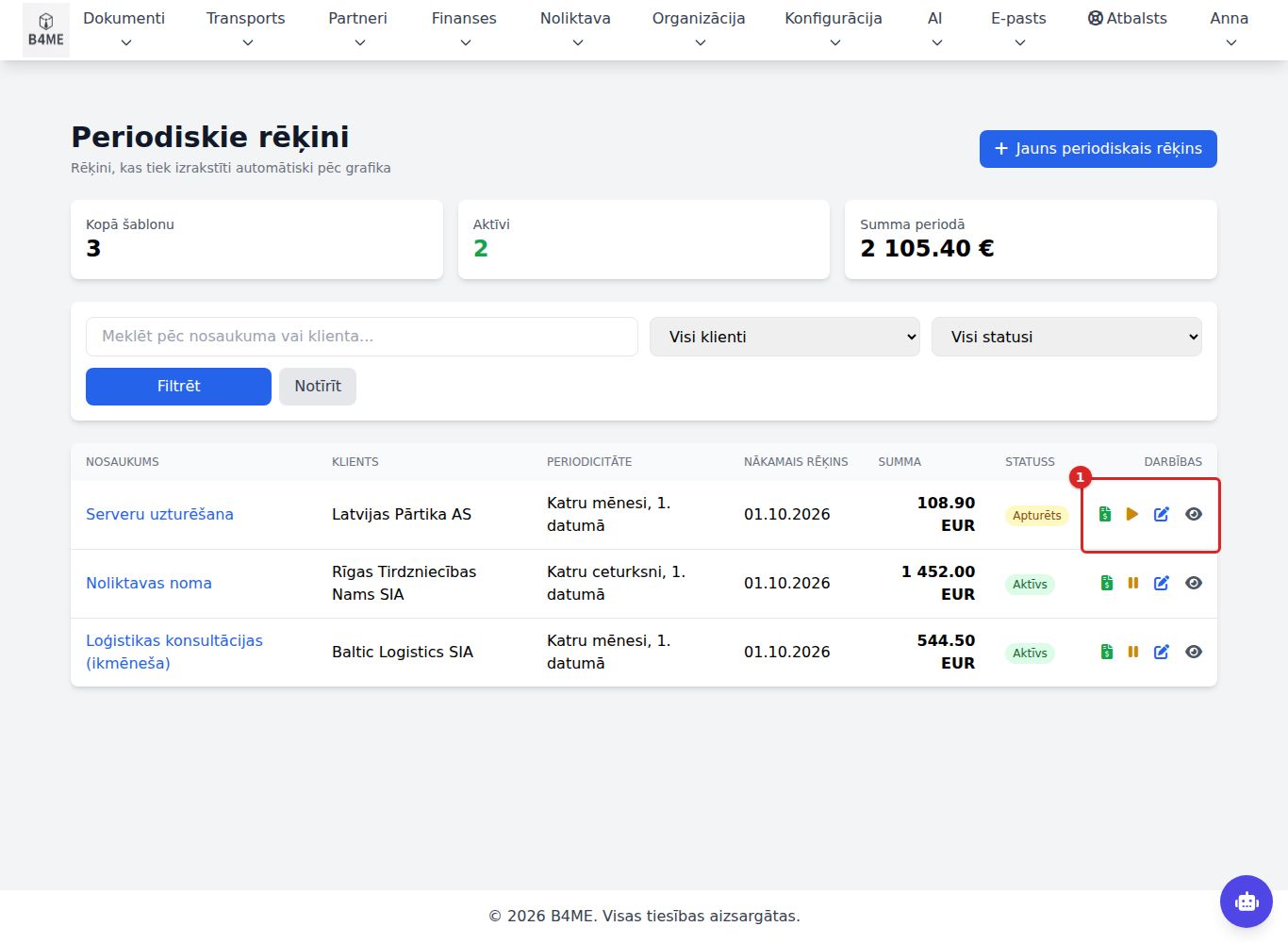
Partneri → Visi periodiskie rēķini (Партнеры → Все периодические счета) (или в карточке партнера Jauns periodiskais rēķins (Новый периодический счет)).

Периодические счета
Периодические счета

В списке: Nosaukums (Название), Klients (Клиент), Periodicitāte (Периодичность), Nākamais rēķins (Следующий счет), Summa (Сумма), Statuss (Статус) (Aktīvs (Активен) / Apturēts (Приостановлен) / Pabeigts (Завершен)). Иконки ①: Izveidot rēķinu tagad (Создать счет сейчас), Apturēt (Приостановить) / Aktivizēt (Активировать), Rediģēt (Редактировать).

Новый периодический счет

  1. Periodiskā rēķina nosaukums (Название периодического счета) — только для вас, в счете не отображается.
  2. Biežums (Частота) (Katru nedēļu / mēnesi / ceturksni / Reizi pusgadā / Katru gadu — каждую неделю / месяц / квартал / раз в полгода / каждый год), Sākuma datums (Дата начала), Beigu datums (Дата окончания) (пусто = бессрочно), Izrakstīšanas diena (День выставления) (день месяца; в более коротком месяце — последний день).
  3. Aktīvs (ģenerēt pēc grafika) (Активен (генерировать по графику)); Automātiski nosūtīt rēķinu klientam pa e-pastu (Автоматически отправлять счет клиенту по э-почте) — тогда счет сразу уходит клиенту.
  4. Клиент (должен быть в списке партнеров), вид счета, НДС, Apmaksas termiņš (dienas) (Срок оплаты (дни)), позиции → Izveidot periodisko rēķinu (Создать периодический счет).

В карточке: Izveidot rēķinu tagad (график переносится на следующий период), Apturēt grafiku (Приостановить график) / Aktivizēt grafiku (Активировать график), Ģenerēšanas vēsture (История генерации) — каждая попытка со статусом Izdevās (Успешно) или Kļūda (Ошибка).

  • Если счет выставить не удалось, график не переносится — система попробует на следующее утро.
  • Если график был приостановлен на несколько периодов, после активации выставляется один счет, а не все пропущенные.
  • При удалении периодического счета уже выставленные счета остаются.

Планы абонементов

Partneri → Visi abonementi / Jauns abonements (Партнеры → Все абонементы / Новый абонемент): Nosaukums, Apraksts (redzams rēķinā) (Описание (видно в счете)), Perioda veids (Тип периода) и Periodu skaits (Количество периодов), Cena par periodu (EUR) (Цена за период (EUR)), Sākuma maksa (Начальная плата), PVN likme (Ставка НДС), пробные дни и цена, Kad izveidot rēķinu (Когда создавать счет) (в начале периода, в конце…), Apmaksas termiņš (Срок оплаты), Automātiski nosūtīt rēķinu partnerim (Автоматически отправлять счет партнеру), Automātiska atjaunošana pēc noklusējuma (Автопродление по умолчанию) → Saglabāt abonementu (Сохранить абонемент).

Если в абонементе несколько услуг (например, интернет и телевидение), в блоке Cenas (Цены) кнопкой Pievienot pakalpojumu (Добавить услугу) введите каждую со своим названием и ценой. Каждая услуга станет отдельной строкой счета, а Cena par periodu тогда равна сумме услуг (поле больше нельзя править вручную). Если услуг нет, в счете одна строка с описанием и ценой абонемента. Individuālā cena (Индивидуальная цена) партнера для такого абонемента — это сумма всего счета: строки пересчитываются пропорционально.

Atgādinājumi par apmaksu (Напоминания об оплате) в форме плана: Kā rēķinu iestatījumos (Как в настройках счетов; по умолчанию), Savas dienas šim abonementam (Свои дни для этого абонемента — за сколько дней до срока и через сколько после) или Nesūtīt (Не отправлять). Для счетов этого плана действует только выбранное здесь, поэтому за один счёт напоминание не придёт дважды.

В карточке плана: Piešķirt partnerim (Назначить партнеру) (можно выбрать несколько партнеров сразу), Dublēt abonementu (Дублировать абонемент), Deaktivizēt (Деактивировать) (новым партнерам план больше не назначается, существующие продолжаются), Arhivēt (Архивировать), Dzēst abonementu (Удалить абонемент) (только если нет активных подписок).

Абонементы партнеров

Partneri → Partneru abonementi (Партнеры → Абонементы партнеров) или в карточке партнера Piešķirt abonementu (Назначить абонемент): выберите план, Sākuma datums, Automātiska atjaunošana (Автопродление), Individuālā cena (EUR) (Индивидуальная цена (EUR)) (пусто = цена плана), как отправлять счета → Piešķirt abonementu.

У каждого абонемента есть Abonenta numurs (Номер абонента). Попросите клиента указывать его в назначении платежа — тогда банковский платеж будет сопоставлен автоматически.

В форме редактирования абонемента Atgādinājumi par apmaksu (Напоминания об оплате) → Šim partnerim nesūtīt (Этому партнеру не отправлять) отключает напоминания для одного клиента; Kā abonementa plānā (Как в плане абонемента) — как указано в плане.

Статус Значение Кнопки в карточке
Aktīvs счета выставляются Apturēt, Atcelt perioda beigās (Отменить в конце периода), Atcelt nekavējoties (Отменить немедленно), Atjaunot manuāli (Продлить вручную)
Izmēģinājuma periods (Пробный период) пробная цена
Kavēta apmaksa (Просроченная оплата) счет не оплачен вовремя Atjaunot manuāli
Apturēts счета не выставляются Aktivizēt
Atcelts (Отменен) / Beidzies (Истек) больше не тарифицируется Atsākt abonementu (Возобновить абонемент) (если отменен в конце периода)

Счета выставляются только по абонементам с включенным Automātiska atjaunošana. У счетов по абонементам своя нумерация (INV-gadsmēnesis-NNNN).

Если у партнера есть предоплата (баланс в разделе Finanses → Partneru bilances (Финансы → Балансы партнеров)), она автоматически зачитывается в следующем счете по абонементу.

Входящие документы и входящая папка

Входящие документы — это счета поставщиков, чеки и накладные — ваши расходы. Они попадают в отчеты по НДС, бухгалтерию и кредиторскую задолженность. Входящая папка документов — это преддверие: в нее попадают файлы, присланные через AI-чат, Telegram, мобильное приложение или э-почту. В учет они попадают только тогда, когда распознаны как счет, чек или накладная.

Файл (чат, Telegram, приложение, э-почта)
Входящая папка документов — распознавание
Входящий документ
Оплата (банк) → Оплачен

Список

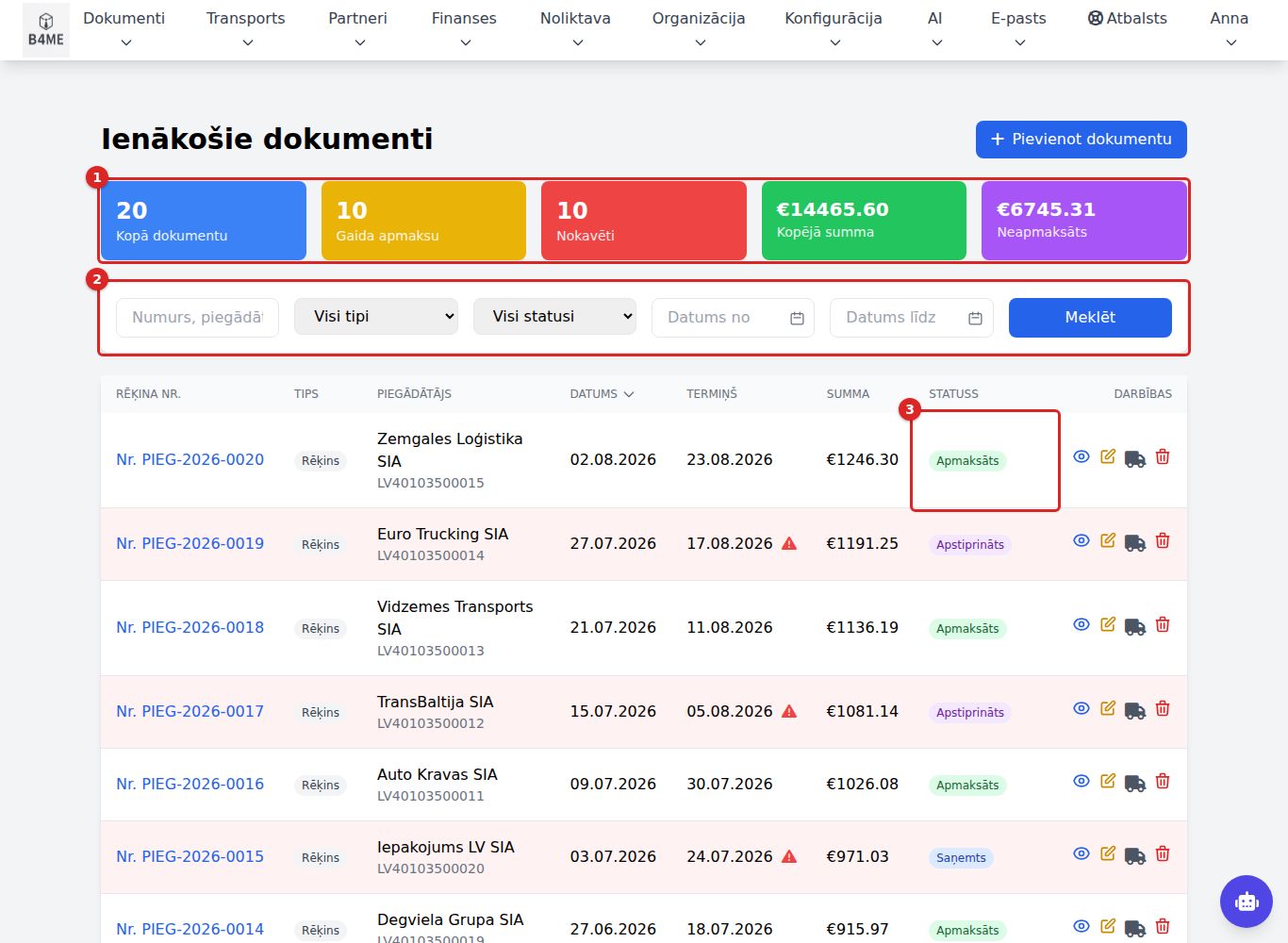
Dokumenti → Visi dokumenti (Документы → Все документы).

Входящие документы
Входящие документы
  • Вверху — сводка ①: Kopā dokumentu (Всего документов), Gaida apmaksu (Ожидает оплаты), Nokavēti (Просрочены), Kopējā summa (Общая сумма), Neapmaksāts (Не оплачено) (по всем документам, а не только отобранным).
  • Фильтры ②: поиск, тип, статус, дата → Meklēt (Искать).
  • Statuss (Статус) ③ — щелчок по статусу неоплаченного документа отмечает его как Apmaksāts (Оплачен); щелчок по оплаченному открывает выбор статуса. Если при этом отменилась бы уже зарегистрированная оплата, система запрашивает подтверждение.

Новый входящий документ

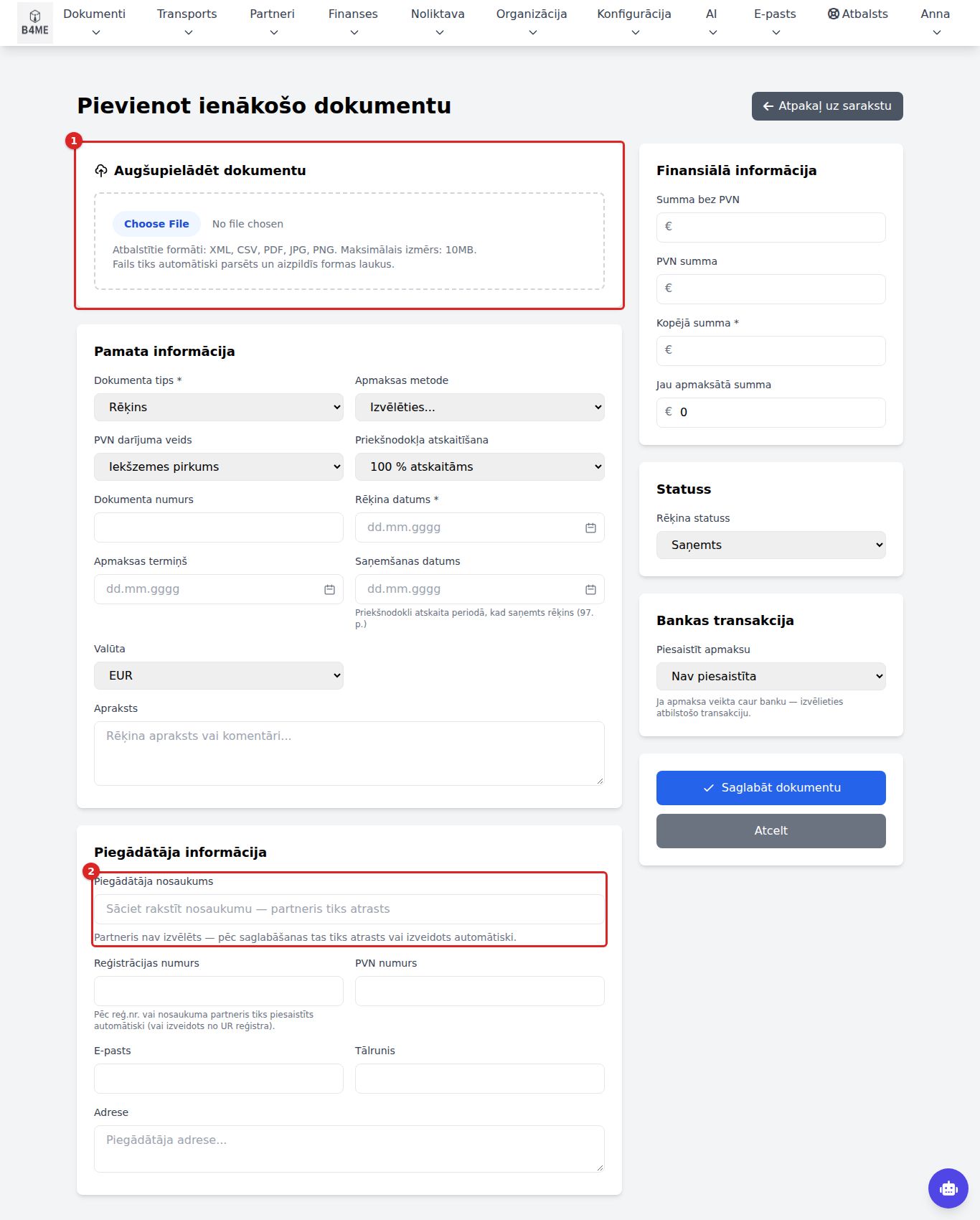
Dokumenti → Jauns dokuments (Документы → Новый документ) (в списке — Pievienot dokumentu (Добавить документ)).

Новый входящий документ
  1. Augšupielādēt dokumentu (Загрузить документ) ① (PDF, XML, CSV, изображение до 10 MB) и Parsēt failu (Разобрать файл) (или Atpazīt failu ar AI (Распознать файл с помощью AI), если включено AI-распознавание — оно читает также отсканированные PDF и фото). Система заполняет пустые поля; проверьте их.
  2. Dokumenta tips (Тип документа) (Rēķins, Čeks, Līgums, Pavadzīme, Cits — счет, чек, договор, накладная, прочее), Rēķina datums (Дата счета), Saņemšanas datums (Дата получения) (входной НДС попадает в тот период НДС, в котором счет получен; если поле пустое — по дате счета), Apmaksas termiņš (Срок оплаты), PVN darījuma veids (Вид сделки по НДС) и Priekšnodokļa atskaitīšana (Вычет входного НДС) (100 %, представительские 40 %, легковой автомобиль 50 %, не вычитается).
  3. Piegādātāja nosaukums (Название поставщика) ② — начните вводить; если партнера нет, он будет создан.
  4. Summa bez PVN (Сумма без НДС), PVN summa (Сумма НДС), Kopējā summa; если часть уже оплачена — Jau apmaksātā summa (Уже оплаченная сумма).
  5. Если оплата уже есть в банке — Piesaistīt apmaksu (Привязать оплату) и выберите банковскую транзакцию.
  6. Saglabāt dokumentu (Сохранить документ).

Карточка документа

  • Darbības (Действия) → Apstiprināt (Утвердить) / Noraidīt (Отклонить) (пока статус Saņemts (Получен)), Lejupielādēt .dekra (Скачать .dekra), Dzēst (Удалить).
  • Прикрепленный файл можно скачать.
  • Pievienot maksājumu (Добавить платеж) — Summa (Сумма), Maksājuma datums (Дата платежа) → статус становится Daļēji apmaksāts (Частично оплачен) или Apmaksāts.
  • Saistītie transporta pasūtījumi (Связанные транспортные заказы) — счет перевозчика привязывается к транспортному заказу (Saistīt pasūtījumus (Связать заказы)).
  • В закрытом периоде документ редактировать нельзя, а оплату и сопоставление с банком — можно.
Статус Значение
Melnraksts (Черновик) еще не завершен
Saņemts новый, ожидает проверки
Apstiprināts (Утвержден) / Noraidīts (Отклонен) после Apstiprināt / Noraidīt
Daļēji apmaksāts / Apmaksāts после платежей
Nokavēts (Просрочен), Apstrīdēts (Оспорен), Atgriezts (Возвращен) ставит человек

Входящая папка документов

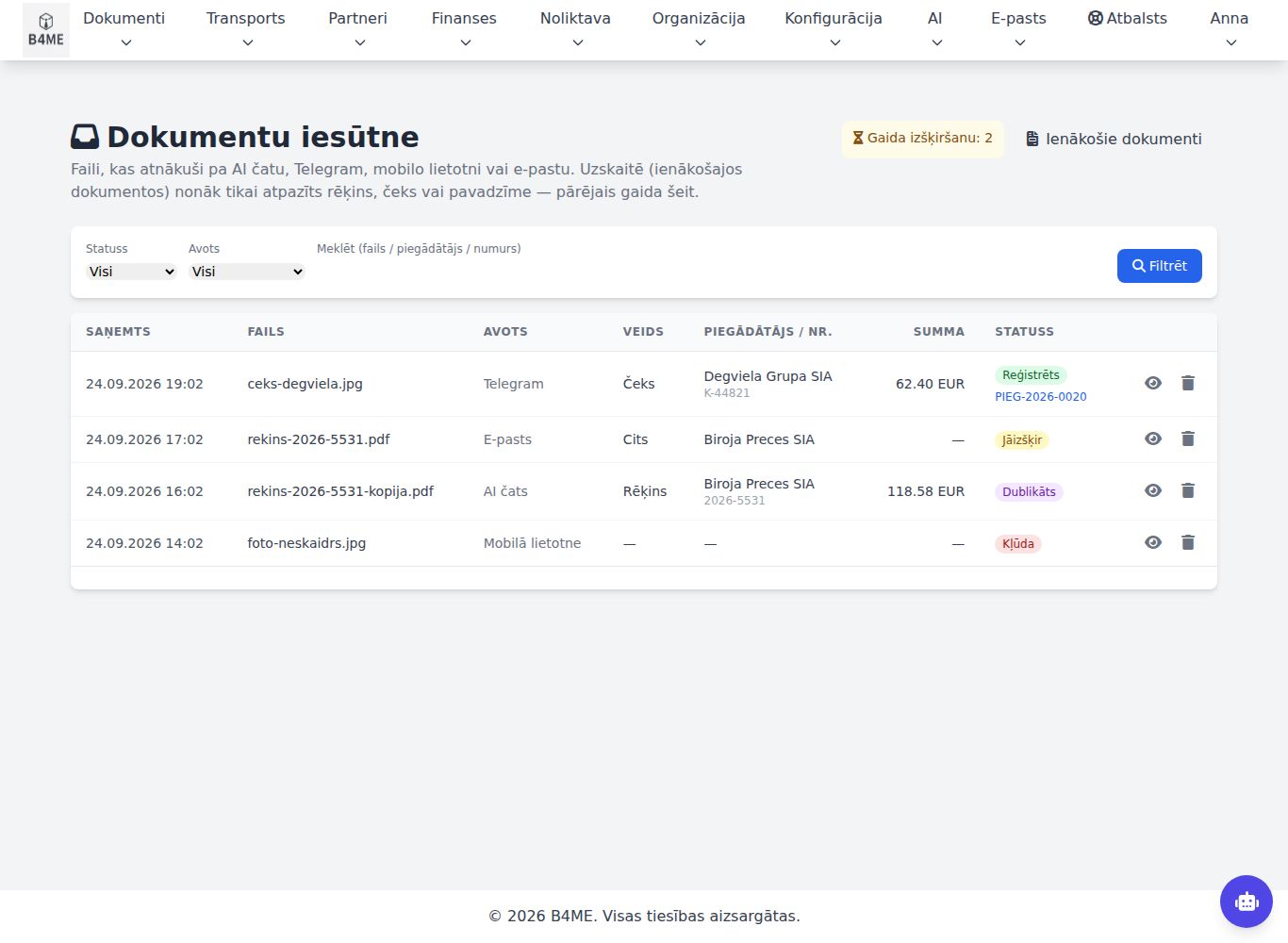
Dokumenti → Dokumentu iesūtne (Документы → Входящая папка документов). Вверху — сколько документов Gaida izšķiršanu (Ожидают решения).

Входящая папка документов

Каждый файл распознается автоматически:

  • счет, чек или накладная → сразу становится входящим документом (статус Reģistrēts (Зарегистрирован) со ссылкой);
  • такой же файл или документ уже есть → Dublikāts (Дубликат);
  • другой документ (справка, договор, банковское подтверждение) → Jāizšķir (Требует решения) — ожидает человека;
  • распознать не удалось → Kļūda (Ошибка).

Открыв документ (Skatīt (Просмотр)), в разделе "Ko darīt ar šo dokumentu?" (Что делать с этим документом?):

  • Reģistrēt uzskaitē (Зарегистрировать в учете) — выберите Dokumenta veids (Вид документа) → Izveidot ienākošo dokumentu (Создать входящий документ); открывается форма — проверьте поля и сохраните;
  • Neuzskaitīt (Не учитывать) — Atzīmēt kā neuzskaitāmu (Отметить как не подлежащий учету) (файл остается во входящей папке, в учет не попадает);
  • Atpazīt vēlreiz (Распознать еще раз) — Sūtīt atpazīšanai (Отправить на распознавание).

AI-ассистент: прикрепите фото или PDF чека или счёта в чате (скрепка) или попросите "Отсканируй чек" — файл попадёт во входящую папку и будет распознан. Ассистент также находит входящие счета: "Покажи последние счета поставщика Piemērs". См. AI-ассистент.

Договоры

Договоры с партнерами: данные, текст (из шаблона), PDF и прикрепленные файлы.

Список договоров

Dokumenti → Visi līgumi (Документы → Все договоры): Numurs (Номер), Partneris (Партнер), Veids (Вид), Datums (Дата), Beidzas (Истекает), Summa (Сумма), Statuss (Статус). Поиск по номеру, партнеру или предмету. На панели управления карточка Aktīvie līgumi (Активные договоры) показывает, сколько договоров истекает в течение 30 дней.

Новый договор

Dokumenti → Jauns līgums (Документы → Новый договор) — сначала данные, затем текст:

  1. Līguma puses (Стороны договора): Puse A — mūsu uzņēmums (Сторона A — наше предприятие), Puse B — partneris (Сторона B — партнер), при необходимости — Starpnieks (Посредник).
  2. Pamatinformācija (Основная информация): Līguma numurs (Номер договора), Līguma veids (Вид договора), Līguma priekšmets (Предмет договора), Līguma datums (Дата договора), Statuss, Spēkā no (Действует с) / Spēkā līdz (Действует до).
  3. Finanses (Финансы): Summa, Valūta (Валюта), Apmaksas nosacījumi (Условия оплаты).
  4. Līguma šablons (Шаблон договора) — если выбран, текст генерируется сразу, плейсхолдеры заполняются данными договора и партнера.
  5. Izveidot līgumu (Создать договор).

Карточка договора

  • Saturs (Содержание) — текстовый редактор; Ģenerēt (Сгенерировать) из другого шаблона (существующий текст заменяется); в боковой панели Pieejamie pleisholderi (Доступные плейсхолдеры) (щелчок вставляет) → Saglabāt saturu (Сохранить содержание).
  • PDF — договор в формате PDF (доступен, когда есть текст).
  • Saistītie ieraksti (Связанные записи) — привяжите счет, заказ, транспортный заказ и т. д.: Tips (Тип), Ieraksta ID (ID записи) → Piesaistīt (Привязать).
  • Līguma faili (Файлы договора) — подписанная отсканированная версия, приложения (до 20 MB) → Augšupielādēt (Загрузить).
Статус Значение
Melnraksts (Черновик) в подготовке
Aktīvs (Активен) действует
Pabeigts (Завершен) / Izbeigts (Расторгнут) / Atcelts (Отменен) больше не действует

Статус меняет человек (в форме). Когда дата Spēkā līdz прошла, в карточке видна отметка Beidzies (Истек).

Шаблоны договоров

Konfigurācija → Līgumu šabloni (Конфигурация → Шаблоны договоров) (или Šabloni (Шаблоны) в списке договоров): типовые тексты договоров с плейсхолдерами — местами, куда в договор подставляются данные партнера, предприятия и договора (список виден в боковой панели редактора). Jauns šablons (Новый шаблон) → Nosaukums (Название), Līguma veids, Līguma teksts (Текст договора), при необходимости — CSS → сохранить. Системные шаблоны изменить нельзя — Kopēt (Копировать) и редактируйте копию.

Журналы

Журналы, которые требуют нормативные акты, в электронной форме. Первый — журнал пожарной безопасности: «Журнал учета случаев срабатывания и неисправностей системы противопожарной защиты» по Приложению 9 к Правилам Кабинета министров № 238 от 19.04.2016. В электронном журнале ровно те же графы, что в форме приложения, и каждая запись подписывается со вторым фактором.

Список журналов

Dokumenti → Ugunsdrošības žurnāli (Документы → Журналы пожарной безопасности): у каждого объекта (территории) свой журнал. В списке видно число подписанных записей, сколько записей ещё ждут подтверждения ответственного лица, и дату последнего события.

Новый журнал

Dokumenti → Jauns ugunsdrošības žurnāls (Новый журнал пожарной безопасности) — шапка журнала и условия обслуживания:

  1. Nosaukums sarakstā (Название в списке) — например, «Склад — пожарная сигнализация».
  2. Atbildīgā persona (Ответственное лицо; реквизиты предприятия уже подставлены), Objekta vai teritorijas nosaukums (Название объекта или территории), Adrese (Адрес), Sistēmas(-u) tehniskās apkopes veicējs (Исполнитель технического обслуживания) с номером сертификата.
  3. Sistēmas objektā (Системы на объекте) — по одной в строке; они предлагаются в форме записи.
  4. Nosacījumi sistēmas tehniskajai apkopei un uzturēšanai (Условия технического обслуживания и содержания системы) — плановые работы, Periodiskums (Периодичность), Atbildīgā persona (Ответственное лицо). Три типовые работы уже вставлены; Pievienot darbu (Добавить работу) добавляет строку.
  5. Nosacījumi izstrādāti saskaņā ar (Условия разработаны в соответствии с) — нормативный акт, стандарт, документация производителя.
  6. Izveidot žurnālu (Создать журнал).

Запись и подпись

В журнале Jauns ieraksts (Новая запись): Sistēmas nosaukums (Название системы), Datums (Дата), Laiks (plkst.) (Время), Notikums (Событие: техобслуживание, ремонт, срабатывание, ложная тревога, неисправность, проверка работоспособности), Veikto darbību / darbu apraksts (Описание выполненных действий — например, кому сообщено о срабатывании), Atzīme par sistēmas tehnisko stāvokli (Отметка о техническом состоянии), Piezīmes (Примечания) → Saglabāt un pāriet uz parakstu (Сохранить и перейти к подписи).

Сохранённая запись — черновик: её видите только вы, её можно Labot (Изменить) или Dzēst (Удалить), и в журнале её ещё нет. В блоке Parakstīt ierakstu (Подписать запись) подтвердите вторым фактором — в приложении B4ME (сверьте код на экране с кодом в телефоне) или Autentifikatora kods (кодом аутентификатора). После подписи записи присваивается Nr. p. k. (порядковый номер), и её уже нельзя ни изменить, ни удалить.

Ошибку в подписанной записи исправляют через Labot ar jaunu ierakstu (Исправить новой записью): новая запись ссылается на прежнюю, исходная остаётся без изменений с пометкой «labots ar Nr. …» — как в бумажном журнале, без зачёркивания.

Подписывать может только тот, у кого есть и то и другое: имя и фамилия (из привязанной карточки сотрудника или из полей профиля Vārds и Uzvārds) и настроенный второй фактор. Если чего-то не хватает, в блоке подписи есть ссылка на Profils (Профиль).

Подтверждение ответственного лица

В форме есть вторая подпись — «ответственного лица или его уполномоченного». Откройте подписанную запись и в блоке Apliecināt kā atbildīgā vai pilnvarotā persona (Подтвердить как ответственное или уполномоченное лицо) подтвердите вторым фактором. Быстрее — прямо из списка: нажмите gaida apliecinājumu (ждёт подтверждения) в строке записи и в окне введите только код второго фактора (или подтвердите в приложении B4ME).

Распечатка для инспектора

На странице журнала Izdruka inspektoram → Lejupielādēt PDF (Распечатка для инспектора → Скачать PDF; при необходимости период No / Līdz — С / По) — журнал по форме Приложения 9: шапка, условия обслуживания, все подписанные записи со временем подписи, фактором и отпечатком. Журнал должен быть доступен у централи: откройте его на компьютере или планшете рядом с централью или скачайте PDF.

Почему записи нельзя изменить

Каждая подписанная запись получает цифровой отпечаток, связанный с отпечатком предыдущей записи. Зелёный блок Integritāte pārbaudīta (Целостность проверена) на странице журнала подтверждает, что ни одна запись после подписи не менялась; если бы данные были изменены, система покажет это красным блоком и в распечатке.

Транспорт

Меню Transports (Транспорт). Четыре связанных реестра:

  • Транспортный заказ — один рейс: клиент, перевозчик, маршрут, Cena klientam (Цена для клиента) (что платят нам) и Fraktas summa (Сумма фрахта) (что платим мы), прибыль.
  • Входящий заказ — заказ клиента нам (номер клиента, сумма, которую клиент должен, документы).
  • Сопроводительные документы — CMR, накладные, акты к рейсу. Это только файлы — в отчеты и бухгалтерию они не попадают.
  • Манифесты — сводка рейсов перевозчика за период.
Входящий заказ (от клиента)
Транспортный заказ (рейс)
Счет клиенту — рейс "Завершен"
Счет перевозчика → входящие документы

Список транспортных заказов

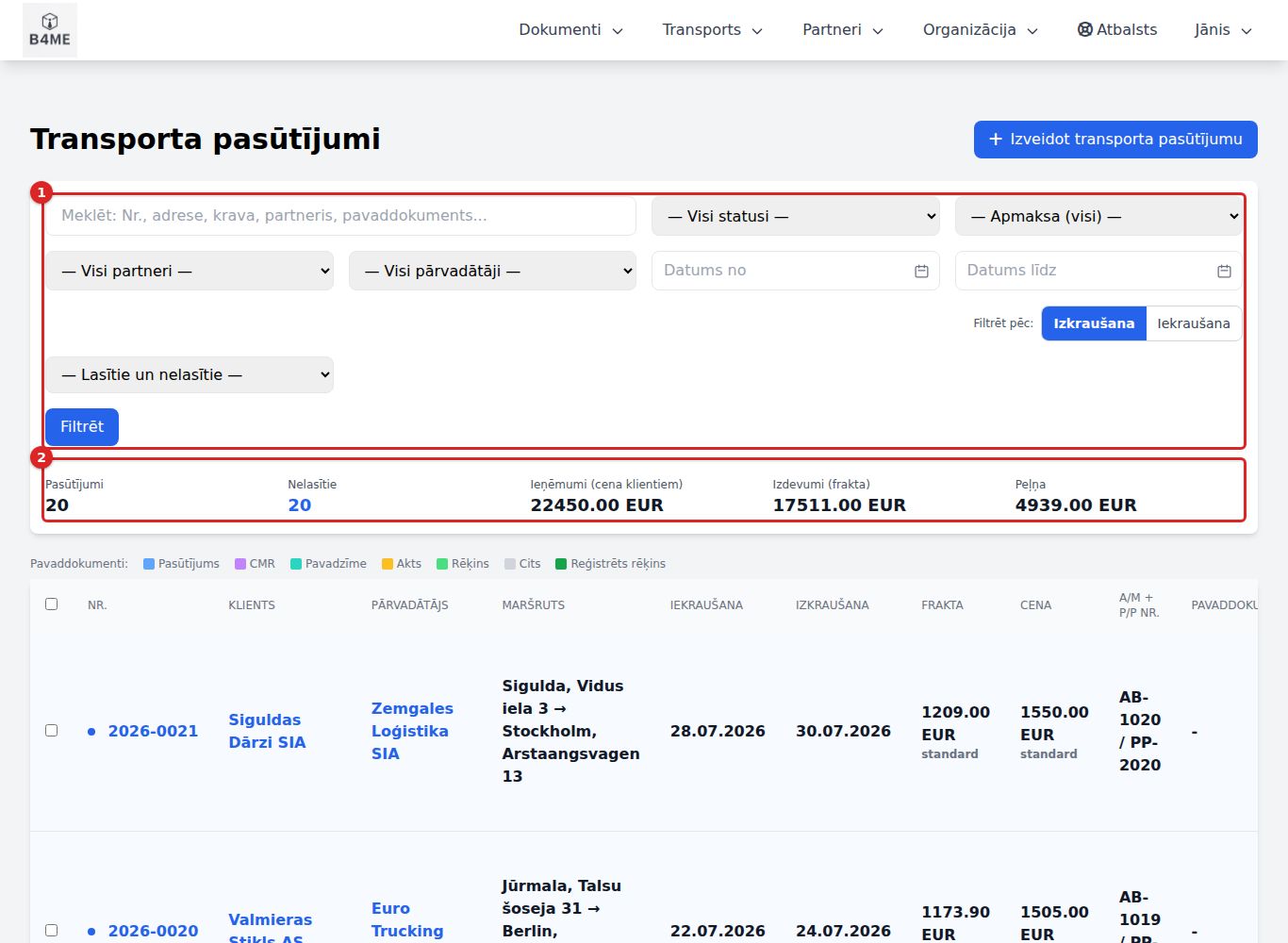
Transports → Visi transporta pasūtījumi (Транспорт → Все транспортные заказы).

Транспортные заказы
Транспортные заказы
  • Фильтры ①: поиск (номер, адрес, груз, партнер, номер автомобиля, сопроводительный документ), статус, оплата, Klients (Клиент) и Pārvadātājs (Перевозчик) (часть названия можно просто вписать, не выбирая из списка), A/M vai P/P numurs (Номер тягача или прицепа — полностью или частично, с пробелами или без: MC 7704 / B 321 A, mc7704, 321A), Periods (Период) по дате Izkraušanas (разгрузки) / Iekraušanas (погрузки) / Jebkura (любой из двух) (быстро — Šis mēnesis (Этот месяц), Pagājušais mēnesis (Прошлый месяц)), Lasīšanas statuss (Статус прочтения) → Filtrēt (Фильтровать). Все фильтры работают вместе: перевозчик + номер + период находят заказ по счёту перевозчика.
  • Izgūt sarakstu: Excel / CSV (Выгрузить список) — отобранные заказы в файл (номер, перевозчик, тягач, прицеп, даты погрузки и разгрузки, привязанный счёт перевозчика) с теми же фильтрами, что заданы в форме.
  • Сводка ② по отобранным: Pasūtījumi (Заказы), Nelasītie (Непрочитанные), Ieņēmumi (cena klientiem) (Доходы (цена для клиентов)), Izdevumi (frakta) (Расходы (фрахт)), Peļņa (Прибыль).
  • Жирные синие строки — непрочитанные: заказы, которые вы еще не открывали или которые за это время изменил коллега.
  • Statuss (Статус) (колонка в правой части таблицы) — щелчок незавершенному заказу ставит Pabeigts (Завершен), для завершенного открывает выбор (Gaida (Ожидает), Procesā (В процессе), Pabeigts, Atcelts (Отменен)).
  • Иконки строки: Izveidot rēķinu (Создать счет), Reģistrēt pārvadātāja rēķinu (Зарегистрировать счет перевозчика), Pievienot pavaddokumentu (Добавить сопроводительный документ), Pievienot ienākošo dokumentu (Добавить входящий документ), Jauns pasūtījums ar tiem pašiem datiem (Новый заказ с теми же данными), Skatīt (Просмотр), Rediģēt (Редактировать), Dzēst (Удалить).
  • Один счет за несколько рейсов: отметьте строки → Izveidot rēķinu (N) (Создать счет (N)).

AI-ассистент может создать, найти и изменить транспортный заказ и привязать к нему счета: "Создай транспортный заказ: клиент Piemērs, перевозчик Kravas, Рига → Таллин, цена 800, фрахт 650", "Отметь заказ как выполненный". См. AI-ассистент.

Новый транспортный заказ

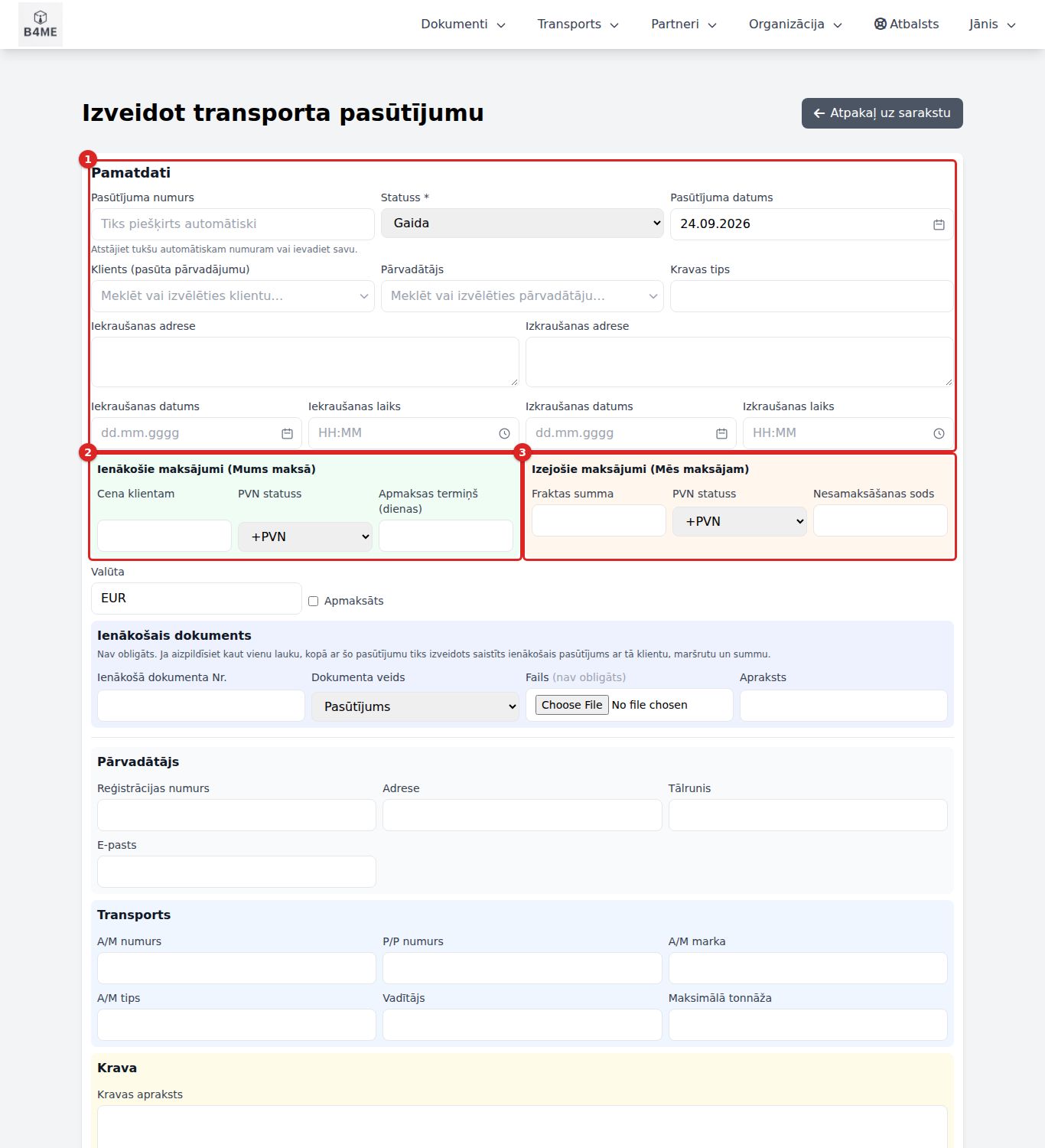
Transports → Jauns transporta pasūtījums (Транспорт → Новый транспортный заказ) (если нумерация еще не настроена, система сначала открывает ее настройки).

Новый транспортный заказ
  1. Pamatdati (Основные данные) ①: Statuss, Pasūtījuma datums (Дата заказа), Klients (Клиент) — начните вводить; Saglabātie maršruti (Сохраненные маршруты) — выбор заполняет адреса и груз; Pārvadātājs (Перевозчик); Saglabātais transports (Сохраненный транспорт) — заполняет номера а/м и прицепа. Предзаполненные поля обведены красной рамкой, пока вы их не исправите.
  2. Адреса, даты и время.
  3. Ienākošie maksājumi (Mums maksā) (Входящие платежи (Платят нам)) ②: Cena klientam, PVN statuss (Статус НДС) (+PVN / PVN 0% / bez PVN — +НДС / НДС 0% / без НДС), Apmaksas termiņš (dienas) (Срок оплаты (дни)).
  4. Izejošie maksājumi (Mēs maksājam) (Исходящие платежи (Платим мы)) ③: Fraktas summa, PVN statuss, Nesamaksāšanas sods (Штраф за неоплату).
  5. Разделы Pārvadātājs, Transports, Krava (Груз), Iekraušana, Izkraušana, Dokumenti un nosacījumi (Документы и условия).
  6. Izveidot transporta pasūtījumu (Создать транспортный заказ).

Если перевозчика еще нет в списке партнеров, впишите Reģistrācijas numurs (Регистрационный номер) в разделе Pārvadātājs — система найдет предприятие в реестре и создаст партнера. После создания в карточке появляется вопрос Saglabāt nākamajām reizēm? (Сохранить на следующие разы?): маршрут сохраняется только кнопкой Saglabāt maršrutu (Сохранить маршрут) (разовые адреса — Nesaglabāt (Не сохранять)); транспорт уже сохранён — Paturēt (Оставить, можно дать название) или Nesaglabāt (Не сохранять).

Карточка заказа

Кнопки: Skatīt PDF (Просмотреть PDF), Lejupielādēt PDF (Скачать PDF), Izveidot rēķinu / Skatīt rēķinu (Просмотреть счет), Jauns ar tiem pašiem datiem (Новый с теми же данными), Pievienot pavaddokumentu, Pievienot ienākošo dokumentu, Mainīt statusu (Изменить статус), Rediģēt. Вверху видно, кто и когда менял последним.

  • Izveidot rēķinu открывает новый счет: клиент, одна строка за рейс, цена и НДС из поля PVN statuss. При сохранении счета рейс становится Pabeigts, а счет виден в блоке Saistītie rēķini (Связанные счета).
  • Ienākošie dokumenti (izdevumi) (Входящие документы (расходы)) — счета перевозчика за этот рейс. Только они попадают в бухгалтерию и отчеты по НДС. Reģistrēt rēķinu (Зарегистрировать счет) открывает форму входящего документа с перевозчиком и суммой фрахта (дату счета введите из документа — она определяет период НДС); Saistīt esošu (Связать существующий) — если документ уже зарегистрирован. Если сумма отличается от фрахта, отображается предупреждение.
  • Pavaddokumenti (Сопроводительные документы) — CMR, накладные, акты (файлы).

Входящие заказы

Transports → Ienākošie pasūtījumi (Транспорт → Входящие заказы) — заказы клиентов нам. Jauns ienākošais pasūtījums (Новый входящий заказ): Klienta pasūtījuma Nr. (№ заказа клиента) (номер клиента; наш номер присваивается автоматически), клиент, груз и маршрут, Summa bez PVN (Сумма без НДС), PVN likme (Ставка НДС), Apmaksas termiņš (dienas), прикрепленные документы → Saglabāt (Сохранить).

В карточке: Saistītie transporta pasūtījumi (Связанные транспортные заказы) → Izvēlēties (Выбрать); Izveidot rēķinu (выставить счет клиенту); Mainīt statusu.

Статус Оплата (рассчитывает система)
Jauns (Новый) → Apstiprināts (Утвержден) → Procesā → Izpildīts (Выполнен) (или Atcelts) Nav apmaksāts (Не оплачен), Daļēji apmaksāts (Частично оплачен), Apmaksāts (Оплачен), Nokavēts (Просрочен)

Статус меняет только человек — в том числе после выставления счета.

Сопроводительные документы

Transports → Pavaddokumenti / Jauns pavaddokuments (Транспорт → Сопроводительные документы / Новый сопроводительный документ): выберите транспортный заказ, Dokumenta Nr. (№ документа) (или файл), вид (CMR, Pavadzīme, Akts… — CMR, накладная, акт…), дата, файл → Saglabāt.

Если вы прикрепляете счет перевозчика как сопроводительный документ, это только файл. Чтобы счет попал в отчеты, зарегистрируйте его как входящий документ (Reģistrēt rēķinu в карточке заказа).

Манифесты

Transports → Visi manifesti / Jauns manifests (Транспорт → Все манифесты / Новый манифест): Manifesta numurs (Номер манифеста) (вводите сами), Pārvadātājs, Sākuma datums (Дата начала) / Beigu datums (Дата окончания), Kilometri (Километры), Cena par km (Цена за км), Kopējā cena (bez PVN) (Общая цена (без НДС)), PVN likme, Statuss (Melnraksts (Черновик), Aktīvs (Активен), Slēgts (Закрыт)) → Izveidot (Создать). В карточке: Izveidot rēķinu, привязать заказы и входящий счет перевозчика. Манифест с привязанными заказами удалить нельзя.

AI-ассистент может создать и изменить манифест и привязать к нему счета и входящий счёт перевозчика: "Создай манифест M-15 для перевозчика Kravas за сентябрь, 4200 км по 0,90". Номер манифеста ассистент спросит, если вы его не назвали.

Маршруты и транспортные средства

Заготовки для заполнения формы (Transports → Maršruti / Transportlīdzekļi (Транспорт → Маршруты / Транспортные средства)). Маршрут принадлежит клиенту, транспортное средство — перевозчику; они возникают из новых заказов (маршрут — только если вы его сохранили) или вводятся вручную. Колонка Reisi (Рейсы) показывает, в скольких заказах встречается маршрут; Tikai vienreizējie (0–1 reiss) (Только разовые) отбирает их, а отмеченные можно удалить кнопкой Dzēst atzīmētos (Удалить отмеченные). При редактировании или удалении заготовки существующие заказы не меняются. В карточке маршрута — Izveidot pasūtījumu ar šo maršrutu (Создать заказ с этим маршрутом).

Публичная ссылка

В карточке транспортного заказа Izveidot publisko saiti (создать публичную ссылку) — получатель открывает PDF заказа без входа в систему (45 дней). Если заказ изменился — Jauna saite (новая ссылка); Atsaukt (отозвать) — ссылка больше не открывается.

Склад

Меню Noliktava (Склад). Два уровня:

  • Preces (Товары) — каталог с общим количеством каждого товара;
  • Noliktavas → Uzglabāšanas vietas (Склады → Места хранения) (ячейки, полки, камеры) — где именно находится товар. Количество, не размещенное ни в одном месте, — Neizvietots (Не размещено).

Количество меняется только движениями (приемка, размещение, перемещение, выдача, списание, корректировка). Каждое движение видно в Kustību žurnālā (Журнал движений). Счета и входящие документы остаток на складе не меняют.

Приемка (+ остаток)
Размещение в ячейке
Акт выдачи — черновик
Утвердить (− остаток)

Товары

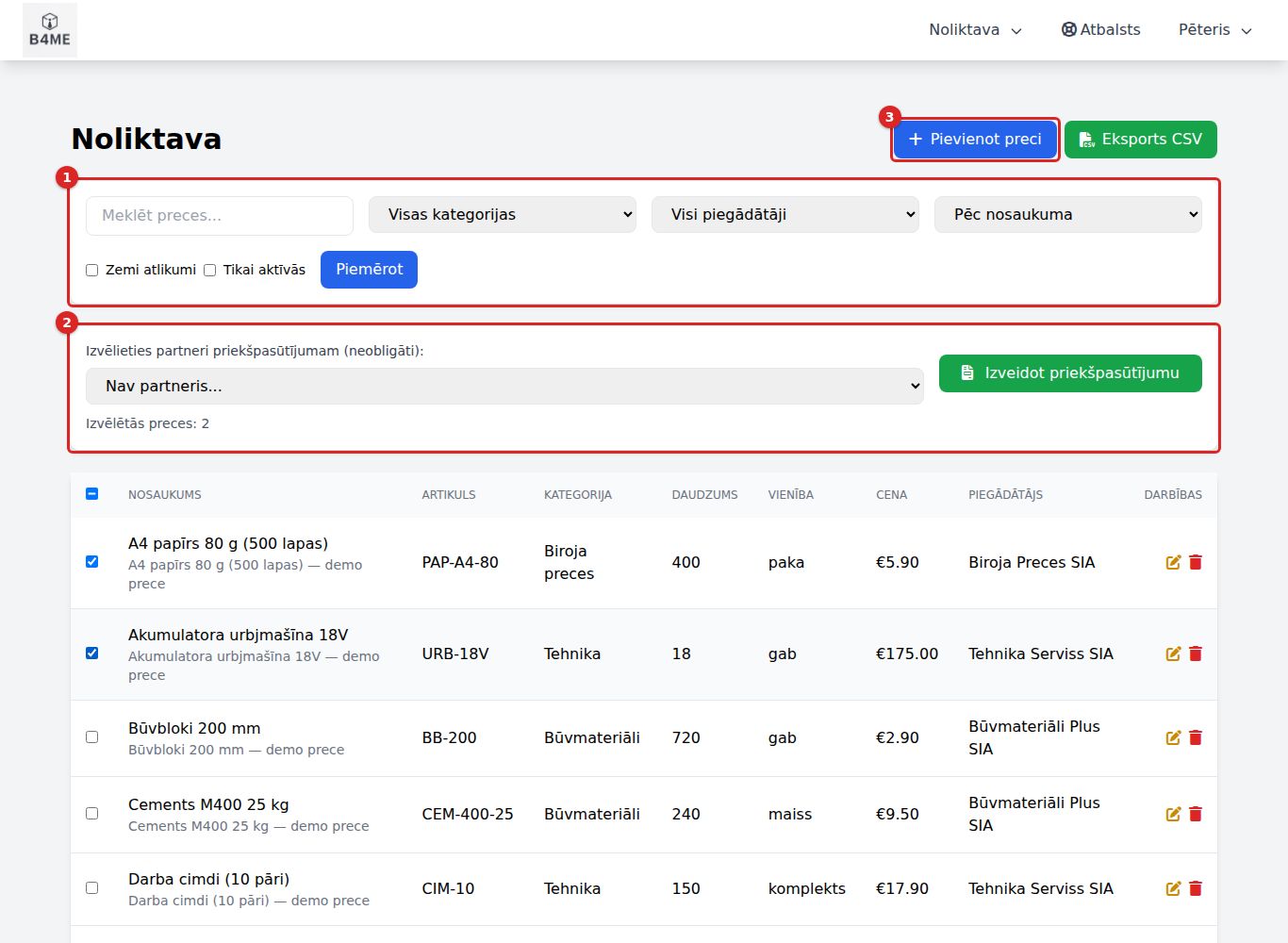
Noliktava → Visas preces (Склад → Все товары).

Список товаров
Список товаров
  • Фильтры ①: поиск (название, артикул, категория), категория, поставщик, Zemi atlikumi (Низкие остатки), Tikai aktīvās (Только активные) → Piemērot (Применить).
  • В колонке Daudzums (Количество) — доступный остаток; красное Zemi atlikumi, если достигнут минимум.
  • Izveidot priekšpasūtījumu (Создать предзаказ) ② — отметьте товары, при необходимости выберите партнера → открывается предзаказ с этими товарами.
  • Pievienot preci (Добавить товар) ③ / Eksports CSV (Экспорт CSV).

Новый товар

Pievienot preci: Preces nosaukums (Название товара), Artikuls (Артикул) (уникальный), Kategorija (Категория), Daudzums noliktavā (Количество на складе) (записывается как первоначальная приемка), Mērvienība (Единица измерения), Minimālais atlikums (Минимальный остаток) и Brīdināt, sasniedzot minimālo atlikumu (Предупреждать при достижении минимального остатка), температура хранения, цены, PVN likme (Ставка НДС), Galvenais piegādātājs (Основной поставщик) → Izveidot preci (Создать товар).

Товар, у которого уже есть движения или который есть в документе выдачи, удалить нельзя — отметьте его как неактивный.

Склады и места хранения

  1. Noliktava → Noliktavas → Jauna noliktava (Склад → Склады → Новый склад): Nosaukums (Название), Kods (Код), ответственное лицо, адрес, Uzglabāšanas režīms (Режим хранения) (температура) → Saglabāt (Сохранить).
  2. Noliktava → Jauna uzglabāšanas vieta (Склад → Новое место хранения): Noliktava (Склад), Kods (уникальный в пределах склада), Veids (Вид) (Plaukts, Stelāža, Paletes vieta, Ledusskapis, Saldētava… — полка, стеллаж, паллетоместо, холодильник, морозильная камера…), Ietilpība (Вместимость), Ko šeit drīkst glabāt (Что здесь можно хранить) (температура, категории товаров) → Saglabāt.

Система не позволяет разместить товар в месте, где он не соответствует режиму или категории или где нет свободного места. Место с товарами и склад с местами удалить нельзя. В списке видна Aizņemtība (Заполненность) (зеленая < 80 %, желтая ≥ 80 %, красная — заполнено).

Движения

Noliktava → Novietot / pārvietot (Склад → Разместить / переместить) — выберите операцию:

Операция Что происходит
Pieņemšana (Приемка) общий остаток увеличивается; место можно указать сразу
Novietošana (Размещение) неразмещенный товар кладется в ячейку; общий остаток не меняется
Pārvietošana (Перемещение) из одной ячейки в другую
Korekcija (Корректировка) введите Jaunais kopējais atlikums (Новый общий остаток) (фактический после инвентаризации) — разница записывается в журнал

Prece (Товар), место (места), Daudzums, Cena par vienību (Цена за единицу) → Izpildīt (Выполнить). Записи Kustību žurnāla редактировать нельзя.

Выдача и списание

Noliktava → Izsniegšana un norakstīšana (Склад → Выдача и списание) → Izsniegšana (Выдача) или Norakstīšana (Списание) (или Atgriešana piegādātājam (Возврат поставщику)).

  1. Datums (Дата), Noliktava, Partneris (Партнер) или Saņēmējs (Получатель) (сотрудник, объект), Pamatojums (Основание).
  2. Pozīcijas (Позиции) — товар, No vietas (Из места) (пусто = из неразмещенного остатка), количество, цена → Pievienot rindu (Добавить строку).
  3. Saglabāt melnrakstu (Сохранить черновик) — номер IZS-, NOR- или ATG-gads-NNNN. Черновик остаток не меняет.
  4. В карточке Apstiprināt (Утвердить) — товар списывается с остатка (и из ячейки).
Статус Что можно
Melnraksts (Черновик) Rediģēt (Редактировать), Apstiprināt, Dzēst (Удалить)
Apstiprināts (Утвержден) Atcelt dokumentu (Отменить документ) — товар возвращается на склад
Atcelts (Отменен) —

Документы выдачи не проводятся в учете и не связаны со счетами.

Предупреждения об остатках

Каждый день в 07:30 система проверяет товары, у которых в карточке указан минимальный остаток и включены предупреждения, и отправляет сводное уведомление. На странице — Atvērtie (Открытые) предупреждения (Zems atlikums (Низкий остаток) / Beidzies (Закончился)) и Vēsture (История); Pārbaudīt tagad (Проверить сейчас) — проверка сразу. Когда остаток восстанавливается, предупреждение закрывается автоматически; Aizvērt (Закрыть) — вручную (если остаток по-прежнему низкий, при следующей проверке оно откроется снова).

Товары заказов

Акты выдачи для товарных позиций заказа система создаёт сама, когда заказ становится Pabeigts (завершён) — в акте виден заказ. Такой акт вручную отменить нельзя — он отменяется сменой статуса заказа.

Банк

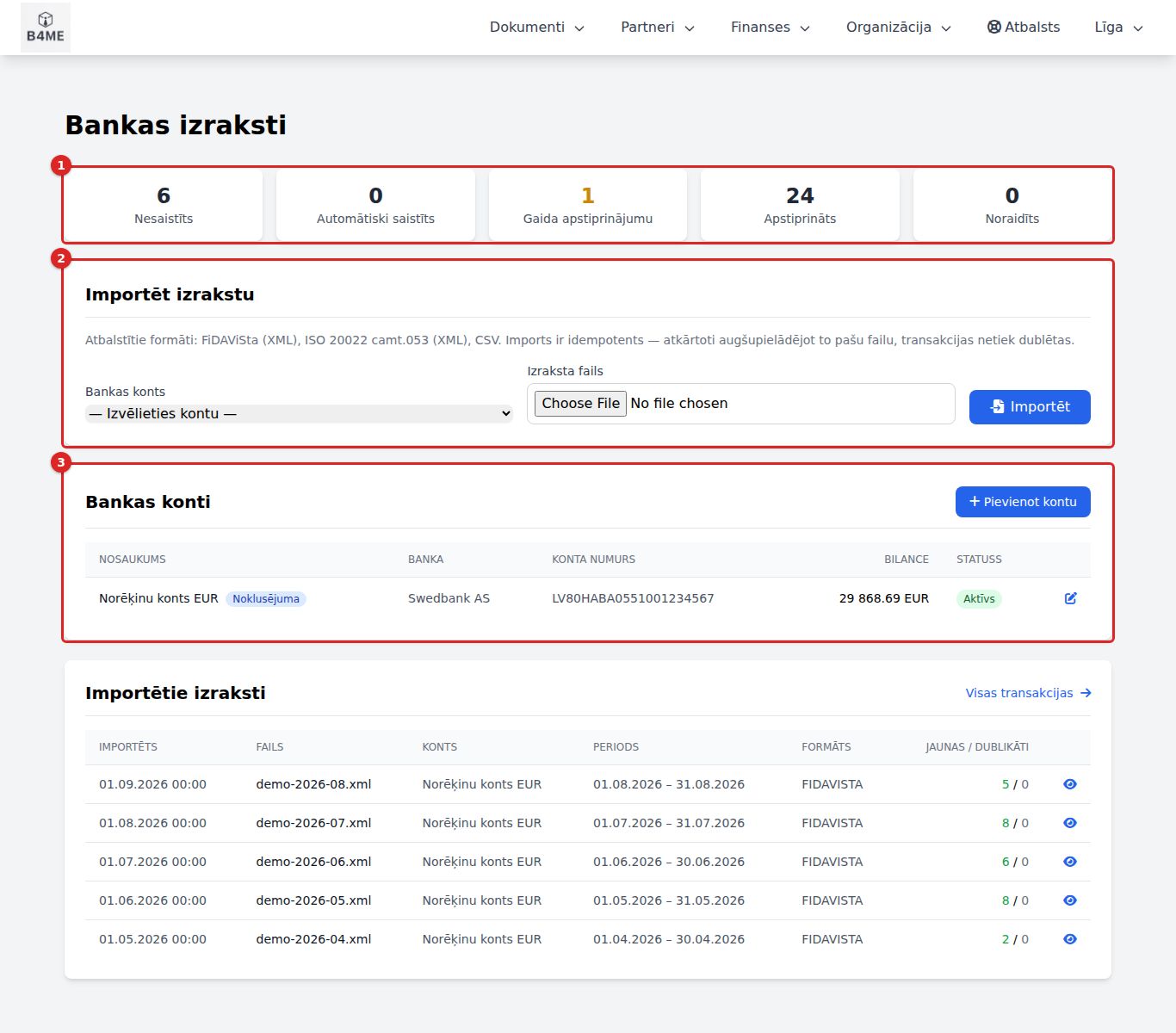
Банковская выписка — главный источник, из которого система узнает, какой счет оплачен. Транзакции попадают в систему двумя путями: из файла выписки (загружаете вы) или из подключенного банка (загружает система, два раза в день). Оба способа могут работать одновременно — дубликаты не регистрируются.

Выписка или подключенный банк
Транзакции — автоматическое сопоставление
Ожидает подтверждения — человек проверяет
Подтверждено → счет оплачен

Обзор и импорт

Finanses → Pārskats un imports (Финансы → Обзор и импорт) (страница "Bankas izraksti" (Банковские выписки)).

Банковские выписки
Банковские выписки
  • Вверху — плитки статусов ① с количеством; щелчок открывает соответствующие транзакции. Желтая Gaida apstiprinājumu (Ожидает подтверждения) означает: у вас есть работа.
  • Importēt izrakstu (Импортировать выписку) ②: Bankas konts (Банковский счет), Izraksta fails (Файл выписки) (FiDAViSta XML, ISO 20022 camt.053, CSV; до 20 MB) → Importēt (Импортировать). Тот же файл можно загрузить повторно — дубликаты не создаются. Результат: "Izraksts importēts: N transakcijas, M jaunas, K jau bija reģistrētas." (Выписка импортирована: N транзакций, M новых, K уже были зарегистрированы.)
  • Bankas konti (Банковские счета) ③ — Pievienot kontu (Добавить счет): Konta nosaukums (Название счета), Bankas nosaukums (Название банка), Konta numurs (IBAN) (Номер счета (IBAN)), SWIFT / BIC, Valūta (Валюта), Sākuma atlikums (Начальный остаток). Выписка должна быть по тому же счету, иначе появляется "Izraksts ir par kontu …, bet izvēlētais konts ir …" (Выписка по счету …, а выбран счет …).
  • Importētie izraksti (Импортированные выписки) — последние 20; иконка глаза открывает выписку.

Транзакции и сопоставление

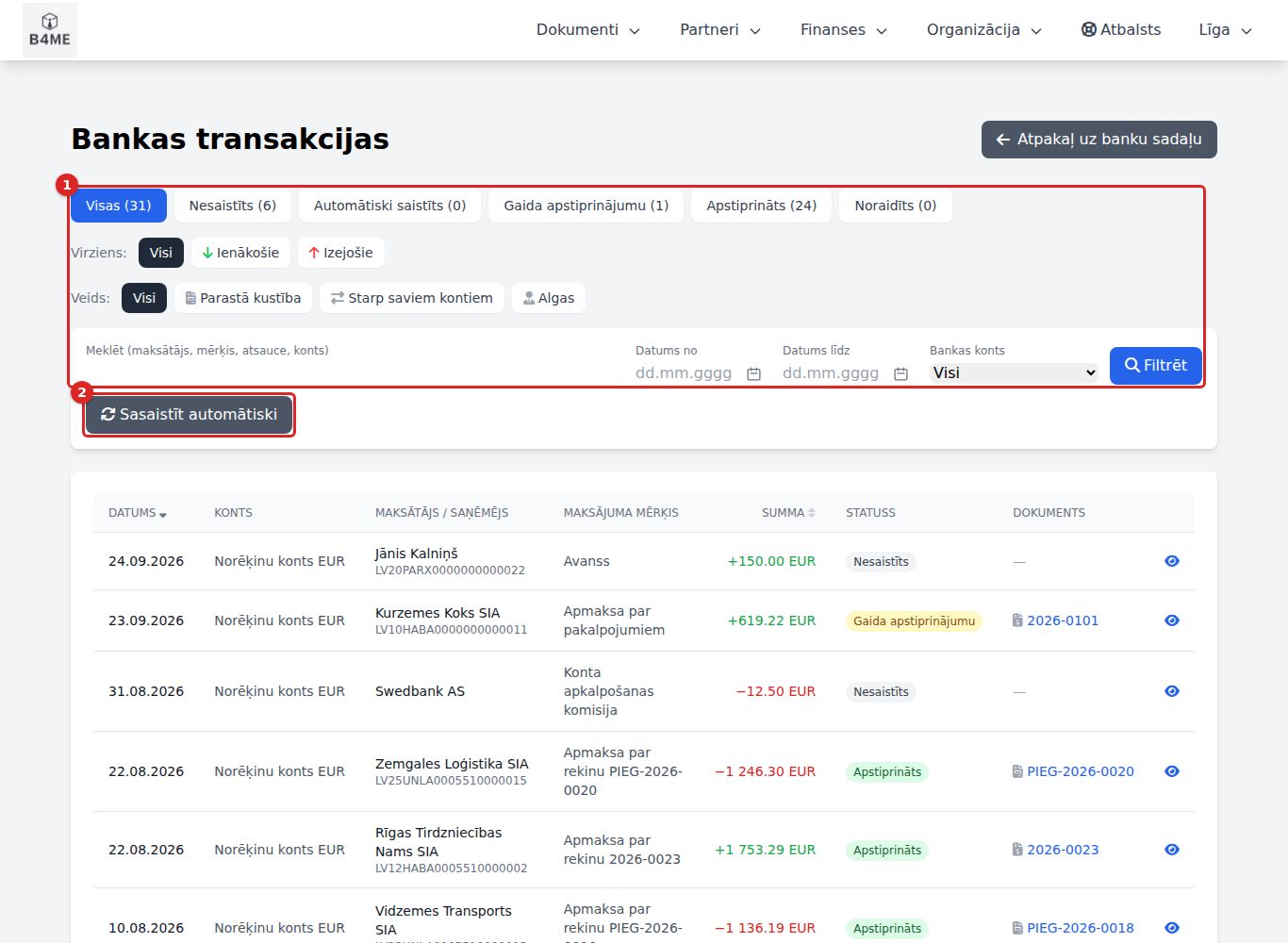
Finanses → Transakcijas (Финансы → Транзакции) (или Gaida apstiprinājumu — тот же список, отобранный по статусу).

Банковские транзакции
  • Вкладки ① по статусу, направлению (Ienākošie (Входящие) / Izejošie (Исходящие)) и виду (Parastā kustība (Обычное движение), Starp saviem kontiem (Между своими счетами), Algas (Зарплаты)); поиск и даты → Filtrēt (Фильтровать).
  • Колонка Dokuments (Документ) показывает, с чем сопоставлена транзакция: счет, входящий документ, свой счет или сотрудник.
  • Sasaistīt automātiski (Сопоставить автоматически) ② — повторно запускает сопоставление для всех несопоставленных транзакций (например, после того как вы ввели недостающий счет).

Как система сопоставляет автоматически

После каждого импорта и синхронизации с банком:

  • входящие платежи — с вашими счетами по номеру счета в назначении платежа, по номеру абонента или по номеру заказа (если у заказа ещё нет счёта и в Rēķinu iestatījumi (настройки счетов) включено Automātiski izrakstīt rēķinu, kad pasūtījums apmaksāts, счёт датой оплаты выставляется и оплачивается сам — см. Заказы);
  • исходящие платежи — с входящими документами по номеру документа или по поставщику и сумме;
  • платежи на счет сотрудника со словом "alga" (зарплата) — с расчетом зарплаты;
  • переводы между своими счетами — друг с другом (они не проводятся как доходы или расходы).

Если совпадение надежное — статус Automātiski saistīts (Сопоставлено автоматически), и платеж уже зарегистрирован в документе. Если сомнительное — Gaida apstiprinājumu.

Статус Значение Что делать
Nesaistīts (Не сопоставлено) система не нашла документ откройте и сопоставьте вручную или подтвердите без счета
Automātiski saistīts платеж уже зарегистрирован ничего
Gaida apstiprinājumu есть предложение проверьте → Apstiprināt sasaisti (Подтвердить сопоставление) или Noraidīt (Отклонить)
Apstiprināts (Подтверждено) человек подтвердил ничего
Noraidīts (Отклонено) сопоставление отклонено —

Подтвержденное или отклоненное сопоставление отозвать нельзя. Перед Apstiprināt (Подтвердить) проверьте сумму и документ.

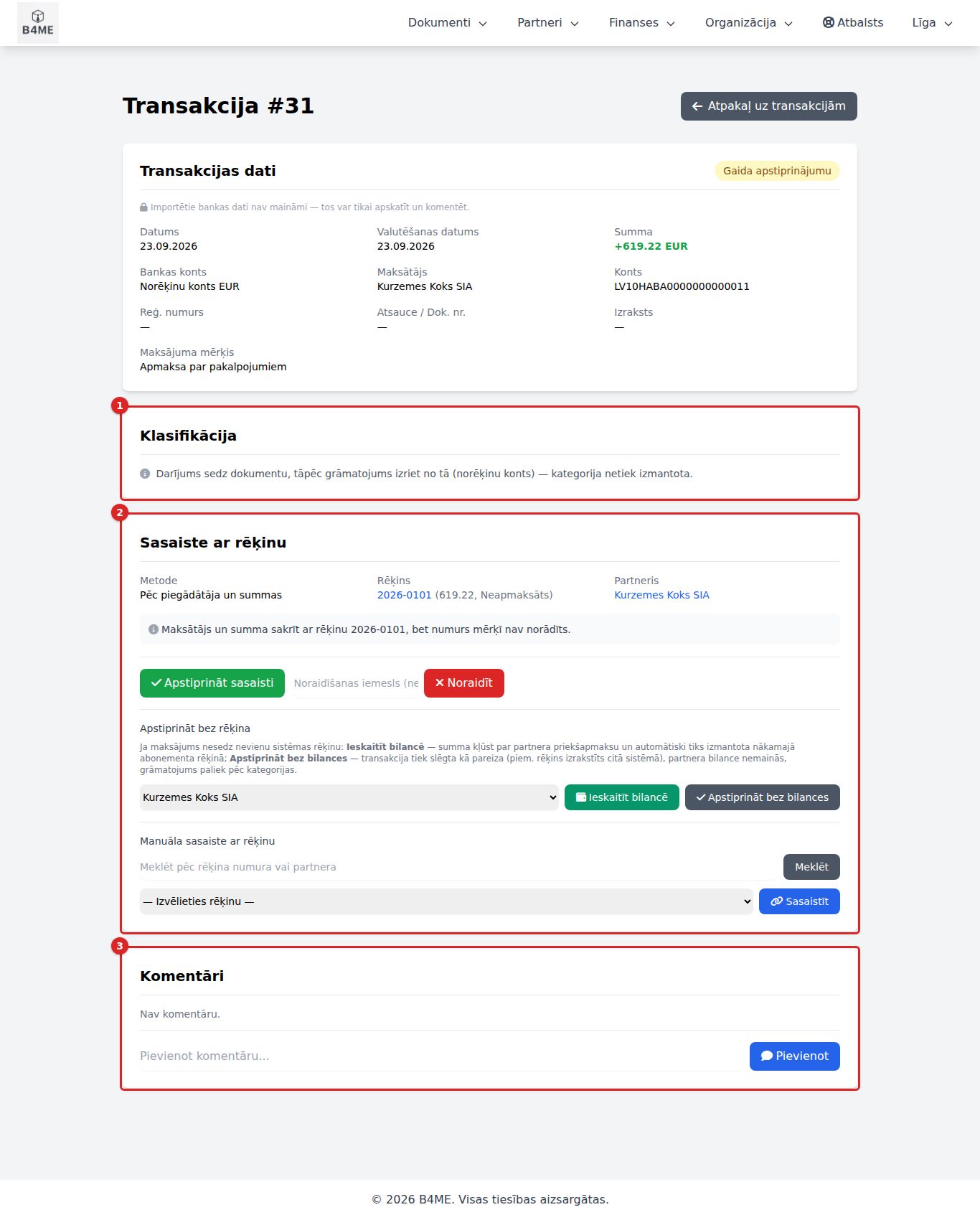
Карточка транзакции

Импортированные банковские данные изменить или удалить нельзя — только просматривать, сопоставлять и комментировать.

Карточка транзакции
Карточка транзакции

Для входящего платежа (блок Sasaiste ar rēķinu (Сопоставление со счетом)) ②:

  • Apstiprināt sasaisti — если система предлагает счет;
  • Manuāla sasaiste ar rēķinu (Ручное сопоставление со счетом) — Meklēt (Искать) по номеру или партнеру, выберите неоплаченный счет → Sasaistīt (Сопоставить);
  • Izrakstīt rēķinu no pasūtījuma (Выставить счёт из заказа) — если в назначении платежа найден заказ (блок Pasūtījums (Заказ)), но счёт автоматически не выставился (частичная оплата, другой плательщик, настройка выключена): счёт из заказа датой оплаты, и платёж регистрируется на него;
  • Apstiprināt bez rēķina (Подтвердить без счета): выберите партнера → Ieskaitīt bilancē (Зачесть в баланс) (предоплата, будет зачтена в следующем счете по абонементу) или Apstiprināt bez bilances (Подтвердить без баланса);
  • Noraidīt (с указанием причины).

Для исходящего платежа:

  • Apstiprināt sasaisti с предложенным входящим документом;
  • Šī ir alga darbiniekam (Это зарплата сотруднику) → Darbinieks (Сотрудник) → Sasaistīt ar darbinieku (Сопоставить с сотрудником); затем Aprēķina rinda, ko dzēš (Строка расчета, которая погашается) → Apstiprināt kā algu (Подтвердить как зарплату) (или Nav alga (Не зарплата)). Если карточка сотрудника заполнена не полностью — Aizpildīt darbinieka kartīti (Заполнить карточку сотрудника);
  • входящий документ, который система не предложила, сопоставляется из формы входящего документа (поле Piesaistīt apmaksu (Привязать оплату)).

Klasifikācija (Классификация) ① — для транзакции без документа укажите категорию (Ieņēmumi (Доходы), Izdevumi (Расходы), Pamatkapitāla ieguldījums (Вклад в основной капитал), Aizņēmums (Заем), PVN (VID vienotais konts) (НДС (единый счет Службы государственных доходов, VID)), Pārējie nodokļi (Прочие налоги), Algas) → Saglabāt (Сохранить); проводка пересчитывается.

Komentāri (Комментарии) ③ — Pievienot (Добавить); комментировать можно и в закрытом периоде.

Балансы партнеров

Finanses → Partneru bilances (Финансы → Балансы партнеров): итого Priekšapmaksas (Предоплаты) (партнеры заплатили больше или вперед) и Parādi (Долги) (просроченные счета по абонементам). В балансе партнера — каждая запись: Priekšapmaksa / pārmaksa (Предоплата / переплата), Ieskaitīts rēķinā (Зачтено в счет), Kavēts abonementa rēķins (Просроченный счет по абонементу), Parāds apmaksāts (Долг оплачен). Баланс меняет только система (сопоставление с банком, счета по абонементам) — вручную его изменить нельзя.

Подключенные банки

Finanses → Pieslēgtās bankas → Pieslēgt banku (Финансы → Подключенные банки → Подключить банк) → выберите банк → в новом окне авторизуйтесь в банке → "Banka pieslēgta!" (Банк подключен!). Транзакции загружаются в фоне, а затем каждый день в 07:00 и 16:00; сразу — Sinhronizēt (Синхронизировать). Доступ к банку выдается на время (обычно 90 дней) — когда статус Piekļuve beigusies (Доступ истек), подключите банк заново. Atslēgt (Отключить) — уже загруженные транзакции остаются.

Бухгалтерия

Бухгалтерия двойной записи. Большинство проводок никто не вводит вручную — они возникают из документов:

Документ Проводка
Выставленный счет Дт 2310 / Кт 6110 (нетто) / Кт 5721 (НДС); кредитный счет — с минусом; договорная неустойка — Кт 6260
Входящий документ Дт 7110 / Дт 2380 (вычитаемый НДС) / Кт 5310
Банковская транзакция Дт или Кт 2620 против 2310, 5310, 5210, 5720 … (по сопоставлению или категории)
Утвержденный расчет зарплаты Дт 7210 / Кт 5210 / Кт 5722
Амортизация основных средств Дт 7420 / Кт 1240

Счета-проформы и черновики не проводятся. Когда документ редактируется, его проводка создается заново.

Проводки

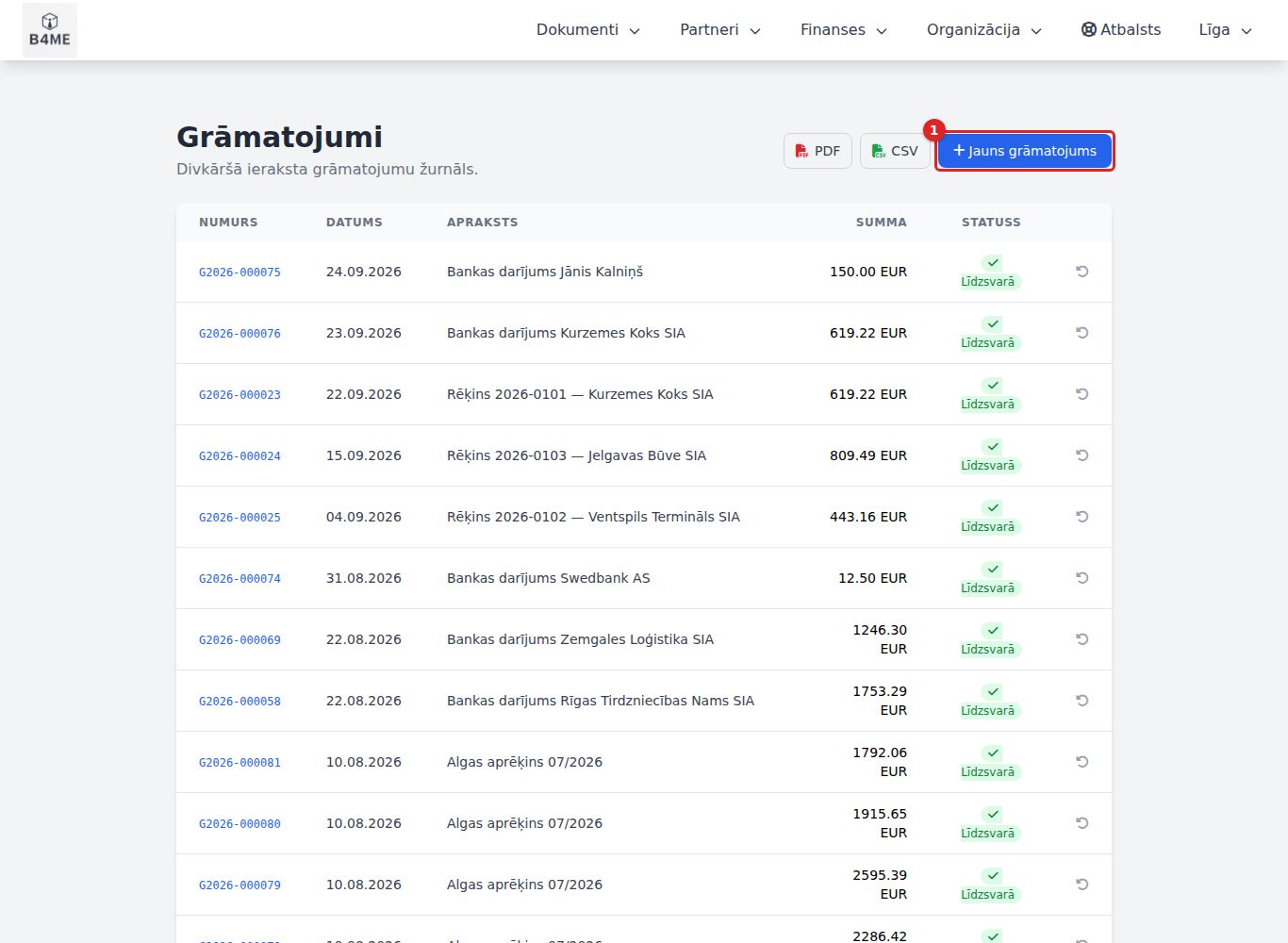
Finanses → Grāmatojumi (Финансы → Проводки) — журнал: Numurs (Номер) (например, G2026-000123, присваивается в порядке регистрации), Datums (Дата), Apraksts (Описание), Summa (Сумма), статус Līdzsvarā (Сбалансирована) / Nelīdzsvarots (Не сбалансирована) / Stornēts (Сторнирована) / Storno (Сторно). PDF и CSV — распечатка журнала.

Журнал проводок
Журнал проводок

Новая проводка

Только для того, у чего нет документа (например, накопления, корректировки). Jauns grāmatojums (Новая проводка) ① → Datums, Apraksts, строки Konts (Счет) / Debets (Дебет) / Kredīts (Кредит) (Pievienot rindu (Добавить строку)) → Saglabāt grāmatojumu (Сохранить проводку) (кнопка активна, когда дебет = кредит).

Исправление ошибки — сторно

Проводки не удаляются. Откройте проводку → Stornēt grāmatojumu (Сторнировать проводку) → Iemesls (Причина) → Stornēt (Сторнировать). Создается обратная проводка; оригинал остается в журнале с отметкой Stornēts. Если период оригинала закрыт, сторно датируется первым открытым днем. После этого исправьте документ — при сохранении он будет проведен заново.

В карточке проводки виден также Attaisnojuma dokuments (Оправдательный документ) — ссылка на счет или другой источник.

Закрытие периода

Finanses → Perioda slēgšana (Финансы → Закрытие периода): Slēgt uz datumu (Закрыть на дату) (обычно 31.12) → Pārrēķināt (Пересчитать) → видна прибыль или убыток → Slēgt periodu uz … (Закрыть период на …). Остатки счетов доходов и расходов переносятся на нераспределенную прибыль (3400). С отметкой Aizliegt datu izmaiņas līdz … (Запретить изменение данных до …) одновременно устанавливается и запрет на изменение данных. Закрытие можно повторить — результат не удваивается.

Закрытые периоды

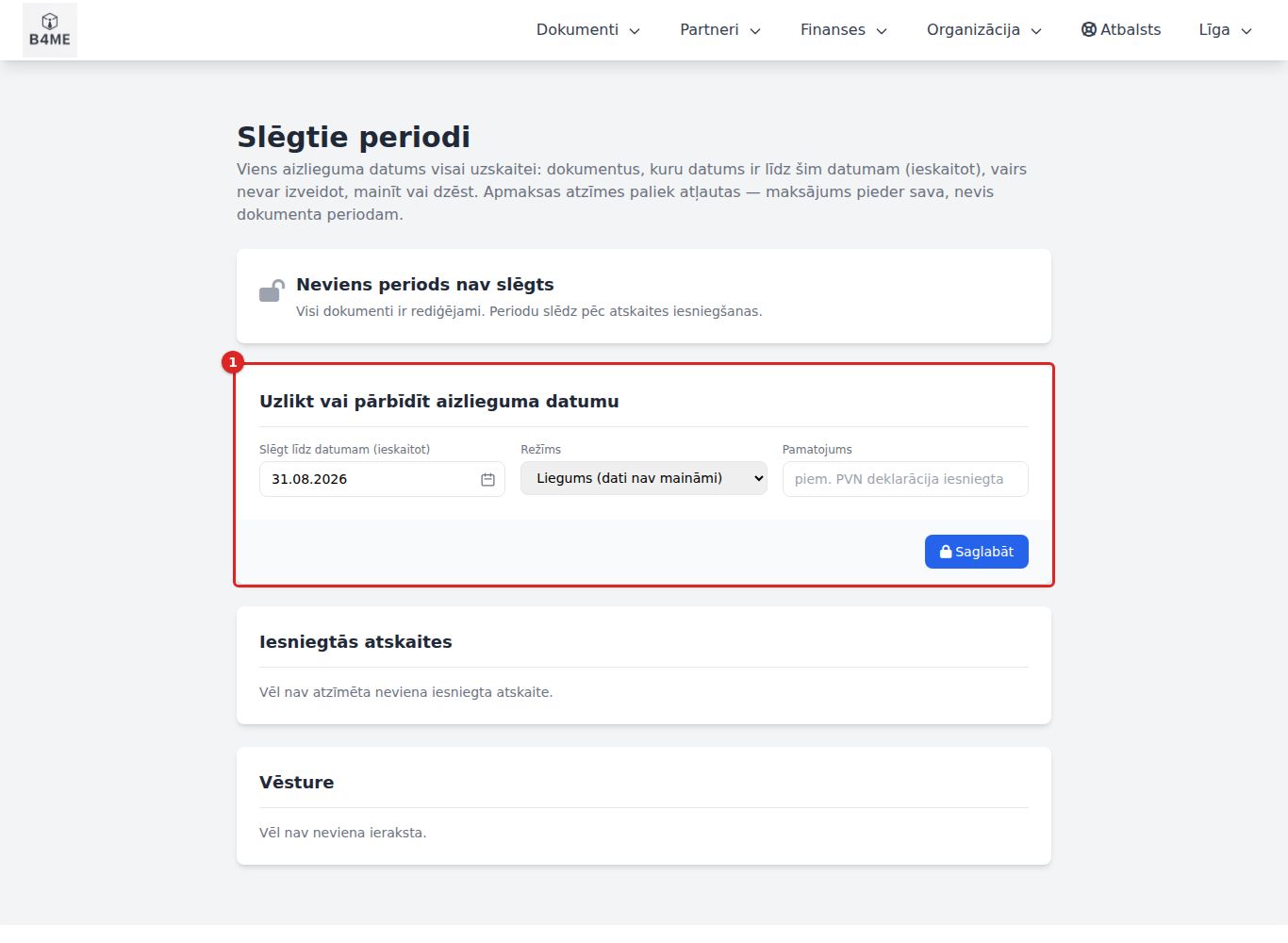
Finanses → Slēgtie periodi (Финансы → Закрытые периоды) — одна дата запрета для всего учета: документы с датой до этой даты (включительно) больше нельзя создавать, изменять или удалять.

Закрытые периоды
Закрытые периоды
  • Slēgt līdz datumam (ieskaitot) (Закрыть до даты (включительно)) ①, Režīms (Режим): Liegums (dati nav maināmi) (Запрет (данные нельзя изменять)) или Brīdinājums (izmaiņas atļautas) (Предупреждение (изменения разрешены)), Pamatojums (Основание) (например, "Декларация НДС подана") → Saglabāt (Сохранить).
  • Сдвинуть дату назад или Atvērt visus periodus (Открыть все периоды) можно только с отдельным правом; основание сохраняется в Vēsturē (История).
  • Iesniegtās atskaites (Поданные отчеты) — кто, когда и какую версию подал.

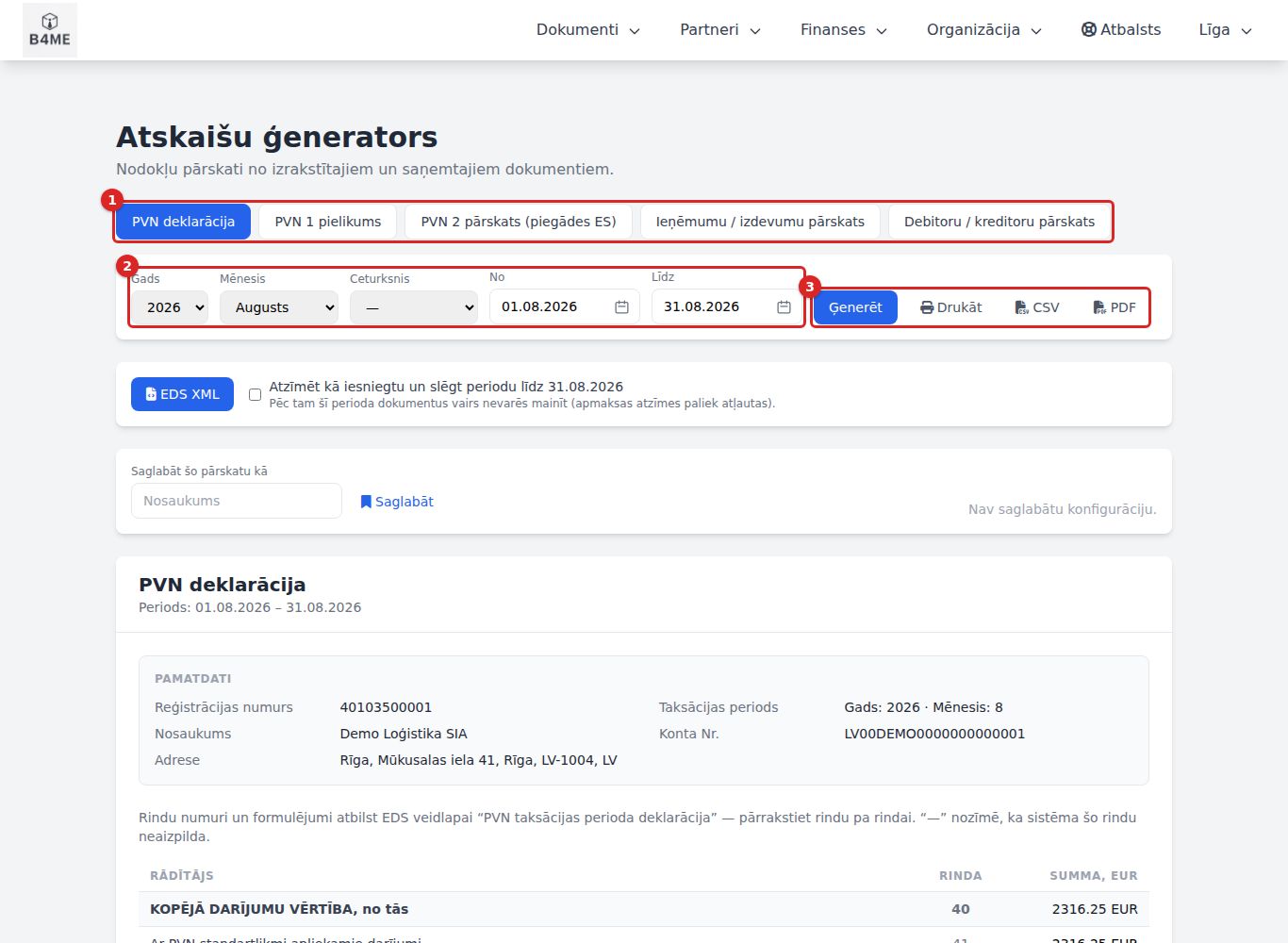
Дату также устанавливают Atzīmēt kā iesniegtu (Отметить как поданный) для XML ЭДС (EDS), проводка НДС и закрытие периода — но только если вы отмечаете соответствующий флажок. Без вашего действия период не закрывается.

Что в закрытом периоде Что еще можно
Выставленные счета зарегистрировать оплату, изменить комментарий
Входящие документы изменить статус, оплату, сопоставление с банком
Банковские транзакции только комментировать — сопоставлять и классифицировать нельзя
Проводки сторнировать (сторно датируется открытым периодом)
Зарплатные отчеты отметить оплату

Если выписка за закрытый месяц приходит поздно, ее транзакции импортируются, но со счетами они не сопоставляются, пока период не открыт.

План счетов

Finanses → Kontu plāns (Финансы → План счетов) — счета по видам (Aktīvs (Актив), Pasīvs (Пассив), Pašu kapitāls (Собственный капитал), Ieņēmumi (Доходы), Izmaksas (Расходы)). Добавить: Konta kods (Код счета), Nosaukums (Название), Veids (Вид) → Pievienot (Добавить). Счет с проводками удалить нельзя. Автоматические проводки используют счета 2310, 2380, 2620, 3400, 5210, 5310, 5720, 5721, 5722, 6110, 7110, 7210, 7500 — не удаляйте их.

Перенос бухгалтерии

Перед первым отчетом система один раз спрашивает "no kurienes nāk uzskaite?" (откуда ведется учет?):

  • Jauna firma (Новая фирма) → Jā, visa uzskaite ir šeit — turpināt (Да, весь учет здесь — продолжить);
  • Uzskaite bija citā programmā (Учет велся в другой программе) → нужно ввести начальные остатки.

Перенос (Finanses → Grāmatvedības pārņemšana (Финансы → Перенос бухгалтерии)):

  1. Pēdējā slēgtā perioda beigu datums (Дата окончания последнего закрытого периода), Iepriekšējā sistēma (Предыдущая система).
  2. Atlikumi pa kontiem (Остатки по счетам) — введите Debets / Kredīts или Ielīmēt atlikumus no vecās sistēmas (Вставить остатки из старой системы) (konts;debets;kredīts в каждой строке) → Importēt (Импортировать) → Saglabāt melnrakstu (Сохранить черновик).
  3. Iegrāmatot sākuma atlikumus (Провести начальные остатки). После этого документы с более ранней датой больше не проводятся (их можно вводить для истории). В случае ошибки — Atcelt iegrāmatošanu (Отменить проведение), исправить и провести заново.

Пока перенос не проведен, бухгалтерские отчеты недоступны.

Бухгалтерские отчеты

Все рассчитываются из проводок в момент открытия; у каждого есть PDF и CSV.

Отчет Что показывает
Apgrozījuma pārskats (Оборотная ведомость) начальный остаток, оборот и конечный остаток каждого счета; внизу — сходится ли дебет с кредитом
Bilance (Баланс) активы против пассивов на дату; "Bilance sakrīt" (Баланс сходится) или предупреждение
Peļņas/zaudējumu aprēķins (Расчет прибыли/убытков) доходы, расходы, результат за период
Virsgrāmata (Главная книга) все проводки одного счета с остатком после каждой
Gada pārskats (Годовой отчет) баланс на 31.12. и П/У за год (PDF, XML — XML не является официальным файлом системы электронного декларирования EDS)

Основные средства

Меню Finanses → Pamatlīdzekļi (Финансы → Основные средства): основные средства, малоценный инвентарь и нематериальные вложения — карточка, ежемесячная амортизация (проводится в учете) и годовая налоговая амортизация (только регистр, не проводится).

Входящий счет (покупка, Дт 1210)
Карточка → Ввести в эксплуатацию
Амортизация каждый месяц
Исключить из учета

Карточки

Finanses → Visas kartītes (Финансы → Все карточки) — Inv. Nr. (Инв. №), Nosaukums (Название), Veids / grupa (Вид / группа), Struktūrvienība (Структурное подразделение), Iegādes vērtība (Стоимость приобретения), Uzkrātais (Накопленная), Bilances vērtība (Балансовая стоимость), Statuss (Статус) (Lietošanā (В эксплуатации) / Nav nodots ekspluatācijā (Не введено в эксплуатацию) / Izslēgts (Исключено)). Вверху — итоги.

Новая карточка

Jauna kartīte (Новая карточка):

  1. Inventāra numurs (Инвентарный номер) (предлагается следующий), Nosaukums, Veids (Вид) (Pamatlīdzeklis / Mazvērtīgais inventārs / Nemateriālais ieguldījums — основное средство / малоценный инвентарь / нематериальное вложение), Grupa (Группа) — она заполняет счета, налоговую категорию и срок использования.
  2. Kompānija (Компания), Struktūrvienība, Materiāli atbildīgā persona (Материально ответственное лицо), Atrašanās vieta (Местонахождение).
  3. Iegādes datums (Дата приобретения), Iegādes vērtība bez PVN (Стоимость приобретения без НДС), Saņemtais rēķins (Полученный счет) — покупку проводит счет, карточка лишь ссылается на него.
  4. Nodots ekspluatācijā (Введено в эксплуатацию) — амортизация начинается со следующего месяца (можно оставить пустым и ввести позже). Для малоценного инвентаря стоимость списывается в расходы сразу.
  5. Metode (Метод) (Lineārā / Degresīvā / Nerēķina — линейный / дегрессивный / не рассчитывать), Lietderīgās lietošanas laiks, mēneši (Срок полезного использования, месяцы), Likvidācijas vērtība (Ликвидационная стоимость); при переносе из другой системы — Uzkrātais nolietojums pārņemot (Накопленная амортизация при переносе).
  6. Nodokļu nolietojums (Налоговая амортизация) — только для ИК (индивидуальных коммерсантов) и самозанятых (SIA (ООО) оставляет пустым).
  7. Saglabāt (Сохранить).

Когда у карточки есть амортизация или проводка, стоимости, даты и счета изменить уже нельзя — ошибку исправляют сторно и новой карточкой.

Действия в карточке

  • Nodot ekspluatācijā (Ввести в эксплуатацию) — Datums (Дата) → Nodot (Ввести).
  • Izslēgt no uzskaites (Исключить из учета) — Datums, Iemesls (Причина) (Pārdots, Norakstīts, Zudis / nozagts, Nodots — продано, списано, утрачено / украдено, передано), Pārdošanas cena (Цена продажи) → Izslēgt (Исключить); остаточная стоимость списывается в расходы. Выручку от продажи проводит счет на продажу.
  • Nolietojuma rindas (Строки амортизации) — сумма за каждый месяц.

Расчет амортизации

Finanses → Nolietojuma aprēķins (Финансы → Расчет амортизации). Месяцы рассчитываются по порядку: в первый раз выберите начальный месяц, затем предлагается следующий.

  1. Priekšskatīt (Предпросмотр) — таблица с амортизацией каждого актива за месяц и счетами.
  2. Aprēķināt un iegrāmatot MM/GGGG (Рассчитать и провести ММ/ГГГГ) — одна проводка последним днем месяца (Дт счет расходов / Кт счет амортизации).

Отменить можно только последний расчет: откройте его → Atcelt aprēķinu (Отменить расчет) (с указанием причины) — проводка сторнируется, и месяц можно рассчитать заново. Для будущего месяца амортизация не рассчитывается.

Налоговая амортизация

Годовой регистр по статье 11.⁵ закона о ПНН (IIN) (только для ИК и самозанятых, для основных средств свыше 1000 EUR): Taksācijas gads (Таксационный год) → Rādīt (Показать) → Saglabāt … gada reģistru (Сохранить регистр … года). В бухгалтерии не проводится. Последний год можно Dzēst un pārrēķināt (Удалить и пересчитать).

Настройки

Метод налоговой амортизации для всех основных средств (в процентах или в годах; менять можно не чаще раза в 10 лет), Pamatlīdzekļa slieksnis, EUR (Порог основного средства, EUR), счета по умолчанию → Saglabāt.

Отчеты и НДС

Меню Finanses → Atskaites (Финансы → Отчеты). Эти отчеты рассчитываются из документов (выписанных счетов и входящих документов), а не из проводок, поэтому они носят индикативный характер. Точные бухгалтерские отчеты см. в главе Бухгалтерия.

Генератор отчетов

Finanses → Atskaišu ģenerators (Финансы → Генератор отчетов).

Генератор отчетов
Генератор отчетов
  1. Вкладка ① — PVN deklarācija (Декларация НДС), PVN 1 pielikums (Приложение 1 к декларации НДС), PVN 2 pārskats (piegādes ES) (Отчет PVN 2 (поставки в ЕС)), Ieņēmumu / izdevumu pārskats (Отчет о доходах / расходах), Debitoru / kreditoru pārskats (Отчет о дебиторах / кредиторах).
  2. Период ② — Gads (Год) + Mēnesis (Месяц) или Ceturksnis (Квартал), либо No (С) / Līdz (По). По умолчанию — предыдущий месяц.
  3. Ģenerēt (Сформировать); для печати — Drukāt (Печать), CSV, PDF ③.

Даты: выписанные счета — по дате счета; входящие — по дате получения (если ее нет — по дате счета). Проформы и черновики не включаются.

Декларация НДС и EDS

Номера строк соответствуют форме системы электронного декларирования EDS (ЭДС); "—" означает, что система эту строку не заполняет (ее нужно заполнить в ЭДС (EDS) самостоятельно). Под таблицей — предупреждения о пропущенных документах (например, поставка в ЕС без признака PVN 2).

Порядок:

  1. Проверьте PVN darījuma veidu (Вид сделки по НДС) входящих документов и PVN 2 pazīmi (Признак PVN 2) счетов в ЕС.

  2. Сформируйте декларацию, прочитайте предупреждения и блок Salīdzinājums ar grāmatvedību (Сравнение с бухгалтерией).

  3. EDS XML — файл для загрузки в ЭДС (EDS) ("Dokumenti → Izveidot no faila" (Документы → Создать из файла)); он проверен по схеме Службы государственных доходов (VID). Пока вы готовите декларацию, флажок не отмечайте.

  4. После подачи в ЭДС (EDS) скачайте файл еще раз с отметкой Atzīmēt kā iesniegtu un slēgt periodu līdz … (Отметить как поданную и закрыть период до …) — система сохраняет поданную версию и закрывает период.

  5. Grāmatot PVN aprēķinu (Провести расчет НДС) — НДС со счетов 5721/2380 переносится на единый счет СГД (VID) 5720 (при повторе — заменяет предыдущую проводку).

Срок — 20-е число следующего месяца. Ошибку после подачи исправляют кредитным счетом или сторно в открытом периоде и подают новую версию.

Если предприятие не является плательщиком НДС, на странице виден PVN reģistrācijas slieksnis (Порог регистрации НДС): оборот относительно 50 000 EUR в год.

Saglabāt šo pārskatu kā (Сохранить этот отчет как) — сохраняет выбранный вид и период, чтобы быстро открыть его повторно.

Денежный поток и прибыль

No / Līdz → показатели Ieņēmumi (bez PVN) (Доходы (без НДС)), Izdevumi (bez PVN) (Расходы (без НДС)), Peļņa / zaudējumi (Прибыль / убытки), Peļņas norma (Норма прибыли), график по месяцам и позиция по НДС (начисленный, входной, к уплате или к возврату). Расчет по датам документов, а не по фактическим платежам.

Налоговый календарь

Сроки СГД (VID) на ближайшие 12 месяцев (декларация НДС — 20-е, отчет работодателя — 17-е, налог микропредприятия, годовой отчет и др.). Atgādināt (Напомнить) создает напоминание за 3 дня до срока — оно видно в блоке Mani atgādinājumi (Мои напоминания) и на панели управления (письмо или сообщение не отправляется). Сроки носят индикативный характер.

Рейтинг налогоплательщиков

Пояснение о системе рейтинга СГД (VID): что означает каждая буква, где увидеть свой рейтинг и что на него влияет.

Сотрудники и зарплаты

Меню Organizācija → Darbinieki (Организация → Сотрудники). Путь: карточка сотрудника → расчет зарплаты за месяц → утверждение (проводка) → выплата из банка (сопоставляется автоматически) → отчеты в Службу государственных доходов (VID).

Карточка сотрудника + налоговые признаки
Расчетный период — Рассчитать
Утвердить → бухгалтерия
Банковский платеж "alga" → Выплачено
ЭДС (EDS) — DDZ, ZDN

Сотрудники

Organizācija → Visi darbinieki / Jauns darbinieks (Организация → Все сотрудники / Новый сотрудник).

Список сотрудников
Список сотрудников

В карточке:

  • Personiskā informācija (Личная информация): Vārds (Имя), Uzvārds (Фамилия), Personas kods (Персональный код) (нужен для отчетов в СГД (VID) и сопоставления зарплаты).
  • Darba informācija (Рабочая информация): Kompānija (Компания), Amats (Должность), Struktūrvienība (Структурное подразделение), Pieņemšanas datums (Дата приема), Nodarbinātības veids (Вид занятости), Statuss (Статус) (Aktīvs (Активен), Neaktīvs (Неактивен), Atvaļinājumā (В отпуске), Atlaists (Уволен)).
  • Algas informācija (Информация о зарплате): Alga (bruto) (Зарплата (брутто)) (месячный оклад или часовая/дневная ставка), Maksājuma veids (Вид оплаты) (Mēneša alga (Месячный оклад), Stundas likme (Часовая ставка), Dienas likme (Дневная ставка), Summētais darba laiks (Суммированный учет рабочего времени), Gabaldarbs (Сдельная работа)), Bankas konts (IBAN) (Банковский счет (IBAN)) — по нему в банке распознается выплата зарплаты; Slodze (Нагрузка), Stundas nedēļā (Часов в неделю), % надбавок.

Nodokļu pazīmes (Налоговые признаки) (внизу страницы редактирования): Spēkā no (Действует с), Apgādājamie (Иждивенцы), Invaliditāte (Инвалидность), Algas nodokļa grāmatiņa iesniegta (Книжка налога с зарплаты подана), признаки пенсионера → Saglabāt pazīmes (Сохранить признаки). Без признаков в расчете не применяются ни необлагаемый минимум, ни льготы. После изменений пересчитайте расчетный период.

Выплату зарплаты в банке система проводит только тогда, когда в карточке есть персональный код, IBAN и налоговые признаки. Пока их нет, банковская транзакция показывает "Algu nevar grāmatot — darbinieka kartīte nav pilna." (Зарплату нельзя провести — карточка сотрудника не заполнена.)

Расчет зарплаты

Organizācija → Algu aprēķins (Организация → Расчет зарплаты). Один период = один месяц.

Расчетный период
Расчетный период
  1. Jauns periods (Новый период): Gads (Год), Mēnesis (Месяц) → Izveidot (Создать).
  2. Aprēķināt (Рассчитать) ① — для каждого сотрудника: дни, зарплата, больничные, отпуск, брутто, ВСАОИ (VSAOI), ПНН (IIN), Uz rokas (На руки). Расчет можно повторять (Pārrēķināt (Пересчитать)), пока период не утвержден.
  3. Izklāsts (Расшифровка) ② — расчет одного сотрудника по шагам (рабочее время, средний заработок, налоги); Algas lapa PDF (Расчетный листок PDF).
  4. Piemaksas un ieturējumi (Надбавки и удержания) — Veids (Вид) (надбавка с налогами или без, удержание до ПНН (IIN) или из суммы к выплате), Summa (Сумма), Apraksts (Описание) → Pievienot (Добавить), затем пересчитать.
  5. Izmaksas datums (Дата выплаты) + Apstiprināt (Утвердить) ③ — суммы попадают в бухгалтерию (Дт 7210 / Кт 5210 / Кт 5722).
  6. Выплатите зарплаты из банка на IBAN сотрудника со словом "alga" в назначении платежа — после импорта выписки выплата сопоставляется автоматически, и период становится Izmaksāts (Выплачен). Maksājumu saraksts (Список платежей) — PDF с IBAN для банка.
  7. Darba devēja ziņojums (Отчет работодателя) — XML для загрузки в систему электронного декларирования EDS (ЭДС).
Статус Что можно
Melnraksts (Черновик) / Aprēķināts (Рассчитан) пересчитать, надбавки, утвердить
Apstiprināts (Утвержден) проведен; Atvērt labošanai (Открыть для исправления) возвращает в редактирование
Izmaksāts все строки оплачены из банка

Больничные: 1-й день не оплачивается, 2–3-й день — 75 %, с 4-го дня — 80 % от среднего заработка.

Табель рабочего времени

Organizācija → Darba laika tabele (Организация → Табель рабочего времени): Darbinieks (Сотрудник), Gads, Mēnesis → Rādīt (Показать). Табель не обязателен — без него берется календарная норма минус отсутствия. Если в месяце есть записи, они являются определяющими, и только так можно оплатить ночные, сверхурочные и праздничные часы. Aizpildīt normu (Заполнить норму), исправьте дни → Saglabāt tabeli (Сохранить табель) → пересчитайте период.

Сведения о работниках

No (С) / Līdz (По) → Meklēt izmaiņas (Искать изменения) — принятые в периоде сотрудники с кодом сведений и кодом профессии (обязателен при первичной регистрации) → EDS XML (для загрузки в ЭДС (EDS): Dokumenti → Izveidot no faila (Документы → Создать из файла)). О начале работы нужно сообщить не позднее чем за час до начала работы.

Сдельная работа

Darbu katalogs (Каталог работ) — Nosaukums (Название), Mērvienība (Единица измерения), Izcenojums (Расценка) → Pievienot. Izpildes uzskaite (Учет выполнения) — Darbinieks, Darbs (Работа), Datums (Дата), Daudzums (Количество) → Pievienot; затем пересчитайте период. Сотрудникам с видом оплаты Gabaldarbs система автоматически доплачивает до минимальной зарплаты.

Импорт из EDS

Скачайте из ЭДС (EDS) XML "Iesniegto algas nodokļa grāmatiņu dati" (Данные поданных книжек налога с зарплаты) и "Darbinieku darbnespējas lapu dati" (Данные листов нетрудоспособности работников) и загрузите → Importēt (Импортировать). Сопоставление происходит по персональному коду; нераспознанные появляются в списке. Повторный импорт данные не дублирует. Затем пересчитайте период.

Налоговые ставки

Только для просмотра: ПНН (IIN), ВСАОИ (VSAOI), необлагаемый минимум, льготы и минимальная зарплата по датам, а также рабочий календарь с праздничными днями. Расчет всегда берет ставки, действовавшие в соответствующем месяце.

Компания, структурные подразделения, задачи

Компания

Organizācija → Pārvaldīt kompānijas (Организация → Управление компаниями) — реквизиты вашего предприятия (того, которое выписывает счета): Nosaukums (Название) (без юридической формы), Juridiskā forma (Юридическая форма), Reģistrācijas numurs (Регистрационный номер), PVN numurs (Номер НДС) (LV + 11 цифр), адрес, контакты, Bankas rekvizīti (Банковские реквизиты), PEPPOL informācija (Информация PEPPOL). Эти данные попадают в новые счета, договоры и XML э-счетов.

Сейчас в портале может быть только одна компания.

Структурные подразделения

Organizācija → Visas struktūrvienības / Jauna struktūrvienība (Организация → Все структурные подразделения / Новое структурное подразделение): Kompānija (Компания), Pakārtota vienībai (Подчинено подразделению), Nosaukums, Kods (Код), Veids (Вид), Vadītājs (Руководитель), адрес.

  • VID reģistrējamie veidi (Виды, регистрируемые в Службе государственных доходов (VID)) — офис, магазин, склад, производство, место оказания услуг, веб-сайт… Их нужно зарегистрировать в системе электронного декларирования EDS (ЭДС) СГД (VID) в течение 10 дней; пока в карточке не отмечено Reģistrēta VID (Зарегистрировано в СГД (VID)), в ней видно желтое предупреждение.
  • UR veidi (Виды Регистра предприятий (UR)) — филиал, представительство.
  • Iekšējās (Внутренние) — отдел, сектор, цех, группа, проект (в СГД (VID) не регистрируются).

В карточке видны подчиненные подразделения, сотрудники и основные средства. Подразделение с подчиненными подразделениями или сотрудниками удалить нельзя.

Задачи

Organizācija → Visi uzdevumi / Jauns uzdevums (Организация → Все задачи / Новая задача).

Задачи
Задачи
  1. Nosaukums (Название), Apraksts (Описание), Izpildītājs (Исполнитель), Izpildes termiņš (Срок выполнения).
  2. Atgādinājumi (Напоминания) — дата и время (без времени — 09:00) → Pievienot atgādinājumu (Добавить напоминание).
  3. Kontrolsaraksts (Контрольный список) — пункты, которые отмечают по ходу выполнения.
  4. Statuss (Статус) (Jauns (Новая), Izpildē (В работе), Gaida (Ожидает), Pabeigts (Завершена)), Prioritāte (Приоритет) (Zems (Низкий) … Kritišks (Критический)) → Izveidot (Создать).

Исполнитель получает уведомление о назначенной задаче и об изменениях (каналы задаются в Konfigurācija → Paziņojumi (Конфигурация → Уведомления)), напоминания уходят в указанное время. В карточке задачи: отметка пунктов контрольного списка, Diskusija (Обсуждение) (комментарии). Задачи видят все, у кого есть право на список задач.

AI-ассистент создаёт, находит и изменяет задачи и напоминания: "Напомни мне завтра в 10:00 позвонить бухгалтеру", "Какие у меня невыполненные задачи?", "Отметь задачу как выполненную". См. AI-ассистент.

Пользователи, роли и аудит

Меню Konfigurācija → Pārvaldība (Конфигурация → Управление). Права пользователю дают только роли: пользователю разрешено все, что разрешает хотя бы одна из его ролей. Напрямую пользователю права назначить нельзя.

Приглашение или заявка
Пользователь с ролью
Права из роли
Меню и страницы

Новый пользователь: приглашение

Konfigurācija → Lietotāju ielūgumi (Конфигурация → Приглашения пользователей) (также кнопка Uzaicināt lietotāju (Пригласить пользователя) в списке пользователей).

Приглашения пользователей
  1. E-pasts (nav obligāts) (Э-почта (не обязательно)) ① — если указан, ссылка подойдет только для этого адреса.
  2. Loma (Роль) ② — назначается сразу после регистрации. "— bez lomas —" (— без роли —) означает, что пользователь сможет открыть только свой профиль.
  3. Izveidot saiti (Создать ссылку) ③ → появляется Jaunā ielūguma saite (Ссылка нового приглашения) с кнопкой Kopēt (Копировать).
  4. Отправьте ссылку сами (по э-почте, сообщением) — система ее не отправляет. Ссылка действительна 60 минут и один раз; после перезагрузки страницы она больше не показывается.

Приглашенный открывает ссылку, вводит Vārds (Имя), э-почту, пароль (не менее 12 знаков), соглашается с условиями и нажимает Reģistrēties (Зарегистрироваться) — и он уже вошел в систему.

Статус Значение
Aktīvs (Активно) ссылка еще действительна; ее можно Atsaukt (Отозвать)
Izmantots (Использовано) учетная запись создана (видно имя пользователя)
Beidzies termiņš (Срок истек) прошло 60 минут — создайте новое
Atsaukts (Отозвано) ссылка отозвана

Новый пользователь: заявка на регистрацию

Если в Sistēmas iestatījumos (Системных настройках) регистрация Atvērta (Открыта), человек сам заполняет форму /register и подтверждает э-почту кодом. Учетная запись еще не создается — заявка попадает в раздел Konfigurācija → Reģistrācijas pieteikumi (Конфигурация → Заявки на регистрацию) (вкладки Gaida (Ожидают) / Apstiprinātie (Одобренные) / Noraidītie (Отклоненные)).

  • Apstiprināt (Одобрить) (выберите роль) → учетная запись создается с паролем заявителя: "Lietotājs X izveidots." (Пользователь X создан.)
  • Noraidīt (Отклонить) → "Pieteikums noraidīts." (Заявка отклонена.)

Заявителю письмо о решении не отправляется — сообщите ему сами.

Управление пользователями

Konfigurācija → Lietotāju pārvaldība (Конфигурация → Управление пользователями): список с именем, э-почтой и ролями.

  • Rediģēt lomas/atļaujas (Редактировать роли/права) — отметьте роли → Saglabāt (Сохранить). Новые права вступают в силу сразу; меню может обновиться с задержкой до 5 минут.
  • В карточке пользователя виден полный список прав, которые пользователь наследует от ролей.
  • Dzēst lietotāju (Удалить пользователя) — себя и (если вы не суперпользователь) суперпользователя удалить нельзя.

Имя, э-почту и пароль администратор изменить не может; пароль пользователь восстанавливает сам через Aizmirsāt paroli? (Забыли пароль?)

Роли и права

Konfigurācija → Lomas un atļaujas (Конфигурация → Роли и права) → Izveidot jaunu lomu (Создать новую роль) или Rediģēt (Редактировать) у роли.

Редактирование роли
Редактирование роли
  • Lomas nosaukums (Название роли) ①, Apraksts (Описание).
  • Права ② сгруппированы по разделам; каждый флажок — одно действие, например, invoices.index — список счетов, invoices.create — новый счет, invoices.edit — редактирование, invoices.destroy — удаление. Для группы: Izvēlēties visas (Выбрать все) / Noņemt visas (Снять все).
  • В конце страницы — Atjaunināt lomu (Обновить роль) / Izveidot lomu (Создать роль).

В списке видны только разделы, доступные вашему предприятию.

Superuser (Суперпользователь) — особая роль, ей разрешено все. Не переименовывайте ее и не назначайте без необходимости.

Журнал аудита

Konfigurācija → Audita žurnāls (Конфигурация → Журнал аудита) показывает каждое создание, исправление, удаление и восстановление. Фильтры: Darbība (Действие), Objekta tips (Тип объекта), Lietotājs (Пользователь), Ieraksta ID (ID записи), No datuma (С даты) / Līdz datumam (По дату) → Filtrēt (Фильтровать). Skatīt (Просмотр) открывает запись с таблицей Bija / Kļuva (Было / Стало) для каждого измененного поля. Журнал нельзя редактировать или удалять.

Попытки входа

Konfigurācija → Pieteikšanās mēģinājumi (Конфигурация → Попытки входа) — по умолчанию Neveiksmīgie (Неудачные): какая э-почта, с какого IP, почему не удалось ("Nepareiza parole" (Неверный пароль), "Otrais faktors neizdevās" (Второй фактор не пройден) …). Значок показывает, является ли браузер новым для этой учетной записи. Вверху — адреса, которые за последние 7 дней пытались войти в несколько порталов. Записи хранятся 90 дней.

Настройки и уведомления

Конфигурация: нумерация и значения по умолчанию

Konfigurācija → Konfigurācija (Конфигурация → Конфигурация) — список настроек; Rediģēt (Редактировать) открывает одну. Pievienot konfigurāciju (Добавить конфигурацию) предлагает те, что еще не созданы.

Dokumentu numerācija (Нумерация документов) (для счетов, заказов, транспортных заказов и др.):

  • Formāts (Формат) — составляется из кнопок-плейсхолдеров (год, месяц, номер…), Prefikss (Префикс), Ciparu skaits (nulles) (Количество цифр (нули)), Sākuma numurs (Начальный номер);
  • Numuru atiestatīt (Сбрасывать номер): Nekad (nepārtraukti) (Никогда (непрерывно)) / Katru gadu (Каждый год) / Katru mēnesi (Каждый месяц);
  • Piemērs (nākamais numurs) (Пример (следующий номер)) показывает, каким будет следующий номер → Saglabāt (Сохранить).

Для счетов дополнительно: способ оплаты и срок в днях по умолчанию, НДС для клиентов из ЕС (0 % обратный НДС), имя PDF-файла, Komentārs jaunam rēķinam (комментарий для нового счёта) на каждом языке документов и — если вы пользуетесь банком — Automātiski izrakstīt rēķinu, kad pasūtījums apmaksāts (счёт датой оплаты, когда клиент оплачивает заказ с его номером в назначении платежа).

Atgādinājumi par apmaksu (Напоминания об оплате; в настройках счетов): включите Sūtīt atgādinājumus par rēķinu apmaksu (Отправлять напоминания об оплате счетов) и укажите, за сколько дней до срока и через сколько после срока напоминать (0 — это напоминание не отправлять). Клиент получает по э-почте тот же счёт (PDF) с вежливым письмом на своём языке документов; текст на каждом языке можно переписать (плейсхолдеры — номер счёта, дата, срок, сумма…). Проверка идёт каждое утро в 09:00, только для неоплаченных счетов, и по одному счёту каждое напоминание уходит не больше одного раза. Нужна функция E-pasts (Э-почта). Для счетов абонементов напоминания определяет план абонемента (см. Periodiskie rēķini un abonementi).

Telegram paziņojumi (Уведомления Telegram): Izmantot sistēmas botu (@b4meTgBot) (Использовать системного бота (@b4meTgBot)) или токен своего бота, Chat ID администратора (для группы начинается с -100…), Ieslēgt Telegram paziņojumus (Включить уведомления Telegram), Pārbaudīt savienojumu (Проверить соединение). Сначала в боте нужно нажать Start, либо добавить бота в группу.

Уведомления

Konfigurācija → Paziņojumi (Конфигурация → Уведомления) — какие события кому и как сообщаются: Uzdevums piešķirts (Задача назначена), Ienākošs bankas darījums (Входящая банковская операция), Saņemts ienākošais dokuments (Получен входящий документ), Nokavēts izejošais rēķins (Просрочен исходящий счет), Sasniegts minimālais atlikums (Достигнут минимальный остаток), Reģistrējies jauns lietotājs (Зарегистрировался новый пользователь), Noraidīts pieteikšanās mēģinājums (Отклонена попытка входа) и др.

Для каждого события: флажок включения, Kanāli (Каналы) (Telegram / Э-почта / Мобильное приложение) и Portāla lietotāji (Пользователи портала) → Saglabāt.

  • Если получатель не указан, сообщение Telegram уходит в чат администратора, э-почта — на адрес предприятия.
  • О просроченном счете сообщается один раз — каждый день в 08:00 о просроченных за последние 7 дней.

Системные настройки

Konfigurācija → Sistēmas iestatījumi (Конфигурация → Системные настройки) → Saglabāt iestatījumus (Сохранить настройки).

  • Sūtītāja vārds (e-pastiem) (Имя отправителя (для э-почты)) — имя, с которым партнеры получают ваши письма (пусто = название предприятия).
  • Lietotāju reģistrācija (Регистрация пользователей): Slēgta — tikai pēc ielūguma (ieteicams) (Закрытая — только по приглашению (рекомендуется)) или Atvērta — reģistrēties var ikviens (Открытая — зарегистрироваться может любой) (тогда новые заявки нужно одобрять в разделе Reģistrācijas pieteikumi (Заявки на регистрацию)).
  • SEO iestatījumi (Настройки SEO) для вашего сайта: мета-заголовок, описание, ключевые слова, Robots.txt saturs (Содержимое robots.txt).
  • Sistēmas fīčas (Системные функции) — AI-ассистент, Э-почта, Страницы и др.: статус, Pārvaldīt fīčas (Управлять функциями) (включить или выключить уже предоставленные) и Pieprasīt fīču (Запросить функцию) (запрос одобряет B4ME).

Сайт (Страницы)

Меню Konfigurācija → Lapas (Конфигурация → Страницы) — ваш публичный сайт https://<uzņēmums>.b4me.lv/.

Менеджер страниц

Список страниц: Nosaukums (Название) (у главной страницы — метка Sākumlapa (Главная страница)), Saite (Ссылка) (/ или /slug), Statuss (Статус), Izvēlnē (В меню).

  • Pievienot lapu (Добавить страницу) → Dizaina makets (Дизайн-макет) (или "— Tukša lapa (bez maketa) —" (— Пустая страница (без макета) —)), Nosaukums, Saite (slug) (Ссылка (slug)) (пусто = из названия), Aktīva (redzama apmeklētājiem) (Активна (видна посетителям)), Sākumlapa, Rādīt navigācijas izvēlnē (Показывать в меню навигации), поля SEO и Koplietošanas attēls (OG) (Изображение для публикации в соцсетях (OG)) (рекомендуется 1200×630) → Saglabāt (Сохранить).
  • Atvērt (Открыть) — публичная страница в новой вкладке; Rediģēt (Редактировать) — настройки страницы; Dzēst (Удалить) — страница со всеми секциями (главную страницу удалить нельзя).
  • Maketi (Макеты) — галерея готовых дизайнов.

Редактирование содержимого страницы

Содержимое редактируют на самой публичной странице: откройте ее (Atvērt), будучи авторизованным. Над каждой секцией есть кнопки Rediģēt, переместить вверх или вниз и Dzēst, в конце страницы — + Pievienot sekciju (+ Добавить секцию); для шапки и подвала — Rediģēt galveni (Редактировать шапку) / Rediģēt kājeni (Редактировать подвал).

В окне "Rediģēt sekciju" (Редактировать секцию): Sekcijas tips (Тип секции) (Hero (galvenais baneris), Teksts + attēls, Formatēts teksts, Kartiņu režģis, Attēlu galerija, Aicinājums (CTA), Kontakti / rekvizīti, Atsauksmes (saziņas forma) — Hero (главный баннер), текст + изображение, форматированный текст, сетка карточек, галерея изображений, призыв к действию (CTA), контакты / реквизиты, отзывы (форма связи)), Valoda (Язык) (LV / EN / RU — каждый язык хранится отдельно), тексты, кнопки, фон, изображение (Augšupielādēt attēlu (Загрузить изображение) / Izvēlēties no galerijas (Выбрать из галереи)) → Saglabāt.

Кнопки редактирования содержимого сейчас видит только суперпользователь.

Сообщения

То, что посетители отправили через форму связи (секция "Atsauksmes" (Отзывы)). Вверху — Paziņojumu e-pasts (Э-почта для уведомлений), на которую пересылать новые сообщения (пусто = только здесь). Для каждого сообщения: Atzīmēt kā lasītu / nelasītu (Отметить как прочитанное / непрочитанное), Dzēst. Ответить из системы нельзя — отвечайте на указанную э-почту или телефон.

Статистика посещений

Последние 30 дней: посещения и уникальные сессии по страницам и по дням. Только для просмотра.

AI-ассистент

AI-ассистент понимает обычную речь (по-латышски, по-русски, по-английски) и может выполнять действия в системе — найти партнера, создать счет или задачу, распознать чек. Он работает с вашими правами: что нельзя вам, то нельзя и ассистенту.

Чат

Круглая кнопка в правом нижнем углу ① открывает окно "AI asistents" (AI-ассистент).

AI-ассистент
AI-ассистент
  • Пишите в поле "Jautājiet vai runājiet…" (Спрашивайте или говорите…) → Sūtīt (Отправить), либо нажмите микрофон (Runāt (Говорить) / Apturēt (Остановить); голос работает в Chrome и Edge). Язык голоса выбирается переключателем RU / LV / EN.
  • Pievienot dokumentu atpazīšanai (Добавить документ для распознавания) (скрепка) — чек или счет (фото или PDF до 10 MB). Ассистент распознает его и создает входящий документ; если обработка затягивается, результат появится в Dokumentu iesūtnē (Входящей папке документов).
  • Когда ассистент что-то создает, он открывает страницу новой записи — проверьте ее.
  • Notīrīt sarunu (Очистить разговор) начинает разговор заново. Разговор сохраняется, пока открыта вкладка браузера.

Примеры: "Создай счет SIA Piemērs за 5 часов консультаций по 50 евро", "Какие счета просрочены?", "Напомни мне завтра в 10:00 позвонить бухгалтеру", "Открой заказ на машину AB-1234: замена масла из каталога и 5 л масла со склада", "Оприходуй на склад 10 масляных фильтров", "Заверши заказ ORD-0042".

Ассистент работает и с заказами, объектами, каталогом услуг и складом (приход, выдача, списание) — с теми же правами и проверками, что и на странице: например, заказ, для которого на складе не хватает товара, он завершить не сможет и скажет, чего не хватает.

Что ассистент умеет в каждом разделе, описано в самих главах: Партнеры, Предзаказы, Счета, Входящие документы, Транспорт, Задачи.

Тот же ассистент доступен также в Telegram (см. Профиль) и в мобильном приложении.

Настройки AI

AI → AI iestatījumi (AI → Настройки AI): Modelis (Модель); API atslēgas avots (Источник API-ключа) — Platformas atslēga (B4ME) — maksas (Ключ платформы (B4ME) — платно) (использование оплачивается из баланса AI-токенов) или Sava API atslēga — bez maksas (Свой API-ключ — бесплатно) (вы платите провайдеру напрямую); Atpazīt augšupielādētos dokumentus ar AI (Распознавать загруженные документы с помощью AI) (тогда и кнопка Parsēt failu (Разобрать файл) в форме входящего документа использует AI) → Saglabāt (Сохранить).

Использование AI

Токены и затраты по моделям и периодам (Diena / Nedēļa / Mēnesis (День / Неделя / Месяц)). Здесь — только токены и затраты; саму переписку показывает AI sarakstes vēsture (История переписки с AI).

Баланс AI-токенов

Текущий баланс и его история (Papildināšana (Пополнение), Lietojums (Использование), Korekcija (Корректировка) …). Если баланс пуст, ассистент с ключом платформы не работает. Пополнить баланс (выбрать пакет и Apmaksāt (Оплатить) или Pārskaitījums — rēķins (Перевод — счет)) может только администратор предприятия.

История переписки с AI

AI → AI sarakstes vēsture (История переписки с AI): переписка всех пользователей с ассистентом — веб-чат, мобильное приложение и Telegram. Отбор по Lietotājs (Пользователь), Kanāls (Канал), периоду (No / Līdz (С / По)) и Teksts (Текст). Сообщения, уже очищенные в мобильном приложении, здесь остаются видны с пометкой «notīrīts lietotnē» (очищено в приложении).

Э-почта

Меню E-pasts (Э-почта). Письма партнерам отправляются с адреса noreply@<uzņēmums>.b4me.lv с названием вашего предприятия; ответы приходят на э-почту предприятия. Если настроен свой SMTP-сервер — с вашего адреса.

Отправить письмо

E-pasts → Nosūtīt e-pastu (Э-почта → Отправить письмо) (или кнопка отправки в документе) открывает окно: Saņēmējs (Получатель), при необходимости — + Papildu saņēmēji (CC/BCC) (+ Дополнительные получатели (CC/BCC)), Veidne (Шаблон), Temats (Тема), Ziņojums (Сообщение), Pielikumi (Вложения) (при открытии из документа — его PDF) → Nosūtīt (Отправить).

Письмо попадает в очередь и уходит в течение нескольких секунд; если не удается, система пробует еще раз — всего до 3 попыток. Результат виден в E-pasta žurnālā (Журнале э-почты).

Журнал э-почты

Все отправленные письма: дата, получатель, тема, тип (Rēķins, Pasūtījums, Cits — счет, заказ, другое), статус и число попыток.

Статус Значение
Gaida (Ожидает) / Rindā (В очереди) еще отправляется
Nosūtīts (Отправлено) сервер принял письмо
Kļūda (Ошибка) не удалось после 3 попыток — смотрите текст ошибки в карточке письма
Atgriezts (Возвращено) сервер получателя вернул письмо (часто — неверный адрес)

Входящая почта

Система может читать ваш почтовый ящик (например, rekini@…) и обрабатывать письма.

  1. E-pasts → Ienākošā pasta pastkastes → Jauna pastkaste (Э-почта → Ящики входящей почты → Новый ящик): IMAP serveris (IMAP-сервер), Ports (Порт), Šifrēšana (Шифрование), Lietotājvārds (Имя пользователя), пароль, Mape (Папка) (обычно INBOX), Pārbaudes intervāls (min) (Интервал проверки (мин)) → Saglabāt (Сохранить). Pārbaudīt savienojumu (Проверить соединение) показывает, удалось ли соединение.
  2. В редактировании ящика — Apstrādes noteikumi (Правила обработки): Nosacījums (Условие) (расширение вложения, отправитель или текст/тема) и Darbība (Действие) — Sūtīt AI asistentam (Отправить AI-ассистенту) (вложения распознаются и попадают в Dokumentu iesūtnē (Входящую папку документов)) или Telegram paziņojums (Уведомление Telegram).
  3. E-pasts → Ienākošie e-pasti (Э-почта → Входящие письма) — полученные письма и что с ними сделано (статус Apstrādāts (Обработано) / Bez sakritības (Без совпадения) / Kļūda, журнал действий в карточке письма). Pārbaudīt tagad (Проверить сейчас) проверяет ящики сразу.

Без единого правила письма только регистрируются. Обработанные хранятся 30 дней, без совпадения — 7 дней.

Свой SMTP-сервер

E-pasts → E-pasta (SMTP) iestatījumi (Э-почта → Настройки э-почты (SMTP)): Izmantot savu SMTP serveri (Использовать свой SMTP-сервер), SMTP serveris (host) (SMTP-сервер (host)), Ports, Šifrēšana, Lietotājvārds, Parole (Пароль), Sūtītāja adrese (From) (Адрес отправителя (From)) → Saglabāt, затем Nosūtīt pārbaudi (Отправить проверку). Чтобы письма не попадали в спам, у домена должны быть записи SPF/DKIM.

PDF-шаблоны и плейсхолдеры

Меню Konfigurācija → Veidnes un pleisholderi (Конфигурация → Шаблоны и плейсхолдеры). Здесь задается, как выглядят PDF документов.

PDF-шаблоны

Шаблон — это HTML-страница с плейсхолдерами вида {{ Sekcija.Lauks }}, которые при формировании PDF заменяются данными документа. У каждого шаблона есть Entītijas tips (Тип сущности) (Pasūtījumi, Transporta pasūtījumi, Rēķini, Manifesti — заказы, транспортные заказы, счета, манифесты) и Valoda (Язык) (LV / EN / RU).

  • + Izveidot jaunu šablonu (+ Создать новый шаблон) → Šablona nosaukums (Название шаблона), Entītijas tips, Šablona valoda (Язык шаблона), при необходимости — Sākt no sagataves (Начать с заготовки) (загружает системный шаблон для доработки), HTML-содержимое и CSS; в боковой панели Pieejamie pleisholderi (Доступные плейсхолдеры) → Saglabāt šablonu (Сохранить шаблон).
  • Tulkojums šablonam (Перевод шаблона) — версия того же шаблона на другом языке. Для счета язык PDF выбирается по полю партнера Dokumentu valoda (Язык документов).
  • Iestatīt kā noklusējuma (Установить по умолчанию) — этот шаблон используется, если не выбран другой.
  • Priekšskatīt (Предпросмотр) — выберите существующий документ и посмотрите PDF.

Для счетов есть готовые стили Moderns (Современный), Klasiskais (Классический), Minimālais (Минимальный); в карточке счета можно выбрать, каким печатать.

Плейсхолдеры

Konfigurācija → Pleisholderi (Конфигурация → Плейсхолдеры) — список всех доступных плейсхолдеров по типам документов: Ceļš (Путь) (например, Pamata informācija.Pasūtījuma numurs), Nosaukums šablonos (Название в шаблонах) (более короткий псевдоним), Noklusējuma vērtība (Значение по умолчанию) (если в данных значения нет), Formāts (Формат) даты.

  • ⟳ Sinhronizēt (⟳ Синхронизировать) — регистрирует новые поля из существующих данных и очищает устаревшие.
  • + Pievienot pleisholderu (+ Добавить плейсхолдер) — вручную.

При изменении пути или псевдонима плейсхолдера его нужно обновить в старых шаблонах — иначе в PDF на этом месте будет пусто.

API и интеграции

Меню Konfigurācija → API atslēgas (API-ключи). С API-ключом другие системы — бухгалтерская программа, интернет-магазин, бот — могут читать и вводить данные в B4ME: партнёров, объекты, заказы, счета, входящие документы, каталог услуг, товары и движения склада (приход, выдача, списание), банковские операции. API работает по тем же правилам, что и страницы: те же проверки, нумерация и суммы — например, заказ, для которого на складе не хватает товара, нельзя завершить и через API.

Создание ключа

Jauna atslēga (новый ключ): название (для чего ключ), пользователь, доступ (Tikai lasīšana — только чтение, или Lasīšana un rakstīšana — чтение и запись), по желанию — срок действия и разрешённые IP-адреса. Ключ работает от имени выбранного пользователя: ему доступно только то, что разрешено роли этого пользователя, и все изменения в журнале аудита записываются на него. Для интеграции лучше завести отдельного пользователя с узкой ролью.

Ключ показывается один раз — сразу после создания. Скопируйте его и передайте разработчику интеграции. Если ключ потерян или попал в чужие руки, нажмите Atsaukt (отозвать) и создайте новый.

Как пользоваться

Адрес: https://<ваш-портал>.b4me.lv/api/v1/, в заголовке Authorization: Bearer <ключ>. Проверка: GET /api/v1/me возвращает портал, пользователя и права ключа. Число запросов в минуту на один ключ — Sistēmas iestatījumi (системные настройки) → лимит API-запросов.

В списке видно, когда и с какого адреса ключ использовался в последний раз.

Что можно сделать через API

Адрес (/api/v1/…) Что
me проверка: портал, пользователь, права ключа
partners партнёры: список, поиск по названию или рег. №, создание, изменение
objects, object-types объекты (авто, недвижимость, оборудование): поиск по номеру или VIN, создание, изменение
orders, order-templates, order-statuses заказы: создание с позициями, смена статуса, PDF
invoices счета: список, создание, PDF, регистрация оплаты
incoming-invoices входящие документы (чтение)
services каталог услуг
products, warehouse/movements, warehouse/issues, warehouse/locations товары, остатки, приход, выдача, списание, места
bank/transactions банковские операции (чтение)
employees список сотрудников

Ответы — JSON; списки постранично (?page=, ?per_page= до 100), поиск — ?q=, для синхронизации — ?updated_since=.

Что откуда и куда попадает

Здесь описаны сквозные процессы системы: где запись возникает, что с ней происходит в системе и где увидеть результат.

Общие правила:

  • Проводки создаются автоматически из счетов, входящих документов, банковских транзакций, зарплат и амортизации — если вы пользуетесь бухгалтерией.
  • Автоматические задания выполняются каждый день: 01:00 — просроченные входящие документы, 06:00 — счета по абонементам, 06:15 — периодические счета, 06:30 — долги по абонементам в балансах партнеров, 07:00 и 16:00 — синхронизация с банком, 07:30 — остатки на складе, 08:00 — уведомления о просроченных счетах и входящих документах. Напоминания по задачам и обработка входящей почты выполняются каждую минуту.
  • В закрытом периоде автоматические проводки не создаются, документы нельзя изменять.

Продажи: от заказа до денег

Партнер
Предзаказ / Заказ
Счет
PDF / э-почта / XML
Банковский платеж
Оплачен + проводка
Действие Где это делают Что происходит Где видно потом
Uz pasūtījumu (В заказ) карточка предзаказа создан заказ с теми же позициями; предзаказ — Pārnests uz pasūtījumu (Перенесен в заказ) Dokumenti → Visi pasūtījumi (Документы → Все заказы)
Izveidot rēķinu (Создать счет) карточка заказа, предзаказа или партнера новый счет с партнером и позициями; заказ становится Pabeigts (Завершен) Rēķini (Счета); Saistītie dokumenti (Связанные документы) заказа
Izveidot rēķinu (сохранить) форма счета номер; если партнера нет — он создается; проводка Дт 2310 / Кт 6110 / Кт 5721 Grāmatojumi (Проводки); PVN deklarācija (Декларация НДС); панель управления "Ieņēmumi šomēnes" (Доходы в этом месяце)
Nosūtīt (Отправить) карточка счета письмо с PDF и XML E-pasta žurnāls (Журнал э-почты)
импорт выписки или синхронизация с банком Banka (Банк) платеж с номером счета в назначении регистрируется в счете; статус Daļēji apmaksāts (Частично оплачен) / Apmaksāts (Оплачен); проводка Дт 2620 / Кт 2310 Maksājumu vēsture (История платежей) счета; транзакция Automātiski saistīts (Сопоставлено автоматически)
Apstiprināt sasaisti (Подтвердить сопоставление) банковская транзакция то же, если система не была уверена как выше
Reģistrēt maksājumu (Зарегистрировать платеж) карточка счета счет оплачен (денежная проводка не создается — это делает банковская транзакция) карточка счета
срок прошел автоматически счет становится Nokavēts (Просрочен), в 08:00 уведомление фильтр списка "Nokavēts"; панель управления

Счета по графику

Действие Где Что происходит Где видно
наступила дата графика (06:15) автоматически из периодического счета выписан счет; график сдвинут; если включено — отправлен клиенту Rēķini; Ģenerēšanas vēsture (История генерации)
дата счета по абонементу (06:00) автоматически счет абоненту; предоплата из баланса зачтена как платеж Rēķini; Partneru bilances (Балансы партнеров)
счет по абонементу просрочен (06:30) автоматически в балансе партнера — долг Partneru bilances
клиент платит с номером абонента Banka платеж зарегистрирован в счете или зачтен в баланс Transakcijas (Транзакции); Bilance (Баланс) партнера

Закупки: от файла до оплаты

Файл (чат, Telegram, приложение, э-почта)
Входящая папка документов
Входящий документ
Банковский платеж
Оплачен + проводка
Действие Где Что происходит Где видно
файл отправлен в AI-чат, Telegram, приложение или по э-почте вне системы файл попадает во входящую папку и распознается Dokumentu iesūtne (Входящая папка документов)
распознан счет, чек, накладная автоматически создан входящий документ; если в банке уже есть его оплата — сопоставлен Ienākošie dokumenti (Входящие документы) (во входящей папке статус Reģistrēts (Зарегистрирован))
другой документ автоматически остается во входящей папке со статусом Jāizšķir (Требует решения) Dokumentu iesūtne
Izveidot ienākošo dokumentu (Создать входящий документ) документ во входящей папке форма с распознанными полями Ienākošie dokumenti
Saglabāt dokumentu (Сохранить документ) форма входящего документа проводка Дт 7110 / Дт 2380 / Кт 5310 Grāmatojumi; PVN 1 pielikums (Приложение 1 к декларации НДС)
исходящий платеж с номером документа Banka документ Apmaksāts; проводка Дт 5310 / Кт 2620 Maksājumu vēsture документа
срок прошел (01:00) автоматически статус Nokavēts, уведомление в 08:00 Ienākošie dokumenti

Транспорт

Действие Где Что происходит Где видно
Pievienot ienākošo dokumentu (Добавить входящий документ) транспортный заказ создан входящий заказ, привязан к рейсу Ienākošie pasūtījumi (Входящие заказы); Pavaddokumenti (Сопроводительные документы) рейса
Izveidot transporta pasūtījumu (Создать транспортный заказ) форма номер; маршрут и транспорт сохранены для следующих раз; новый перевозчик создан из данных Регистра предприятий (UR) Maršruti (Маршруты), Transportlīdzekļi (Транспортные средства), Partneri (Партнеры)
Izveidot rēķinu рейс (один или несколько) счет клиенту — по строке за каждый рейс; рейс Pabeigts Rēķini; Saistītie rēķini (Связанные счета) рейса
Reģistrēt rēķinu (Зарегистрировать счет) рейс счет перевозчика как входящий документ — только он попадает в бухгалтерию и НДС Ienākošie dokumenti; Ienākošie dokumenti (izdevumi) (Входящие документы (расходы)) рейса
Pievienot pavaddokumentu (Добавить сопроводительный документ) рейс только файл; в отчеты не попадает Pavaddokumenti
любое изменение в рейсе — рейс становится непрочитанным для остальных жирная синяя строка в списке

Склад

Действие Где Что происходит Где видно
Izveidot preci (Создать товар) с количеством форма товара движение Pieņemšana (Приемка) Kustību žurnāls (Журнал движений)
Novietošana (Размещение) / Pārvietošana (Перемещение) Novietot / pārvietot (Разместить / переместить) меняется содержимое ячеек, общий остаток — нет карточка места хранения
Apstiprināt (Утвердить) акт выдачи карточка акта остаток уменьшается, движение Izsniegšana (Выдача) / Norakstīšana (Списание) карточка товара; Kustību žurnāls
Atcelt dokumentu (Отменить документ) карточка акта товар возвращается Kustību žurnāls
остаток ≤ минимума (07:30) автоматически предупреждение и уведомление Atlikumu brīdinājumi (Предупреждения об остатках); панель управления
Izveidot priekšpasūtījumu (Создать предзаказ) список товаров предзаказ с товарами (остаток не меняется) Priekšpasūtījumi (Предзаказы)

Счета и входящие документы остаток на складе не меняют.

Зарплаты

Действие Где Что происходит Где видно
Saglabāt tabeli (Сохранить табель), сдельная работа, импорт из системы электронного декларирования EDS (ЭДС) Darbinieki (Сотрудники) данные для следующего расчета после Pārrēķināt (Пересчитать) — в периоде
Aprēķināt (Рассчитать) расчетный период рассчитывает строки для каждого сотрудника период; Izklāsts (Расшифровка)
Apstiprināt расчетный период проводка Дт 7210 / Кт 5210 / Кт 5722 с датой выплаты Grāmatojumi
банковский платеж "alga" на IBAN сотрудника Banka строка Izmaksāts (Выплачено); проводка Дт 5210 / Кт 2620; когда все выплачены → период Izmaksāts период; Transakcijas → Algas (Зарплаты)
Darba devēja ziņojums (Отчет работодателя) расчетный период XML-файл для ЭДС (EDS) —

Основные средства

Действие Где Что происходит Где видно
входящий счет за покупку Ienākošie dokumenti покупка проведена Grāmatojumi
Nodot ekspluatācijā (Ввести в эксплуатацию) карточка амортизация со следующего месяца; для малоценного — сразу в расходы карточка
Aprēķināt un iegrāmatot (Рассчитать и провести) Nolietojuma aprēķins (Расчет амортизации) проводка Дт 7420 / Кт 1240 Grāmatojumi; Nolietojuma rindas (Строки амортизации) карточки
Izslēgt no uzskaites (Исключить из учета) карточка остаточная стоимость в расходы Grāmatojumi

Банк и налоги

Действие Где Что происходит Где видно
перевод между своими счетами автоматически обе стороны сопоставлены, не проводится как доход или расход Transakcijas → Starp saviem kontiem (Между своими счетами)
классификация PVN (НДС) / Pārējie nodokļi (Прочие налоги) транзакция проводка на 5720 / 5722 Virsgrāmata (Главная книга)
Ieskaitīt bilancē (Зачесть в баланс) транзакция предоплата партнера Partneru bilances

Декларация НДС и закрытие периодов

Действие Где Что происходит Где видно
Ģenerēt (Сформировать) Atskaišu ģenerators (Генератор отчетов) декларация из счетов и входящих документов на экране, PDF, CSV
EDS XML + Atzīmēt kā iesniegtu (Отметить как поданную) Atskaišu ģenerators сохранена поданная версия, период закрыт Slēgtie periodi (Закрытые периоды) → Iesniegtās atskaites (Поданные отчеты)
Grāmatot PVN aprēķinu (Провести расчет НДС) Atskaišu ģenerators 5721 и 2380 перенесены на 5720 Virsgrāmata 5720
Slēgt periodu (Закрыть период) Perioda slēgšana (Закрытие периода) доходы и расходы → 3400 Bilance (Баланс)

Профиль

Ваше имя (вверху справа) → Profila iestatījumi (Настройки профиля). Профиль доступен каждому пользователю — и без ролей, и тогда, когда подписка предприятия закончилась.

Настройки профиля
Настройки профиля

Данные профиля ①

  • Vārds (Имя) и E-pasts (Э-почта) изменить нельзя — если они неверны, обратитесь к администратору своего предприятия.
  • Uzvārds (Фамилия), Personas kods (Персональный код) (в формате XXXXXX-XXXXX).
  • Telegram Konts (Аккаунт Telegram) — на этот аккаунт система отправляет уведомления о задачах. Введите числовой chat ID (имя пользователя @vārds для уведомлений не подойдет).
  • Кнопка Saglabāt Izmaiņas (Сохранить изменения) → "Profils atjaunināts veiksmīgi" (Профиль успешно обновлен).

Двухфакторная авторизация ②

С ней для входа требуется не только пароль, но и подтверждение на телефоне.

С мобильным приложением B4ME:

  1. Установите приложение B4ME, войдите в него и в настройках приложения включите подтверждение входа.
  2. В профиле нажмите Ieslēgt (Включить) и подтвердите запрос на телефоне (код на экране и на телефоне совпадает).
  3. Показываются резервные коды (8 шт.) — сохраните их сейчас, второй раз они не будут показаны.

Позже: Ģenerēt rezerves kodus no jauna (Сгенерировать резервные коды заново) (старые сразу становятся недействительными), Izslēgt (Выключить) (нужно ввести пароль), у устройства — Atsaistīt (Отвязать). При отвязке последнего устройства двухфакторная авторизация выключается.

С приложением-аутентификатором (Google Authenticator, 1Password, Aegis и др.):

  1. Pievienot autentifikatora lietotni (Добавить приложение-аутентификатор) → отсканируйте QR-код (или введите ключ вручную).
  2. Введите 6 цифр из приложения → Apstiprināt (Подтвердить) → "Autentifikatora lietotne pievienota." (Приложение-аутентификатор добавлено.)
  3. Удалить: введите пароль → Noņemt (Удалить).

Резервные коды можно создать только с мобильным приложением B4ME. Если вы используете только приложение-аутентификатор и потеряете телефон, войти поможет только администратор.

Мобильное приложение ③

Список устройств, на которых вы вошли в приложение B4ME. Если телефон потерян — Izrakstīties visās ierīcēs (Выйти на всех устройствах); в приложении нужно будет войти заново. Вход в приложении истекает через 30 дней, а также при смене пароля.

Telegram-бот (AI-ассистент)

С AI-ассистентом можно переписываться и в Telegram:

  1. Ģenerēt piesaistes kodu (Сгенерировать код привязки) — код действителен 10 минут.
  2. Откройте ссылку на @b4meTgBot и нажмите START (или отправьте боту /start <kods>).
  3. В профиле появляется "Telegram konts piesaistīts" (Аккаунт Telegram привязан). Отвязать: Atsaistīt kontu (Отвязать аккаунт).

В боте вы работаете с теми же правами, что и в портале.

Часто задаваемые вопросы

В меню нет раздела, который есть у коллеги. У вас нет на него прав — разделы показываются по ролям. Попросите администратора назначить роль (Konfigurācija → Lietotāju pārvaldība (Конфигурация → Управление пользователями)). Новые права появляются в меню в течение 5 минут или сразу после повторного входа.

При открытии ссылки появляется "Jums nav tiesību piekļūt šai lapai." (У вас нет прав для доступа к этой странице.) Та же причина — права на эту страницу не входят в вашу роль. Если страница отвечает "nav atrasta" (не найдена) (404), этот раздел вашему предприятию недоступен.

Забыл пароль. На странице входа Aizmirsāt paroli? (Забыли пароль?) → э-почта → ссылка действительна 60 минут.

Потерял телефон с приложением B4ME или аутентификатором. Войдите с резервным кодом (Nav pieejams telefons? Ievadīt rezerves kodu (Нет доступа к телефону? Ввести резервный код)), затем в профиле отвяжите старое устройство и нажмите Izrakstīties visās ierīcēs (Выйти на всех устройствах). Если резервных кодов нет — обратитесь к администратору.

Счет оплачен в банке, но в системе по-прежнему "Neapmaksāts" (Не оплачен). Импортирована ли выписка (или подключен ли банк)? Тогда смотрите Finanses → Gaida apstiprinājumu (Финансы → Ожидает подтверждения): если клиент не указал номер счета, платеж ожидает подтверждения или имеет статус Nesaistīts (Не сопоставлен) — откройте транзакцию и сопоставьте вручную.

Не могу исправить счет — ошибка о закрытом периоде. Дата документа находится в периоде, который уже задекларирован и закрыт. Ошибку исправляют кредитным счетом в открытом периоде. Если период действительно нужно открыть, это работа бухгалтера (Finanses → Slēgtie periodi (Финансы → Закрытые периоды)).

Как выписать кредитный счет? Jauns rēķins (Новый счет) с видом Kredītrēķins (Кредитный счет), позиции с положительными суммами; в комментарии укажите, какой счет он корректирует.

Почему номер счета "пропущен"? Номер присваивается при сохранении; если счет позже удален, его номер освобождается. Черновик тоже резервирует номер.

Документ отправлен AI-ассистенту, но во входящих документах его нет. Смотрите Dokumentu iesūtni (Входящую папку документов): если файл распознан как другой документ, у него статус Jāizšķir (Требует решения) — Reģistrēt uzskaitē (Зарегистрировать в учете). Если Kļūda (Ошибка) — Atpazīt vēlreiz (Распознать еще раз). Фото с телефона размером более 10 MB система может не принять.

Добавил счет перевозчика к рейсу, но в декларации НДС его нет. Сопроводительный документ — это только файл. Зарегистрируйте счет как входящий документ — в карточке рейса Reģistrēt rēķinu (Зарегистрировать счет).

Остаток на складе после счета не уменьшился. Счета остаток не меняют. Выдачу товара оформляют через Izsniegšanas aktu (Акт выдачи) и Apstiprināt (Утвердить).

Генератор отчетов спрашивает "no kurienes nāk uzskaite?" (откуда ведется учет?) Одноразовый вопрос перед первым отчетом. Отвечает пользователь с правом на Grāmatvedības pārņemšanu (Перенос бухгалтерии); до этого отчеты недоступны.

Как найти что-то в этой инструкции? Нажмите / и введите слово — диакритические знаки не обязательны ("sanemts" находит "saņemts"). Главы без этого слова скрываются, найденное подсвечивается.

Все начинается с одного счета

Зарегистрируйтесь и попробуйте — остальные разделы можно подключить позже, когда они понадобятся.